
Esta página é uma tradução. O suporte e os tutoriais em vídeo são principalmente em inglês, e a página em inglês é a referência. Versão em inglês
Animações
As animações de janela são transições USS. Ficam em Assets/UIToolbox/Runtime/Resources/UIToolbox/Styles/WindowAnimations.uss.
A cena de exemplo AnimationsDemo mostra cada tipo de animação desta página, com seu código: presets, presets personalizados, AnimateBinding, suas próprias transições e animações de janela reestilizadas.
Há dois tipos de classes:
- Uma classe de transição guarda só propriedades
transition-*. Fica no chrome enquanto a animação toca. - Uma classe de estado guarda os valores animados.
Constante (WindowAnimations) |
Classe | Tipo | Padrão |
|---|---|---|---|
WINDOW_OPEN |
tb-window--anim-open |
Transição | opacity, scale, duração normal, easing de entrada. |
WINDOW_CLOSE |
tb-window--anim-close |
Transição | opacity, scale, duração rápida, easing de saída. |
WINDOW_MINIMIZE |
tb-window--anim-minimize |
Transição | height, duração rápida, easing de saída. |
WINDOW_MAXIMIZE |
tb-window--anim-maximize |
Transição | left, top, width, height, duração rápida. |
WINDOW_RESTORE |
tb-window--anim-restore |
Transição | Igual a maximize. |
WINDOW_CLOSED |
tb-window--closed |
Estado | opacity: 0; scale: 0.9 0.9. Open começa aqui e close termina aqui. |
WINDOW_MINIMIZED |
tb-window--minimized |
Estado | Oculta tb-window-content. O C# define a altura do chrome. |
Maximize, restore e minimize animam limites que o C# escreve (left, top, width, height).
Se Workspace.AnimationsEnabled é false (animations-enabled="false"), nenhuma transição toca. As mudanças se aplicam na hora.
Reestilizar uma animação embutida
Ponha a sobrescrita em uma sheet do usuário ou em um tema. Duas formas:
- Mude as variáveis
--tb-animation-*. Isso muda todas as animações. - Sobrescreva as classes. Isso muda uma animação.
Exemplo: as janelas deslizam para cima quando abrem.
.tb-window--closed {
    opacity: 0;
    scale: 1 1;
    translate: 0 24px;
}

.tb-window--anim-open,
.tb-window--anim-close {
    transition-property: opacity, translate;
}
Para desligar uma animação, defina sua duração como zero:
.tb-window--anim-minimize {
    transition-duration: 0s;
}
Adicionar uma animação
Use WindowAnimations.PlayAsync ou WindowAnimations.EnterAsync nos seus próprios elementos.
| Método | Uso |
|---|---|
PlayAsync(element, transitionClass, change, cancellationToken) |
O elemento já está em um painel e seu estilo está resolvido. |
EnterAsync(element, transitionClass, change, cancellationToken) |
O elemento acabou de ser adicionado a um painel. Espera uma passada de estilo antes de change rodar, porque o UI Toolkit não faz transição do primeiro estilo resolvido. |
Os dois métodos:
- Adicionam
transitionClassao elemento. - Rodam
change(por exemplo, adicionar ou remover uma classe de estado). - Completam quando as transições que a mudança iniciou terminam ou são canceladas. Um timer de reserva (a maior duração mais o atraso mais 100 ms) completa a tarefa se nenhum evento de fim chegar.
- Removem
transitionClass.
A tarefa completa na hora, e a mudança ainda se aplica, se o elemento não está em um painel, o token já está cancelado, ou transitionClass está vazio.
USS:
.my-panel--hidden {
    opacity: 0;
    translate: 0 -12px;
}

.my-panel--anim-show {
    transition-property: opacity, translate;
    transition-duration: var(--tb-animation-duration-normal);
    transition-timing-function: var(--tb-animation-easing-entrance);
}
C#:
using System.Threading.Tasks;
using UIToolbox.Animation;
using UnityEngine.UIElements;

public static class PanelAnimations
{
    public static Task ShowAsync(VisualElement panel)
    {
        panel.AddToClassList("my-panel--hidden");
        return WindowAnimations.EnterAsync(panel, "my-panel--anim-show",
            () => panel.RemoveFromClassList("my-panel--hidden"));
    }
}
Presets de animação
Um preset é uma animação com nome para qualquer elemento. Toque-o pelo C# ou pelo UXML, sem código de transição.
await WindowAnimations.PlayPresetAsync(goldLabel, "flash");
// until StopPreset
_ = WindowAnimations.PlayPresetAsync(healthBar, "pulse", loop: true);
// stays hidden until StopPreset
await WindowAnimations.PlayPresetAsync(panel, "fade-out", keep: true);
WindowAnimations.StopPreset(healthBar, "pulse");
<ui:Label>
  <Bindings>
    <ui:DataBinding
        property="text"
        data-source-path="Gold"
        binding-mode="ToTarget" />
    <tb:AnimateBinding property="anim-gold" preset="flash" path="Gold" />
  </Bindings>
</ui:Label>
AnimateBinding observa o valor em path, a partir da fonte de dados do elemento. property é só um id único, porque o vínculo não escreve nada. trigger (um AnimateTrigger) define quando o preset toca:
trigger |
Toca |
|---|---|
Change (padrão) |
Cada vez que o valor muda. O primeiro valor não toca. |
Attach |
Uma vez, na primeira atualização. |
Loop |
Em laço a partir da primeira atualização. |
WhileTrue |
Em laço enquanto o valor bool é true. |
Presets embutidos (WindowAnimations.PRESETS):
| Preset | Visual |
|---|---|
fade-in |
Parte da opacidade 0. |
fade-out |
Vai até a opacidade 0. Use com keep. |
slide-up, slide-down, slide-left, slide-right |
Aparece com fade e entra vindo de 24 px abaixo, 24 px acima, 40 px à direita ou 40 px à esquerda. |
pop |
Parte da opacidade 0 e escala 0,6, com um overshoot. |
shake |
Quatro movimentos laterais rápidos. |
pulse |
Escala 1,08 e volta. |
flash |
Texto em --tb-color-warning e escala 1,15, e volta. |
blink |
Opacidade 0,25 e volta. |
bounce |
Sobe 12 px, desce, sobe 5 px, desce. |
Um preset é só USS. Para adicionar um, escreva estas classes em qualquer sheet. PlayPresetAsync as adiciona e remove:
| Classe | Guarda |
|---|---|
.tb-anim-{name} |
As propriedades transition-*, e --tb-anim-steps: n (padrão 0). Fica no elemento enquanto o preset toca. |
.tb-anim-{name}--from |
Opcional. O visual inicial, com transition-duration: 0s para se aplicar na hora. |
.tb-anim-{name}--1 a --n |
Opcional. Os passos. Cada passo faz transição a partir do anterior. |
No fim o elemento faz transição de volta ao seu próprio visual. Exemplo: um brilho que cresce em dois passos.
.tb-anim-glow {
    --tb-anim-steps: 2;
    transition-property: border-color, scale;
    transition-duration: 120ms;
}

.tb-anim-glow--1 { border-color: #ffd54a; scale: 1.1 1.1; }
.tb-anim-glow--2 { border-color: #fff3b0; scale: 1.2 1.2; }
Regras:
- Uma nova execução do mesmo preset em um elemento para a antiga. Presets diferentes podem tocar ao mesmo tempo, se animam propriedades diferentes.
- A execução termina no fim, em
StopPreset, quando o token é cancelado, ou quando o elemento sai do seu painel. Nada toca quando o elemento não está em um painel ou quandoAnimationsEnabledé false. - As classes do preset carregam na raiz do painel. Uma regra do elemento com a mesma especificidade em uma sheet mais perto do elemento vence. Se uma regra do elemento define a mesma propriedade, como
opacity, deixe o seletor do preset mais específico, por exemplo.my-card.tb-anim-glow--1. - Um passo espera a maior
transition-durationmaistransition-delay, não os eventos de fim.
Tempo por passo
Uma regra de passo pode definir seus próprios transition-duration, transition-delay e transition-timing-function. Eles se aplicam à transição para esse passo. A regra do passo deve vir depois da regra base, porque com especificidade igual a regra posterior vence. A volta ao visual do próprio elemento usa o tempo da regra base.
.tb-anim-coin {
    --tb-anim-steps: 2;
    transition-property: translate;
    transition-duration: 220ms;
}
.tb-anim-coin--1 { translate: 0 -8px; transition-duration: 70ms; }
.tb-anim-coin--2 {
    translate: 0 0;
    transition-duration: 260ms;
    transition-timing-function: ease-out-bounce;
}
Animation Editor
Tools > UI Toolbox > Animation Editor edita presets com uma prévia ao vivo, no modo de edição.
- A lista mostra cada preset dos arquivos USS do projeto, com seu arquivo.
- A prévia toca o preset em um elemento de exemplo (rótulo, botão, card, medidor ou janela). Play, Loop, Step (um passo por vez) e Stop.
- O editor define o nome, o tempo base, os passos com suas propriedades e seu próprio tempo, e um seletor de escopo. Uma curva mostra o easing. "One play" mostra o tempo total.
- Uma linha de propriedade tem um auxiliar para o seu tipo: um slider para
opacity, dois campos parascaleetranslate, um campo de graus pararotatee um campo de cor para cores. Qualquer outra propriedade USS aceita texto. - Save escreve o preset na sheet em "Save To". O foldout "Generated USS" mostra o texto.
O editor escreve um preset entre dois marcadores. Na próxima gravação ele substitui só esse bloco:
/* tb-anim-editor: begin coin */
...
/* tb-anim-editor: end coin */
O editor abre um preset fora dos marcadores como somente leitura, por exemplo os presets embutidos e os escritos à mão. Duplicate faz uma cópia editável. O editor não salva em WindowAnimations.uss.
O escopo é o texto do seletor antes das classes do preset, por exemplo .kingdom .tb-toolbar Label. Ele deixa as regras de passo mais específicas que as regras do elemento. A classe base .tb-anim-{name} não tem escopo.
O atributo preset de AnimateBinding tem um ComboBox no Inspector e no UI Builder. Sua lista mostra os presets conhecidos, e avisa sobre um nome que nenhuma sheet define. Ponha [PresetName] no seu próprio campo ou propriedade string para ter o mesmo editor.
Pop e shake pelo código
ToolboxAnimation faz um pop ou um shake em qualquer elemento pelo código, sem sheet e sem classe. Use um pop para uma recompensa, um novo valor ou um level up, e um shake para um erro, uma ação recusada ou um golpe.
// grows to 1.2 times its scale and back, in 300 ms
ToolboxAnimation.Pop(goldCounter);
ToolboxAnimation.Pop(levelBadge, 1.4f, 450);  // a bigger, slower pop
// swings 6 px left and right in 400 ms, and settles
ToolboxAnimation.Shake(nameField);
ToolboxAnimation.Shake(portrait, 3, 250);     // a small hit
| Método | Movimento |
|---|---|
Pop(element, scale, milliseconds) |
Cresce até scale vezes a escala do elemento e volta. 1,2 e 300 ms por padrão. |
Shake(element, distance, milliseconds) |
Balança para a esquerda e para a direita três vezes, até distance pixels, com balanços que esmaecem. 6 px e 400 ms por padrão. Mantenha a distância pequena, para um texto continuar legível. |
- Um segundo pop ou shake em um elemento durante o primeiro recomeça a partir do visual do elemento. Os movimentos não se somam.
- No fim o
scaleoutranslateinline volta aStyleKeyword.Null, então o USS do elemento se aplica de novo. Um pop parte da escala do USS, e um shake do seu translate. - Nada toca, e o método devolve null, quando o elemento não está em um painel, quando está em um painel do editor, ou quando seu
WorkspacetemAnimationsEnableddesligado. Senão devolve o item agendado do movimento. - Um movimento roda em tempo real, então também toca em um jogo pausado. Não gera lixo enquanto roda.
Os presets pop e shake são parecidos, para outros usos. Um preset é USS: precisa da sua sheet, e um tema ou o Animation Editor o reestiliza. O preset pop também aparece com fade a partir da opacidade 0, para um elemento que surge. Os métodos recebem seu tamanho e tempo como parâmetros, não precisam de sheet, deixam a opacidade em paz e servem a um elemento que já aparece, como um contador ou um campo.
Os outros membros de ToolboxAnimation, para uma animação sua:
| Membro | Descrição |
|---|---|
Tween(element, milliseconds, apply, easing) |
Chama apply a cada tick com a parte do caminho de 0 a 1 que a curva easing dá, Easing.OutCubic por padrão (veja Curvas de easing). Back e Elastic dão uma parte abaixo de 0 ou acima de 1 entre as pontas. A última chamada tem 1 e vem depois de o item ser pausado, então um passo que faz algo no fim confere isActive do item. Easing.Linear passa a parte do tempo como está, para um movimento com uma curva própria. |
EaseToward(shown, target, seconds) |
Move um valor mostrado em direção ao seu alvo com um easing out exponencial, para um medidor que segue um valor. |
Plays(element, animate) |
True quando animate está ligado e o elemento está em um painel em tempo de execução. |
NowMs() |
O tempo real em milissegundos. |
Curvas de easing
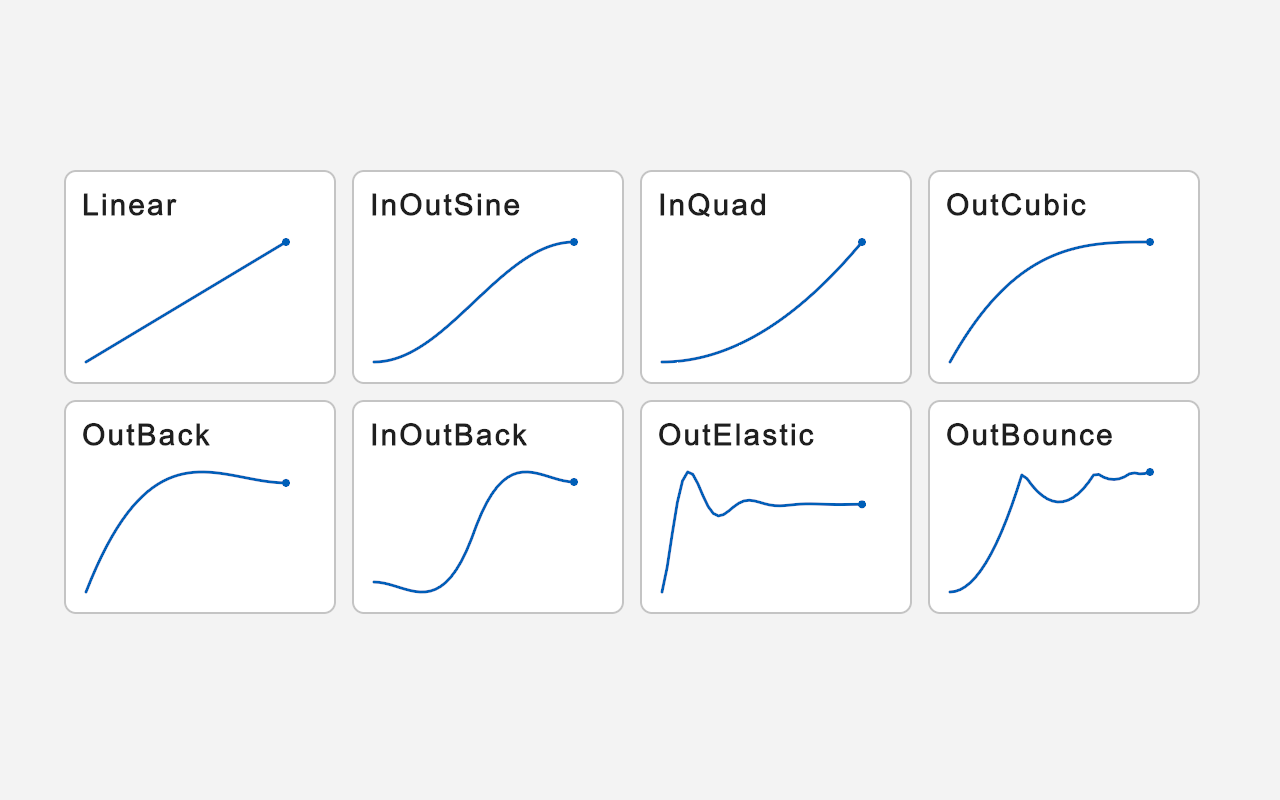
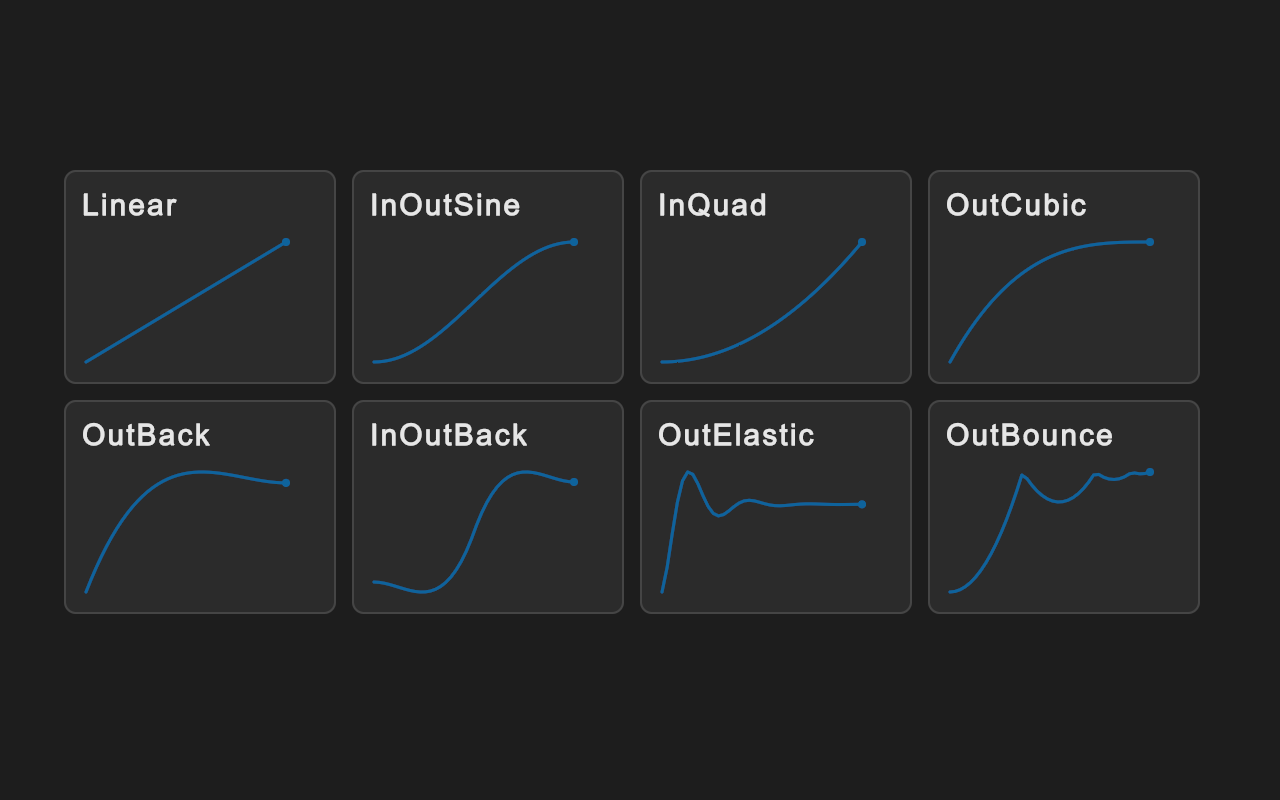
Uma curva de easing define como um movimento acelera e desacelera. A toolbox tem as 30 curvas de easings.net, onde você pode ver cada uma se mover, e Linear: 31 curvas no enum Easing. Uma curva In começa devagar, uma curva Out termina devagar, e uma curva InOut faz as duas coisas. Back passa um pouco do fim e volta, Elastic oscila em volta do fim, e Bounce quica no fim. A aba Easing da cena de exemplo AnimationsDemo desenha cada curva e a toca quando você aponta para ela.
Easing |
Palavra-chave USS |
|---|---|
Linear |
linear |
InSine, OutSine, InOutSine |
ease-in-sine, ease-out-sine, ease-in-out-sine |
InQuad, OutQuad, InOutQuad |
só código |
InCubic, OutCubic, InOutCubic |
ease-in-cubic, ease-out-cubic, ease-in-out-cubic |
InQuart, OutQuart, InOutQuart |
só código |
InQuint, OutQuint, InOutQuint |
só código |
InExpo, OutExpo, InOutExpo |
só código |
InCirc, OutCirc, InOutCirc |
ease-in-circ, ease-out-circ, ease-in-out-circ |
InBack, OutBack, InOutBack |
ease-in-back, ease-out-back, ease-in-out-back |
InElastic, OutElastic, InOutElastic |
ease-in-elastic, ease-out-elastic, ease-in-out-elastic |
InBounce, OutBounce, InOutBounce |
ease-in-bounce, ease-out-bounce, ease-in-out-bounce |
Uma palavra-chave dá a mesma curva que seu Easing, com duas pequenas diferenças: o ease-in-out-back do Unity passa metade do que InOutBack passa das pontas, e o ease-in-out-elastic do Unity oscila mais rápido que InOutElastic. As palavras-chave ease, ease-in, ease-out e ease-in-out são as curvas de Bézier do CSS e não têm Easing.
Em USS
transition-timing-function e as variáveis de tema --tb-animation-easing-default, --tb-animation-easing-entrance e --tb-animation-easing-exit aceitam só as palavras-chave USS. Uma curva que é só código não tem palavra-chave, e um arquivo USS não pode adicionar uma.
.my-badge--anim-show {
    transition-property: scale;
    transition-duration: 400ms;
    transition-timing-function: ease-out-back;
}
No código
Evaluate dá o valor de uma curva em uma parte do tempo de 0 a 1. Uma parte abaixo de 0 dá o valor em 0, e uma parte acima de 1 o valor em 1.
// 1.0877: past the end, on its way back
var value = Easing.OutBack.Evaluate(0.5f);

// A menu slides in from the left, goes a little past its place and comes
// back
ToolboxAnimation.Tween(menu, 400, part =>
    menu.style.translate =
        new Translate(Mathf.LerpUnclamped(-300, 0, part), 0),
            Easing.OutBack);
Os controles que animam aceitam uma curva e um tempo em UXML, no Inspector e no código. Cada curva é OutCubic por padrão.
| Controle | Curva | Tempo |
|---|---|---|
Accordion (a altura de uma seção) |
animation-easing |
animation-duration (180 ms) |
Callout (a marca de TargetMark) |
animation-easing |
animation-duration (250 ms) |
Drawer (o deslize até um ponto de encaixe) |
animation-easing |
animation-duration (180 ms) |
TourOverlay (o deslize do buraco) |
animation-easing |
animation-duration (300 ms) |
OptionSelector (o deslize do texto) |
animation-easing |
animation-duration (160 ms) |
SpiderChart (o movimento da forma) |
animation-easing |
animation-duration (300 ms) |
FlipView (uma mudança de página) |
transition-easing |
transition-duration (300 ms) |
<tb:Accordion animation-easing="OutBack" animation-duration="300" />
<tb:FlipView transition-easing="OutBounce" />
Dica: mapeie a parte com Mathf.LerpUnclamped, não Mathf.Lerp. Mathf.Lerp mantém a parte entre 0 e 1 e corta o overshoot de Back e Elastic. Limite só um valor que não pode sair do seu intervalo, como um tamanho abaixo de 0 ou uma opacidade fora de 0 a 1.