
Esta página é uma tradução. O suporte e os tutoriais em vídeo são principalmente em inglês, e a página em inglês é a referência. Versão em inglês

 TourOverlay
Um TourOverlay é um tour guiado. Ele escurece a tela em volta de um controle por vez e mostra um Callout ao lado dele com um título, um texto, a contagem de passos e os botões End tour, Back e Next. Use-o para a primeira execução de um app ou de um jogo, ou para um tutorial cujos passos esperam até o usuário clicar em um controle, mudar um valor ou pressionar Enter. Para uma dica sem escurecimento, use um Callout.
Tutorial em vídeo: Tours. Todos os vídeos: Tutoriais em vídeo.
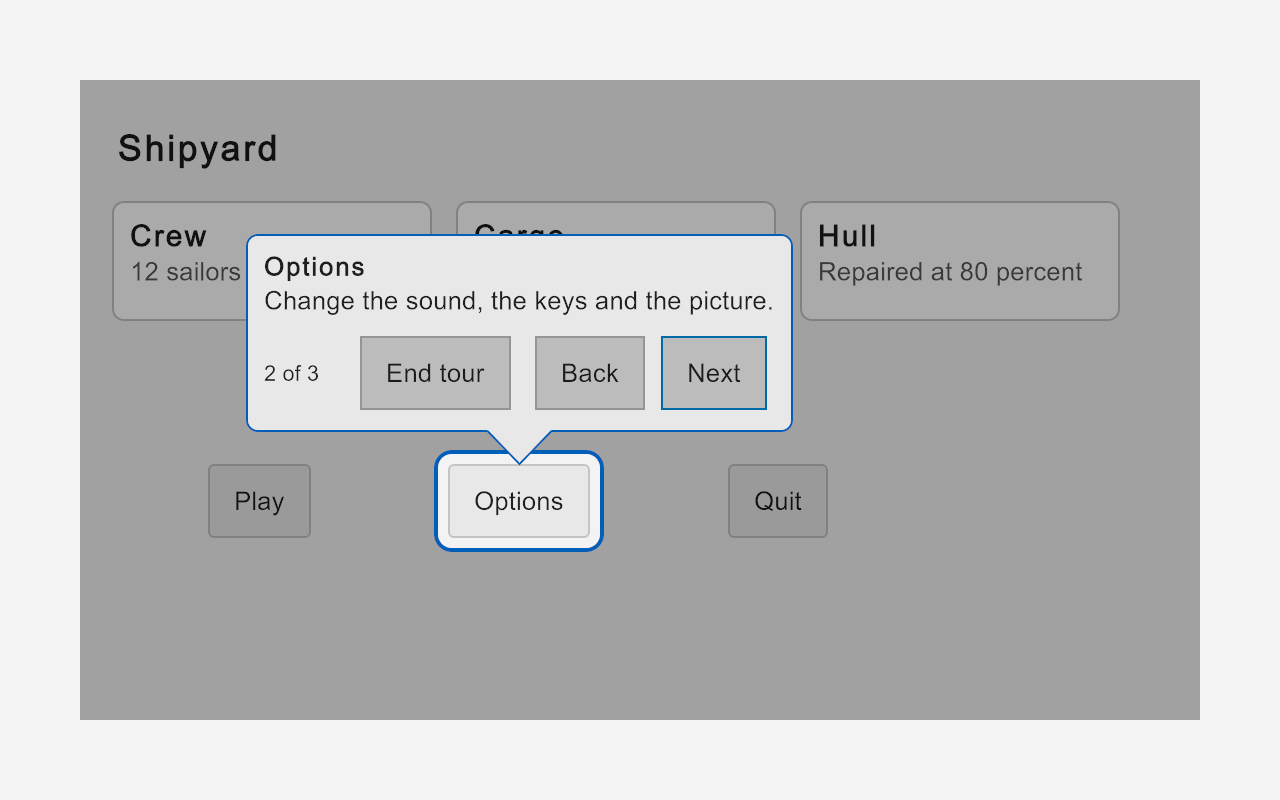
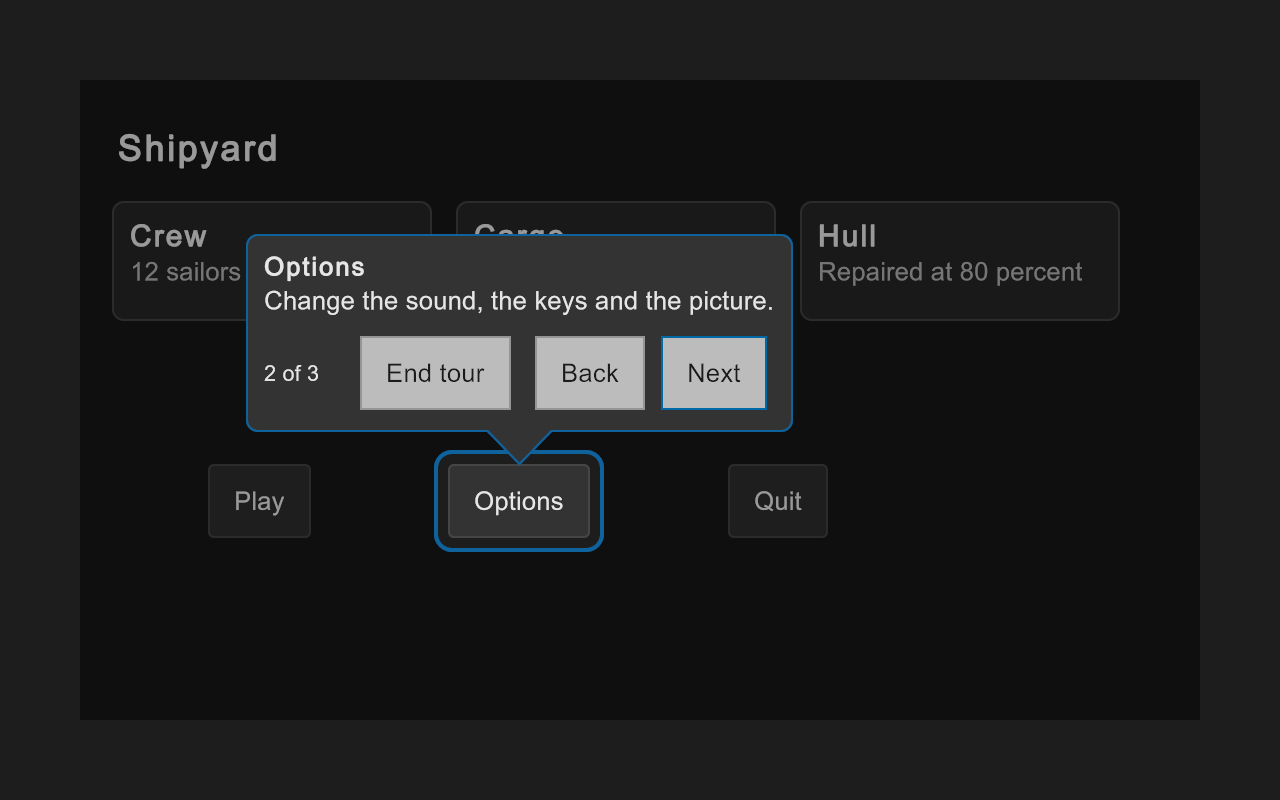
Como adicionar um tour em UXML:
- Declare o tour no UXML de uma janela, com um filho
tb:TourSteppara cada passo. Definatargetcomo o nome do controle que o passo mostra. - Ache o tour em código e chame
Start, por exemplo na primeira execução ou de um botão Help.
<ui:Button name="save" text="Save" />
<ui:TextField name="search" />
<ui:Button name="help" text="?" />

<tb:TourOverlay name="firstRun" prefs-key="first-run">
    <tb:TourStep
        target="save"
        title="Save often"
        description="Saves your work. Ctrl+S does the same." />
    <tb:TourStep
        target="search"
        title="Search"
        description="Type a part of a name to find any asset." />
    <tb:TourStep
        target="help"
        title="Help"
        description="Click here to see this tour again."
        shape="Circle"
        placement="Left" />
</tb:TourOverlay>
var tour = root.Q<TourOverlay>("firstRun");
// does nothing after the user finished or skipped it once
tour.Start();
root.Q<Button>("help").clicked += () =>
{
    TourOverlay.Reset(tour.PrefsKey);
    tour.Start();
};
Como fazer um tour em código, com um passo que espera até o usuário clicar na bolsa:
var tour = new TourOverlay();
tour.Steps.Add(
    new TourStep(healthBar, "Health",
        "Your health. It fills again while you rest."));
tour.Steps.Add(new TourStep(bag, "Bag", "Click the bag to open it.")
{
    WaitFor = TourWait.Click,
    Shape = SpotlightShape.Circle,
    Placement = CalloutPlacement.Left,
});
tour.Finished += () => Debug.Log("Tutorial done");
hud.Add(tour);
tour.Start();
Um tour vai para o workspace enquanto roda, então o escurecimento dele cobre o workspace inteiro, e volta ao seu lugar no UXML quando termina. Um tour declarado em UXML fica oculto até Start.
Um passo cujo alvo não é encontrado fica de fora: Next e Back vão para o próximo passo que tem alvo, e a contagem de passos ainda o conta. Quando o alvo do passo visível sai do painel, o tour para.
Um alvo que está oculto aparece quando o passo dele começa. O tour ativa a aba de um TabView que o contém, abre o Foldout, o SidebarItem, o Drawer e o ConsoleView que o contêm, e expande o painel dele em um SplitPanel. Uma janela minimizada volta, e uma janela atrás de outras vai para a frente. Cada ScrollView que contém o alvo rola até ele depois do layout. Uma janela fechada de um Workspace no painel abre quando o conteúdo dela contém o alvo do passo.
O tour fica por cima das janelas do workspace. Uma janela que abre enquanto o tour roda, de um passo ou do app, vai para trás da camada de escurecimento, e um alvo nela aparece pelo buraco e recebe o ponteiro. Um diálogo, uma message box ou outra camada que abre sobre o tour fica sobre ele, e o tour ainda escurece a tela em volta dela. O escurecimento tem um buraco sob cada superfície de vidro da camada, como um diálogo de vidro, então o vidro mostra a tela desfocada atrás dele e não o escurecimento.
Passos interativos
Um passo pode esperar até o usuário fazer o que ele diz. Defina wait-for (WaitFor em C#) como um TourWait:
TourWait |
A espera termina quando |
|---|---|
None |
O passo não espera. O botão Next aparece de uma vez. Este é o padrão. |
Click |
O usuário clica no alvo, ou pressiona Enter ou o botão de submit de um gamepad nele. |
Change |
O valor do alvo, ou de um campo dentro dele, muda. Com value, só uma mudança para esse valor. |
Submit |
O usuário pressiona Enter (ou submit) no alvo. Com value, só quando o alvo tem esse valor. |
Code |
Seu código chama Complete(), para uma condição que só o seu código conhece. Quando a espera dura 4 segundos sem entrada do ponteiro, o botão Next aparece, então um usuário com gamepad ou teclado nunca fica preso em um gesto de ponteiro. Dê ao alvo também um caminho de gamepad, quando o gesto tiver um. |
Class |
O alvo recebe a classe USS em value, como uma bolsa cujo visual aberto tem a classe bag--open. Não precisa de código. |
Enquanto um passo espera, o alvo pisca (AttentionFlash), o botão Next não aparece, e IsWaiting é true. O alvo recebe o foco, então o usuário pode digitar de uma vez. Um alvo que contém um campo de texto, como uma linha com um campo de nome, dá o foco à entrada de texto dentro dele. Quando a espera termina, o botão Next aparece. Ele recebe o foco quando o foco está no alvo ou no tour, então uma janela que o passo abriu mantém o foco. Uma entrada de texto mantém o foco enquanto o usuário digita nela: a primeira letra pode terminar uma espera Change, e as próximas letras ainda vão para o campo. O Enter que termina uma espera Submit move o foco para Next. Com auto-advance, o tour vai para o próximo passo sozinho. Um passo não espera quando o usuário não pode terminar a espera dele: um passo Click, Change ou Submit cujo alvo está desativado, e um passo Change cujo alvo já tem o seu value. O botão Next dele aparece de uma vez. Um alvo que se desliga enquanto o passo espera também termina a espera, como um botão Find match que se desliga enquanto busca: um botão desativado não recebe evento de clique. Complete() termina uma espera de qualquer tipo, por exemplo quando o usuário faz a mesma coisa com um atalho.
value ignora maiúsculas e minúsculas e os espaços nas duas pontas. Números são comparados como números, então 5 casa com 5.0. Um toggle casa com true ou false, um campo enum com o nome do valor, e um campo de objeto com o nome do objeto. Um value vazio casa com qualquer valor.
Um usuário que se adianta ao tour não é perguntado de novo. Com skip-if-done (true por padrão), Next e o fim de uma espera deixam de fora um passo Change cujo alvo já tem o seu value, como um toggle que está ligado, e um passo Class cujo alvo tem a classe. Start e Back mostram esse passo, com o botão Next de uma vez. Defina skip-if-done="false" em um passo que deve sempre aparecer.
<ui:Toggle name="music" label="Music" />
<ui:Button name="bag" text="Bag" />

<tb:TourOverlay name="hudTour">
    <tb:TourStep target="music" title="Music"
        description="Turn the music on."
        wait-for="Change"
        value="true" />
    <tb:TourStep target="bag" title="Bag" description="Open the bag."
        wait-for="Class" value="bag--open" />
    <tb:TourStep target="music" title="Music again"
        description="This step always shows." wait-for="Change"
        value="true" skip-if-done="false" />
</tb:TourOverlay>
Um passo que espera por Enter em uma caixa de busca:
<ui:TextField name="search" placeholder-text="Search assets" />
<ui:VisualElement name="library">
    <ui:Label text="Scenes" />
    <ui:Label name="prefabs" text="Prefabs" />
</ui:VisualElement>

<tb:TourOverlay name="tutorial">
    <tb:TourStep target="search" title="Search"
        description="Type fire, then press Enter."
        wait-for="Submit" value="fire" />
    <tb:TourStep target="library" title="Pick an asset"
        description="Click Prefabs." wait-for="Code" placement="Right" />
</tb:TourOverlay>
O Enter que termina a espera não pressiona Next também: o botão Next aparece depois da tecla. O segundo passo espera pelo seu código, que o termina quando o usuário escolhe Prefabs. Os mesmos passos em C#:
var search = root.Q<TextField>("search");
var library = root.Q("library");
var tour = new TourOverlay();
tour.Steps.Add(
    new TourStep(search, "Search", "Type fire, then press Enter.")
{
    WaitFor = TourWait.Submit,
    Value = "fire",
});
tour.Steps.Add(new TourStep(library, "Pick an asset", "Click Prefabs.")
{
    WaitFor = TourWait.Code,
    Placement = CalloutPlacement.Right,
});
root.Q("prefabs").RegisterCallback<ClickEvent>(_ =>
{
    if (tour.IsWaitingFor(TourWait.Code))
        tour.Complete();
});
root.Add(tour);
tour.Start();
Mais de um alvo
Um passo pode mostrar mais de um controle, como um slider e o botão em que clicar depois dele, ou um campo e o lugar que mostra o resultado. Defina also com os nomes dos outros alvos, com um espaço entre eles; um nome que começa com ponto acha uma classe USS. Cada alvo recebe seu próprio buraco e anel, e uma linha vai do callout a cada outro alvo. Com show-pointer ligado, cada buraco recebe sua própria seta e as linhas não são desenhadas. O usuário pode clicar, arrastar e passar o mouse em todo buraco, então um passo pode pedir um arrasto em um lugar e um clique em outro, ou que o ponteiro descanse sobre um controle que abre um hover card. O callout vai para o lado do alvo em que não cobre nenhum dos alvos: o lado de placement, depois o lado oposto, depois os outros dois.
<ui:SliderInt name="gold" label="Gold" high-value="300" />
<ui:Button name="focusAxe" text="Focus the axe" />
<tb:PromptBar name="bar" />

<tb:TourOverlay name="shopTour">
    <tb:TourStep target="gold" title="Can act"
        description="Drag Gold under 140, then click Focus the axe."
        wait-for="Change" also="focusAxe bar" />
</tb:TourOverlay>
Os outros alvos são achados sob o ancestral mais próximo do alvo que os contém. Um nome que não é encontrado fica de fora. Em código, adicione os elementos a AlsoElements. Um clique em outro buraco não termina uma espera Click; a espera é pelo alvo do passo.
Ícones e imagens
Um passo pode mostrar um pequeno ícone à esquerda do título, como o ícone do controle que ele mostra, e uma imagem sob o texto, como o que o passo faz. Defina icon e image como uma textura ou um sprite do projeto; no UI Builder, escolha-os no inspetor do passo. A imagem tem 120 pixels de altura e cabe na largura do callout. Um passo sem ícone ou imagem não mostra nenhum.
<tb:TourOverlay name="craftTour">
    <tb:TourStep target="anvil" title="Anvil"
        description="Drop two bars on the anvil to make a sword."
        icon="project://database/Assets/UI/anvil.png"
        image="project://database/Assets/UI/sword.png" />
</tb:TourOverlay>
Em C#, defina Icon e Image como um Background, como Background.FromTexture2D(texture) ou Background.FromSprite(sprite).
Escurecimento e vidro fosco
dim-amount define o quanto o escurecimento é escuro, de 0 (sem escurecimento) a 1 (a cor cheia do escurecimento, preta por padrão). frost-blur desfoca a tela em volta dos buracos, como vidro fosco, enquanto os alvos nos buracos ficam nítidos. O desfoque é o de um GlassPanel: desfoca a UI no painel, não uma cena 3D. Um tour fosco fica melhor com um escurecimento leve.
<tb:TourOverlay name="glassTour" dim-amount="0.3" frost-blur="8">
    <tb:TourStep target="save" title="Save"
        description="Saves your work. Ctrl+S does the same." />
</tb:TourOverlay>
Com mais de um alvo, o retângulo em volta de todos os buracos fica nítido, e só o escurecimento aparece entre os alvos. Sob um diálogo ou outra camada modal, o tour não desenha desfoque, então o desfoque de um diálogo de vidro mostra a tela; o escurecimento fica.
Sons
Cada passo toca um pequeno ding quando aparece: o som notification do WorkspaceAudio do painel. Um painel sem WorkspaceAudio não toca som, então um tour em código que não configura sons fica quieto. step-sound nomeia outro som do conjunto, e none desliga o ding. sound em um passo toca um clipe próprio no lugar.
<tb:TourOverlay name="craftTour" step-sound="coin">
    <tb:TourStep target="anvil" title="Anvil"
        description="Drop two bars on the anvil to make a sword." />
    <tb:TourStep target="sword" title="Done"
        description="Your first sword."
        sound="project://database/Assets/Audio/fanfare.wav" />
</tb:TourOverlay>
Em C#, defina StepSound como o nome e TourStep.Sound como um AudioClip.
Passos com voz
O sound de um passo é uma linha de voz, como um narrador que lê o passo em voz alta. Ele toca por ToolboxAudio.PlayVoice, uma linha por vez, e para quando o tour vai para outro passo, termina ou para. O primeiro Next enquanto o texto é digitado só mostra o texto inteiro, então a linha continua tocando. Defina ToolboxAudio.VoiceSource como um AudioSource no grupo de voz do seu mixer para enviar as linhas para lá.
Com characters-per-second, um passo com voz digita ao longo da duração da sua linha, então o texto e a voz terminam juntos. Ele nunca digita mais rápido que characters-per-second, então um clipe curto como um ding não apressa o texto.
var tour = root.Q<TourOverlay>("shopTour");
for (var i = 0; i < tour.Steps.Count; i++)
    tour.Steps[i].Sound =
        Resources.Load<AudioClip>("Voice/step" + (i + 1));
tour.Start();
Avanço automático
Um passo com voz vai para o próximo sozinho, um breve momento depois que a linha termina e o texto foi digitado. Não precisa de configuração: o tour narrado toca como um vídeo. Um passo que espera por uma ação avança quando a ação se completa, como antes. O último passo, um tour mudo e um passo sem sound ficam até o usuário pressionar Next. advance-after-voice="false" desliga isso; Next e Back ainda funcionam a qualquer hora.
O botão de mudo
Enquanto um passo tem um sound, um botão de mudo aparece à esquerda de End tour, com um ícone de alto-falante. Um clique ou a tecla M silencia a voz: a linha que toca para, e os próximos passos ficam quietos e digitam a characters-per-second. Um segundo toque liga a voz de novo a partir do próximo passo. O tour guarda a escolha em PlayerPrefs sob o prefs-key, então o jogador escolhe uma vez. show-mute="false" oculta o botão.
tour.MuteChanged += muted =>
    Debug.Log(muted ? "Voice off" : "Voice on");
TourOverlay.ResetMuted("shopTour"); // the voice plays again
O botão tem o nome acessível Mute ou Unmute e o mesmo texto como dica, com a tecla: "Mute (M)".
O botão de repetir
Enquanto o passo visível tem um sound, um botão de repetir aparece à esquerda do botão de mudo, com uma seta circular. Um clique ou a tecla R toca a linha de novo desde o começo e digita o texto de novo quando characters-per-second é maior que 0. Enquanto o tour está mudo, só o texto é digitado de novo. show-mute="false" o oculta junto com o botão de mudo. O código chama Replay() para o mesmo.
O botão tem o nome acessível Replay e o mesmo texto como dica, com a tecla: "Replay (R)".
Marcar nomes e teclas em um texto
Ponha **Save** em volta do nome de um controle ou de uma entrada de menu, e crases em volta de uma tecla, como `W`. O passo mostra nomes em negrito na cor --tb-tour-name-color e teclas em negrito em --tb-tour-key-color, então todo tour as marca do mesmo jeito. Um texto sem as marcas fica como está. tour.FormatText(text) devolve o rich text das mesmas marcas para seus próprios rótulos.
<tb:TourStep title="Save"
    description="Click **Save**, then press `Ctrl+S` next time." />
Configurações
| Configuração (UXML) | Tipo | Padrão | Faz |
|---|---|---|---|
block-outside |
bool | true | Cliques fora do buraco param na camada de escurecimento, e Tab e os atalhos do workspace ficam no callout. False: o escurecimento só aparece, e o usuário pode usar a UI toda. |
pass-through-hole |
bool | true | Cliques no buraco chegam ao alvo. False: o alvo aparece mas não recebe clique. |
prefs-key |
string | "" | O nome sob o qual o tour lembra em PlayerPrefs que o usuário o terminou ou pulou. Enquanto é lembrado, Start não faz nada. Vazio não lembra. |
show-progress |
bool | true | O callout mostra a contagem de passos, como "2 of 6". |
animation-duration |
int | 300 | O tempo do deslize do buraco de um alvo para o próximo, em milissegundos. 0 move o buraco de uma vez. |
dim-amount |
float | 0.6 | O quanto o escurecimento é escuro, de 0 (sem escurecimento) a 1 (o --tb-tour-dim-color cheio). O alfa da cor o multiplica. |
frost-blur |
float | 0 | O raio de desfoque da tela em volta dos buracos, em pixels, como vidro fosco (veja Escurecimento e vidro fosco). 0 não desfoca. |
step-sound |
string | notification |
O som do WorkspaceAudio do painel que toca quando um passo aparece (veja Sons). Vazio ou none não toca som. |
animation-easing |
Easing |
OutCubic |
A curva do deslize do buraco, uma das curvas de easing. Com OutBack ou OutElastic, o buraco passa do novo alvo e volta. |
portrait |
Background |
nenhum | A imagem de um narrador que fala os passos, em uma moldura à esquerda do texto (veja Estilizar um tour para o seu jogo). Nenhuma não mostra retrato. |
speaker |
string | "" | O nome do narrador, em uma placa na parte de baixo da moldura do retrato. Vazio não mostra placa. |
characters-per-second |
float | 0 | O texto de cada passo se digita nesta velocidade. O primeiro Next, Enter ou clique no callout enquanto digita mostra o texto inteiro; o próximo continua. 0 mostra o texto de uma vez. |
progress-dots |
bool | false | Um ponto para cada passo, como gemas ou moedas, no lugar da contagem "2 of 6". |
show-pointer |
bool | false | Uma seta aponta para cada buraco do lado oposto ao callout, e balança enquanto as animações do workspace estão ligadas. As linhas do callout aos outros buracos não são desenhadas. |
finish-text |
string | "" | O texto do botão Next no último passo, como "Got it". Vazio mostra o Finish localizado. |
advance-after-voice |
bool | true | Um passo com voz vai para o próximo quando a linha termina e o texto foi digitado (veja Avanço automático). |
show-mute |
bool | true | O botão de mudo aparece enquanto um passo tem um sound (veja O botão de mudo), e o botão de repetir enquanto o passo visível tem um. False oculta os dois. |
| Propriedade | Tipo | Descrição |
|---|---|---|
Steps |
List<TourStep> |
Os passos, em ordem. Mude-os enquanto o tour não roda. |
Callout |
Callout |
O callout dos passos. Defina aqui o visual, o alinhamento ou o conector dele; o tour define o título, o texto, o posicionamento e o alvo. |
Step |
int | O índice do passo visível, ou -1 enquanto o tour não roda. |
IsRunning |
bool | True de Start até o tour terminar, ser pulado ou parar. |
IsWaiting |
bool | True enquanto o passo visível espera (wait-for): o alvo pisca e o botão Next não aparece. |
IsTyping |
bool | True enquanto o texto do passo visível ainda se digita (characters-per-second). |
Muted |
bool | True silencia o sound dos passos. O tour o guarda em PlayerPrefs sob PrefsKey. |
TourStep
| Configuração (UXML) | Tipo | Padrão | Faz |
|---|---|---|---|
target |
string | "" | O nome do alvo. O passo acha a primeira correspondência sob o ancestral mais próximo do tour que tem uma, senão no painel inteiro. |
title |
string | "" | A primeira linha em negrito do callout. Vazio não mostra título. |
description |
string | "" | O texto do callout. |
icon |
Background |
nenhum | Uma pequena imagem à esquerda do título (veja Ícones e imagens). |
image |
Background |
nenhum | Uma imagem sob o texto, de 120 pixels de altura, que cabe na largura do callout. |
sound |
AudioClip |
nenhum | A linha de voz que toca quando o passo aparece, no lugar do step-sound do tour. Para quando o passo termina (veja Passos com voz). |
shape |
SpotlightShape |
Rounded |
A forma do buraco: Rect (cantos vivos), Rounded (cantos redondos, --tb-tour-corner) ou Circle (em volta do centro do alvo; o diâmetro é o lado maior do alvo). |
padding |
float | 6 | O espaço entre o alvo e a borda do buraco, em pixels. |
wait-for |
TourWait |
None |
O que o passo espera antes de o botão Next aparecer: Click, Change, Submit, Code ou Class (veja Passos interativos). O alvo pisca até então (AttentionFlash). |
value |
string | "" | O valor que termina uma espera Change ou Submit, ou a classe USS que termina uma espera Class. Vazio casa com qualquer valor. |
skip-if-done |
bool | true | Next e o fim de uma espera deixam o passo de fora quando o usuário já fez o que ele pede: um passo Change cujo alvo já tem o seu value, um passo Class cujo alvo tem a classe. |
auto-advance |
bool | false | Quando a espera termina, o tour vai para o próximo passo sozinho. False: o botão Next aparece, então o usuário lê o passo primeiro. |
placement |
CalloutPlacement |
nenhum | O lado do alvo em que o callout aparece. Sem posicionamento, aparece abaixo, ou acima quando não há espaço. |
portrait |
Background |
nenhum | O retrato do narrador para este passo, como outro humor do mesmo rosto. Nenhum mostra o portrait do tour. |
also |
string | "" | Mais alvos que o passo mostra, por nome com um espaço entre eles; .name acha uma classe USS. Cada um recebe um buraco, um anel e uma linha do callout (veja Mais de um alvo). |
Em código, TargetElement define o próprio elemento alvo. Ele vale antes de Target, o nome. AlsoElements adiciona mais elementos alvo; eles valem antes dos nomes em Also.
Métodos
| Método | Faz |
|---|---|
Start(step = 0) |
Mostra o passo em step, ou o primeiro depois dele cujo alvo é encontrado. Um tour em execução vai para esse passo. Não faz nada quando PrefsKey está feito ou nenhum passo tem alvo. |
Next() |
Mostra o próximo passo, ou termina o tour depois do último. |
Back() |
Mostra o passo anterior. Não faz nada no primeiro passo. |
Skip() |
Termina o tour como o usuário que o recusa: ele é lembrado como feito, e Skipped roda. |
Stop() |
Termina o tour sem evento. Não é lembrado, então Start o mostra de novo. |
Complete() |
Termina a espera do passo visível, de qualquer tipo. Um passo Code espera por esta chamada. A espera termina depois do evento que a chama. Não faz nada quando o passo não espera. |
IsWaitingFor(wait) |
True enquanto o passo visível espera por wait. Verifique IsWaitingFor(TourWait.Code) antes de Complete(), para que seu evento não termine uma espera de outro tipo. |
TourOverlay.IsDone(key) |
True quando o tour de key foi terminado ou pulado. |
TourOverlay.Reset(key) |
Esquece que o tour de key foi feito, então ele aparece de novo. |
Replay() |
Toca de novo o sound do passo visível e digita o texto dele de novo. Não faz nada enquanto o tour não roda ou o passo não tem som. |
TourOverlay.ResetMuted(key) |
Esquece a escolha de mudo do tour de key, então a voz dele toca de novo. |
Eventos
| Evento | Quando |
|---|---|
StepShown(int) |
Depois de um passo aparecer, com o índice dele em Steps. |
Finished |
Depois de o usuário pressionar Next (Finish) no último passo, ou o código chamar Next ali. |
Skipped |
Depois de o usuário terminar o tour com o botão End tour ou Escape, ou o código chamar Skip. |
MuteChanged(bool) |
Depois de Muted mudar, pelo botão de mudo, a tecla M ou o código, com o novo valor. |
Mouse, toque, teclado e gamepad
| Entrada | Faz |
|---|---|
| Clique, toque ou hover em um buraco | Chega ao alvo sob ele (pass-through-hole). Em um passo que espera por um clique, um clique no alvo termina a espera. |
| Clique ou toque fora dos buracos | Para na camada de escurecimento (block-outside). |
| Tab, as setas, o D-pad | Movem o foco entre o botão de repetir, o botão de mudo, End tour, Back e Next. |
| M | Muda ou volta a voz de um tour com voz. |
| R | Toca de novo a linha de um passo com voz e digita o texto de novo. |
| Enter, Space, o botão de submit | Pressionam o botão focado. Enter no alvo de um passo que espera por um clique conta como o clique, e Enter no alvo de um passo Submit termina a espera. |
| Escape, o botão de cancel | Termina o tour. |
O buraco desliza de um alvo para o próximo e segue o alvo quando ele se move ou muda de tamanho, também com a janela dele. O deslize toca quando o workspace tem animations-enabled, com o tempo de animation-duration e a curva de animation-easing.
Textos
Os botões e a contagem de passos vêm de ToolboxText, então seguem suas traduções (veja Localização):
| Chave | Inglês |
|---|---|
tb.end-tour, tb.back, tb.next, tb.finish |
End tour, Back, Next, Finish. O último passo mostra Finish. |
tb.step-count |
{0} of {1} |
tb.mute, tb.unmute |
Mute, Unmute. O nome e a dica do botão de mudo. |
tb.replay |
Replay. O nome e a dica do botão de repetir. |
Desempenho
- Um tour parado não tem item agendado. Enquanto roda, ele move o buraco quando o layout do alvo muda, e verifica o lugar do alvo uma vez por tick para um pai que se move, como uma janela. Ele só redesenha quando o buraco se move; isso não aloca nada.
- O escurecimento, os buracos e seus anéis são uma malha que o tour desenha, sem elementos extras. Buracos que se sobrepõem se fundem em um.
- Um passo com
alsoverifica os lugares dos outros alvos uma vez por tick, e o lado do callout que não cobre nenhum deles. Nenhum dos dois aloca. frost-bluradiciona quatro elementos com um desfoquebackdrop-filter. Eles se movem com os buracos e não alocam nada, mas a GPU desfoca a maior parte da tela em cada frame que o painel desenha, como umGlassPanelem tela cheia. Deixe em 0 em mobile fraco.
Estilo
| Classe | Elemento |
|---|---|
tb-tour |
A camada de escurecimento. Com --hidden enquanto some. |
tb-tour__callout |
O callout dos passos. |
tb-tour__header |
A fileira do ícone e do título, no topo do callout. |
tb-tour__icon |
O ícone do passo, 20 pixels. |
tb-tour__image |
A imagem do passo, sob o texto. |
tb-tour__frost |
As quatro faixas que desfocam a tela em volta dos buracos (frost-blur). |
tb-tour__buttons |
A fileira sob o texto. |
tb-tour__count |
A contagem de passos. |
tb-tour__button |
Cada um dos botões End tour, Back e Next. Um botão é uma fileira, então um ícone adicionado antes do rótulo fica à esquerda dele. |
tb-tour__skip, __back, __next |
Os botões End tour, Back e Next. |
tb-tour__replay |
O botão de repetir: um MediaIcon e o rótulo oculto. |
tb-tour__mute |
O botão de mudo: um MediaIcon e o rótulo oculto. Com --muted enquanto a voz está desligada. |
tb-tour__button-label |
O rótulo dentro de cada botão. |
tb-tour__callout--portrait |
No callout enquanto um portrait aparece. Abre espaço para a moldura. |
tb-tour__portrait |
A moldura do retrato, à esquerda do texto. |
tb-tour__portrait-image |
A imagem na moldura. |
tb-tour__speaker |
A placa de nome na moldura. |
tb-tour__text |
O texto que se digita (characters-per-second). |
tb-tour__dots, tb-tour__dot |
Os pontos de progresso e cada ponto. Com --done para um passo feito e --current para o passo visível. |
tb-tour__pointer |
A seta no buraco. Com --down, --up, --right ou --left para a direção em que aponta, e --bob enquanto balança. |
| Variável | Em | Descrição |
|---|---|---|
--tb-tour-dim-color |
tb-tour |
A cor do escurecimento (preto). dim-amount define o quanto é escuro. |
--tb-tour-corner |
tb-tour |
O raio de um buraco Rounded, em pixels (8). |
--tb-tour-ring-color |
tb-tour |
A cor do anel em volta do buraco (o destaque do tema). transparent não desenha anel. |
--tb-tour-name-color |
tb-tour |
A cor de um **name** em um texto (o destaque do tema). |
--tb-tour-key-color |
tb-tour |
A cor de uma tecla entre crases em um texto (a cor de aviso do tema). |
--tb-tour-ring-width |
tb-tour |
A largura do anel, em pixels (2). |
--tb-tour-ring-glow |
tb-tour |
Um brilho suave da cor do anel em volta dele, em pixels (0). |
--tb-tour-pointer-color |
tb-tour__pointer |
O preenchimento da seta (branco). |
--tb-tour-pointer-outline |
tb-tour__pointer |
A borda da seta (nenhuma). |
.tb-tour { --tb-tour-dim-color: rgb(10, 20, 40); --tb-tour-corner: 14; }
Estilizar um tour para o seu jogo
Um tour pode parecer uma peça do jogo, como o tutorial de um RPG: um narrador em uma moldura entalhada, a fala que se digita, moedas para o progresso, uma seta e um anel brilhante no alvo, e os botões na arte do jogo com suas dicas de tecla.
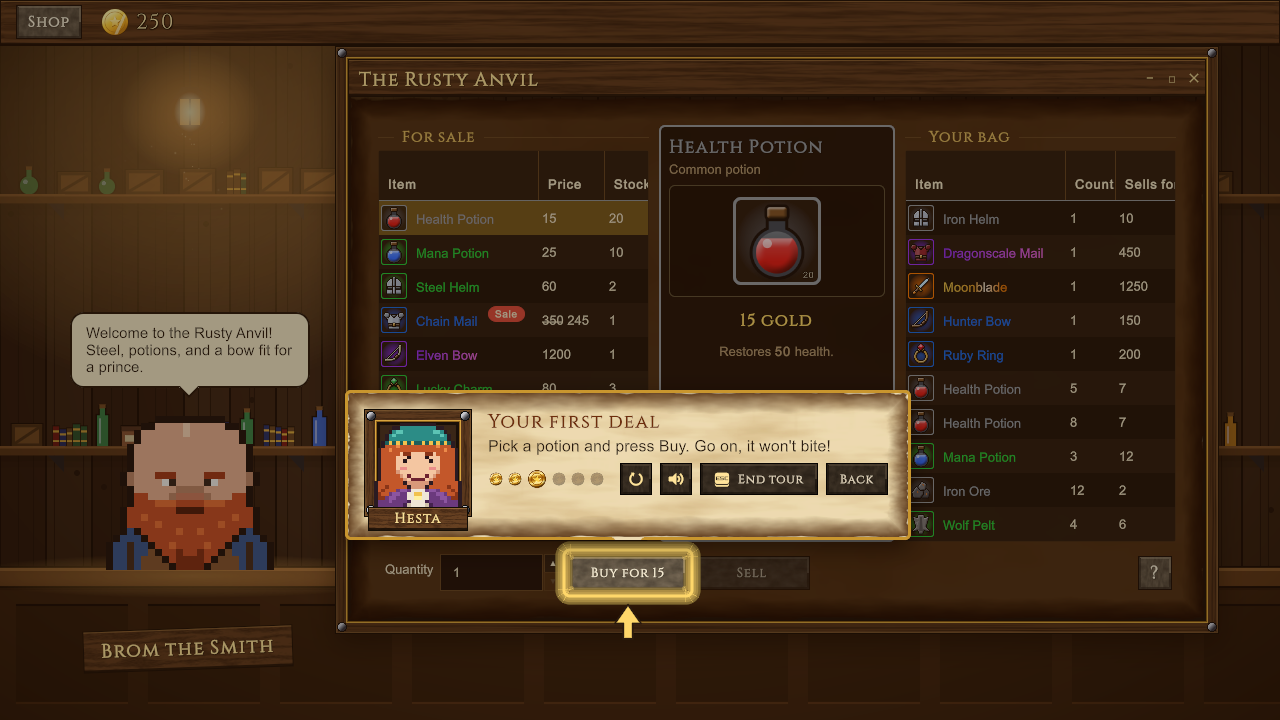
Defina o narrador e as partes em código ou UXML:
var tour = new TourOverlay
{
    Speaker = "Hesta",
    Portrait = Background.FromTexture2D(face),
    CharactersPerSecond = 40,
    ProgressDots = true,
    ShowPointer = true,
    FinishText = "Got it",
};
tour.AddToClassList("my-game-tour");
Depois dê às partes o visual do jogo em USS. O callout não está dentro da camada de escurecimento, então as regras do callout começam em uma classe da tela, aqui .shop:
.shop .tb-tour {
    --tb-tour-dim-color: rgb(34, 16, 4);
    --tb-tour-ring-color: rgb(255, 215, 106);
    --tb-tour-ring-width: 3;
    --tb-tour-ring-glow: 7;
}
.shop .tb-tour__callout {
    background-image: url("parchment.png");
    -unity-slice-left: 24;
    border-color: rgb(201, 150, 46);
}
.shop .tb-tour__callout .tb-callout__title,
.shop .tb-tour__callout .tb-tour__text {
    color: rgb(42, 26, 14);
}
.shop .tb-tour__portrait {
    background-image: url("frame.png");
}
.shop .tb-tour__speaker {
    background-image: url("wood.png");
}
.shop .tb-tour__dot {
    background-image: url("coin.png");
}
.shop .tb-tour__buttons > .tb-tour__button {
    background-image: url("button.png");
    padding: 6px 14px 6px 12px;
}
.shop .tb-tour__back:disabled { display: none; }
.shop .tb-tour__pointer {
    --tb-tour-pointer-color: rgb(255, 215, 106);
    --tb-tour-pointer-outline: rgb(42, 26, 14);
}
Uma dica de tecla vai na frente do rótulo de um botão, e o botão cresce para caber nela:
var next = tour.Callout.Q<Button>(
    className: TourOverlay.NEXT_CLASS);
next.Insert(0, new GamepadGlyph(GamepadGlyphButton.South));
O painel desliza para dentro com as classes tb-callout--anim-in e tb-callout--anim-out do callout, que tocam só enquanto as animações do workspace estão ligadas. O exemplo Loja tem a skin inteira em Shop.uss.
A cena TourDemo mostra um tour de primeira execução em UXML que lembra quando termina, um passo de tutorial de HUD que espera por um clique, um tour interativo com um passo de cada tipo de espera e um alvo em outra aba, e as formas do buraco. O botão Show me no cabeçalho do demo inicia um tour do demo. A cena CalloutDemo mostra o tutorial dela tanto como um callout quanto como um tour.
SVG: Icon, Image e Portrait são valores Background. Um SVG importado como VectorImage funciona tão bem quanto uma textura. Veja Imagens: PNG ou SVG.