
Esta página é uma tradução. O suporte e os tutoriais em vídeo são principalmente em inglês, e a página em inglês é a referência. Versão em inglês

 PieChart
 em UIToolbox desenha uma pizza ou um donut a partir dos filhos PieSlice. Cada fatia também é a sua linha de legenda.
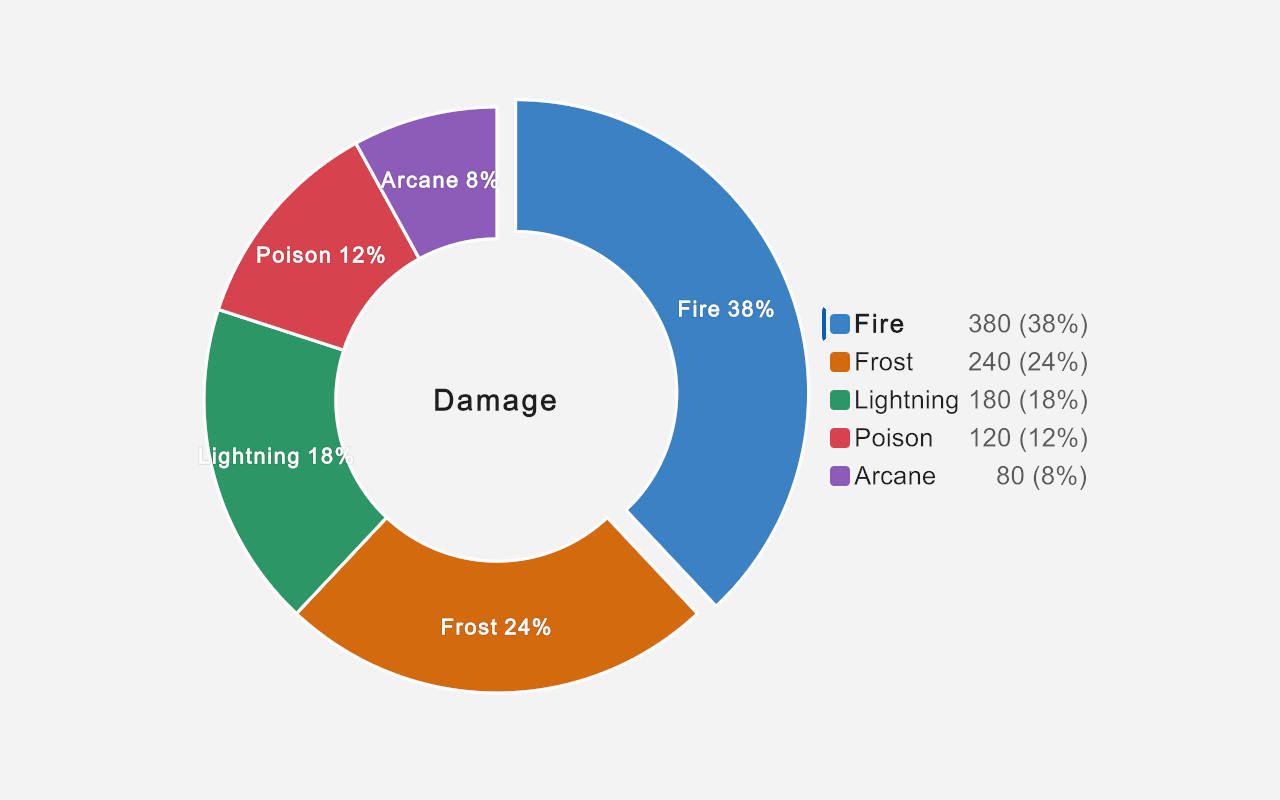
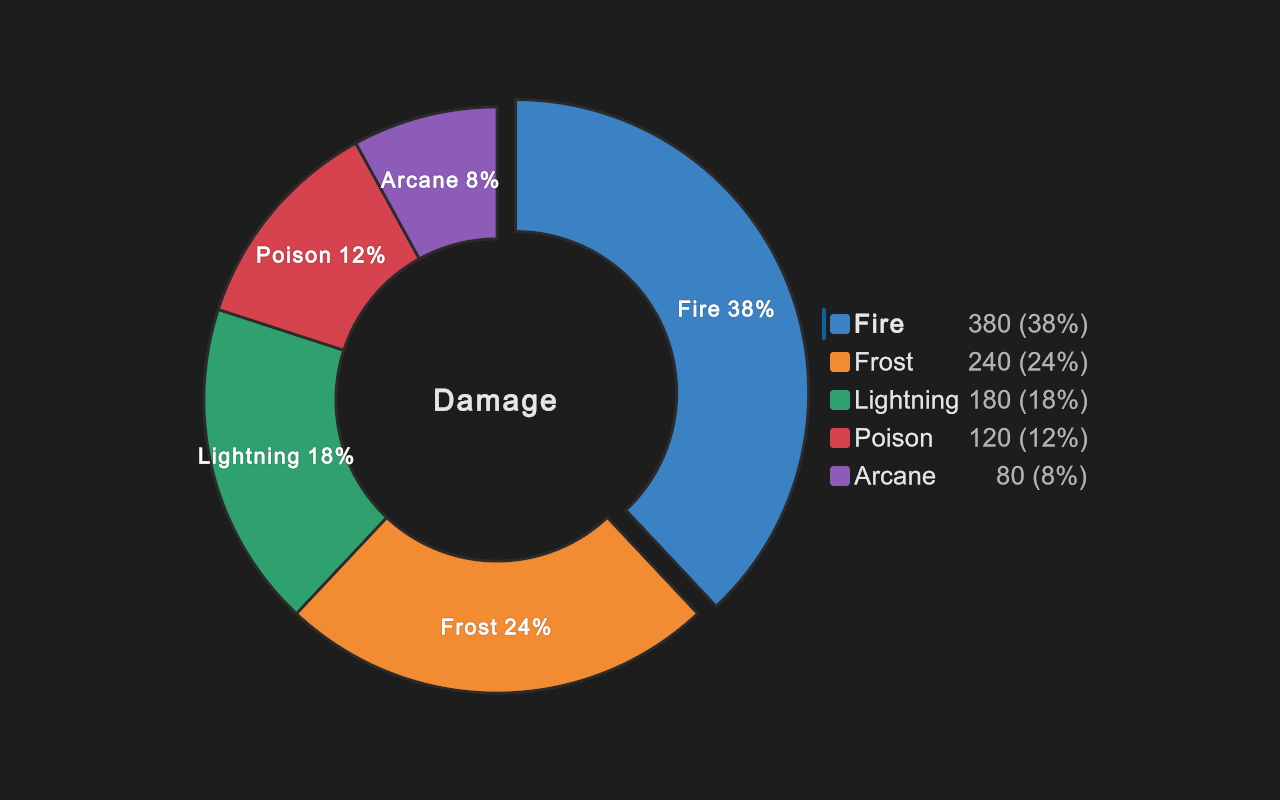
Tutorial em vídeo: Pie chart. Todos os vídeos: Tutoriais em vídeo.
<tb:PieChart
    name="budget"
    inner-radius="0.55"
    center-text="2400"
    start-angle="0"
    format-string="0"
    style="height: 240px;">
    <tb:PieSlice text="Rent" value="1200" />
    <tb:PieSlice text="Food" value="450" color="#F28C33" />
    <tb:PieSlice text="Fun" value="150" offset="6" />
</tb:PieChart>
var pie = root.Q<PieChart>("budget");
pie.SliceSelected += slice =>
    Debug.Log(slice == null ? "none"
        : $"{slice.Label} {slice.Percentage:0.#}%");
pie.AddSlice("Savings", 400);
// the chart updates and eases to the new shares
pie.GetSlice("Rent").Value = 1300;
pie.SetData(expenses, e => e.Name, e => e.Amount);
| Membro | Descrição |
|---|---|
PieSlice.Text (text), Value (value), Color (color), Offset (offset) |
O nome, o tamanho (negativo conta como 0), o preenchimento (transparente usa a cor da paleta pela posição) e um destaque fixo para fora em pixels. Uma mudança atualiza o gráfico. |
PieSlice.Percentage, DisplayColor, Chart |
A parte do total (0 a 100), a cor desenhada e o gráfico. |
PieSlice.GradientColor (gradient-color) |
A cor do meio da fatia com Gradient ligado. Transparente usa a cor da fatia clareada. |
Slices, Total, AddSlice, GetSlice, RemoveSlice, ClearSlices, SetData |
As fatias (uma cópia da lista, então um laço pode remover fatias), a soma delas e as formas de mudá-las. Chame Refresh() depois de adicionar ou remover fatias com Add ou Remove. SetData mantém cada fatia cujo rótulo casa com o item do seu lugar, com a seleção e a animação dela. Cria fatias novas a partir do primeiro rótulo diferente. |
SelectedSlice, SliceSelected |
A fatia selecionada sai por ExplodeOffset (explode-offset, 10 px). Um clique na fatia selecionada limpa a seleção. |
SliceClicked |
Enviado depois de um clique em uma fatia ou na linha de legenda dela, e quando Enter ou o botão de submit do gamepad é pressionado com uma fatia selecionada. Veja Detalhar. |
HoveredSlice, SliceHovered, SliceAt(worldPosition) |
A fatia sob o ponteiro e um teste de acerto. A fatia sob o ponteiro é desenhada mais clara, e a dica do gráfico mostra "Label: value (share%)". |
ShowLabels (show-labels), ShowPercentages (show-percentages), ShowLegend (show-legend) |
Os rótulos nas fatias, as partes nos rótulos e na legenda, e a legenda. Ligados por padrão. Fatias abaixo de 12 graus não têm rótulo. |
InnerRadius (inner-radius), CenterText (center-text) |
O buraco como parte do raio (0 a 0,9) e o texto no meio. |
StartAngle (start-angle), FormatString (format-string) |
Onde a primeira fatia começa, em graus no sentido horário a partir do topo, e o formato numérico dos valores ("0.##"). |
Interactive, Animate |
A seleção por ponteiro e tecla, e o easing de novos valores. Ligados por padrão. |
Gradient (gradient) |
Preenche cada fatia com um gradiente radial: a cor do meio no centro, a cor da fatia na borda. Em um donut o buraco esconde a parte mais clara. Desligado por padrão. |
--tb-slice-color |
Uma fatia toma o preenchimento do estilo da fatia (veja Cor da fatia pelo estilo). |
PieChart.Palette |
As 8 cores do tema escuro. Uma fatia sem cor própria usa a cor de tema --tb-chart-1 a --tb-chart-8 (veja Variáveis de tema); este array é o recurso reserva quando nenhuma folha define uma. |
- Um clique em uma fatia ou na linha de legenda dela a seleciona.
- No UI Builder, um gráfico sem fatias mostra três fatias de exemplo em um contorno tracejado. O exemplo não aparece no modo Play nem em um build, e o UI Builder não o salva no arquivo UXML.
- O gráfico recebe foco. Esquerda e Direita (as setas ou o gamepad) movem a seleção e dão a volta; Escape a limpa.
- Defina
--tb-pie-strokeem.tb-pie-chartpara mudar a linha entre fatias. O padrão é a cor da superfície.
Cor da fatia pelo estilo
Uma fatia lê --tb-slice-color do seu próprio estilo, então uma folha de estilo pode colorir uma fatia por classe. O gráfico desenha a fatia com a primeira destas que estiver definida:
- a propriedade
Color(atributocolor), quando não é transparente; --tb-slice-colorno estilo da fatia;- a cor de gráfico do tema para o lugar dela,
--tb-chart-1a--tb-chart-8.
.tb-pie-chart__slice.food { --tb-slice-color: var(--tb-color-success); }
Uma mudança de estilo (uma classe, um tema) redesenha o gráfico. O gráfico não lê estilo durante um frame.
Detalhar
Um clique em uma fatia pode mostrar as partes dessa fatia como a pizza. Ponha um Breadcrumb acima do gráfico para o caminho de volta.
<tb:Breadcrumb name="path" items="Budget" />
<tb:PieChart name="budget" style="height: 240px;" />
// Category has Name, Amount and Parts (null when it has none)
var levels = new List<Category> { budget };
void showLevel() =>
    pie.SetData(levels[^1].Parts, c => c.Name, c => c.Amount);

pie.SliceClicked += slice =>
{
    var part = Array.Find(levels[^1].Parts, c => c.Name == slice.Label);
    // no parts: the click only selects the slice
    if (part?.Parts == null) return;
    levels.Add(part);
    path.Push(part.Name);
    showLevel();
};
path.Navigated += index =>
{
    levels.RemoveRange(index + 1, levels.Count - index - 1);
    showLevel();
};
showLevel();
SetDatasubstitui as fatias, e as novas fatias crescem quandoAnimateestá ligado.- Pelo teclado ou gamepad: Esquerda e Direita selecionam uma fatia, depois Enter ou o botão de submit a abre.
- A cena de exemplo PieChartDemo mostra isto com um orçamento de três níveis.
Sem dados
Um gráfico de pizza sem nada para mostrar desenha um anel esmaecido e uma pílula centralizada com o texto "No data".
<tb:PieChart>
    <tb:PieSlice text="Rent" value="0" />
</tb:PieChart>
<tb:PieChart no-data-text="No expenses yet" />
| Membro | Descrição |
|---|---|
NoDataText (no-data-text) |
O texto da pílula. Vazio (o padrão) mostra o "No data" traduzido (a chave tb.no-data do ToolboxText, em nove idiomas), que acompanha uma troca de idioma. |
ShowNoData (show-no-data) |
True (o padrão) mostra a forma esmaecida e a pílula. False deixa um gráfico vazio. |
- Um gráfico de pizza está vazio enquanto os valores das suas fatias somam 0 ou ele não tem fatias.
- A pílula some assim que chegam dados e volta quando os dados vão embora. Nenhum código roda por frame.
- A pílula precisa de um gráfico com pelo menos 72 × 36 pixels (em um graph e em um diagrama Sankey, a área de plotagem). Um gráfico menor não mostra a pílula.
- O anel é desenhado no lugar das fatias.
- As classes são
tb-chart-no-data(a camada, em--tb-color-text-muted) etb-chart-no-data__pill(a pílula). Mude o estilo delas para o visual do seu jogo.
Estilo
| Classe | Elemento |
|---|---|
tb-pie-chart |
O gráfico (fileira flex, cresce). --tb-pie-stroke define a linha entre fatias. tb-pie-chart--empty é adicionada quando o total é 0. |
tb-pie-chart__plot |
A área de desenho (borda de destaque quando o gráfico tem foco). |
tb-pie-chart__label |
Um rótulo em uma fatia (texto pequeno em negrito em --tb-chart-text, branco por padrão, com sombra, centrado na fatia). |
tb-pie-chart__center-label |
O texto no meio de um donut (texto grande em negrito). |
tb-pie-chart__legend |
A coluna de linhas de legenda. |
tb-pie-chart__slice, --highlighted, --selected |
Uma fatia e sua linha de legenda; a linha sob o ponteiro (fundo surface-hover) e a linha selecionada (barra de destaque à esquerda, rótulo em negrito). |
tb-pie-chart__slice-swatch, -label, -value |
O quadrado de cor, o nome, e o valor e a parte (suave) de uma linha. |
Ocultar a borda de foco
A borda de destaque em volta da área de desenho mostra que o gráfico tem foco e que as teclas movem a seleção. Para ocultar a borda e manter as teclas, adicione esta regra à sua folha de estilo:
.tb-pie-chart:focus .tb-pie-chart__plot {
    border-width: 0;
}
Para impedir o foco, defina focusable="false" no gráfico. Então as teclas e o gamepad não movem a seleção; o ponteiro continua a selecionar uma fatia.
<tb:PieChart focusable="false" />