
Esta página é uma tradução. O suporte e os tutoriais em vídeo são principalmente em inglês, e a página em inglês é a referência. Versão em inglês
Sons e eventos de janela
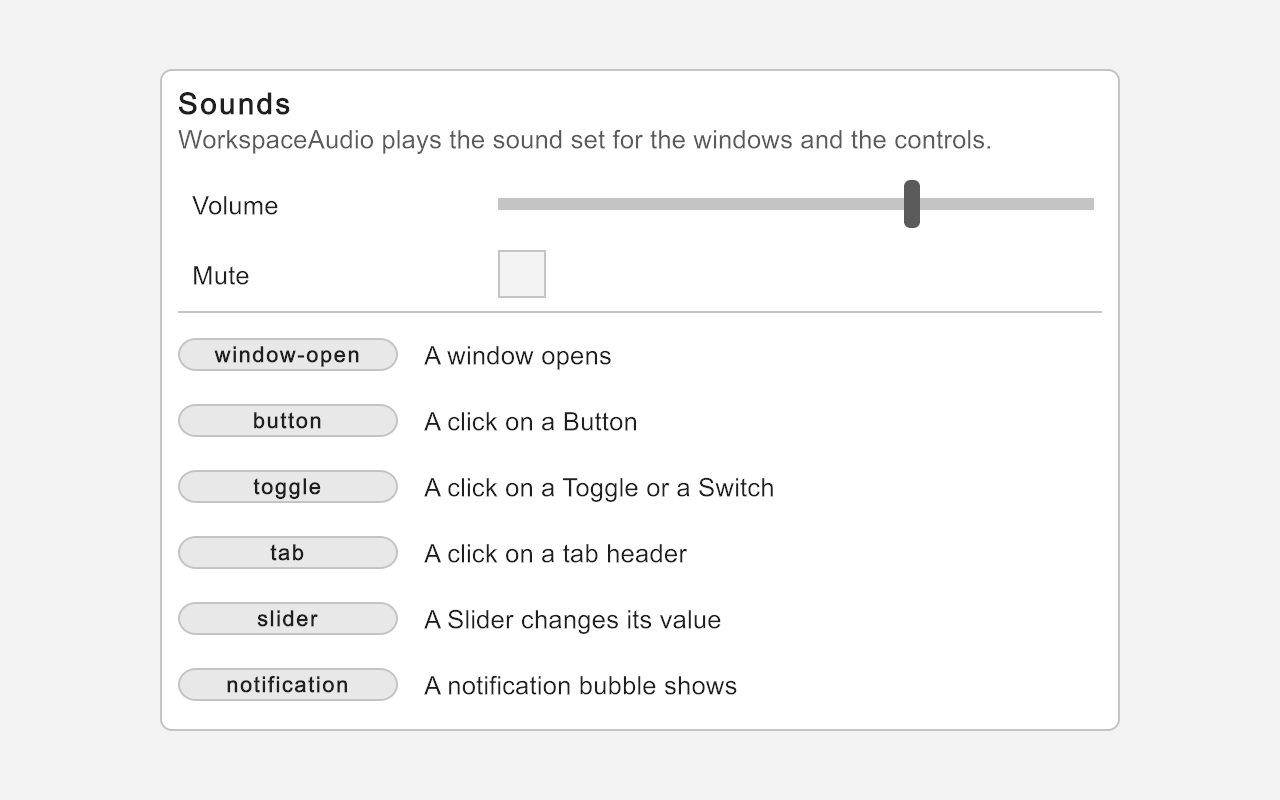
WorkspaceAudio toca um conjunto de sons para as janelas e os controles de um UIDocument. Os sons padrão não precisam de código.
Adicione sons a uma cena
- Na Hierarchy, selecione o GameObject que tem o
UIDocument. - No Inspector, clique em Add Component, depois em UI Toolbox > Workspace Audio.
- Na janela Project, abra
Assets/UIToolbox/Examples/Audio. - Arraste
DefaultSounds(ouKenneySounds) para o campo Sounds do componente. - Defina Volume (0 a 1). Pressione Play. Passe o ponteiro sobre um botão e clique nele.
Para criar seu próprio conjunto: clique com o botão direito na janela Project, depois em Create > UI Toolbox > Sound Set. Arraste um clipe de áudio para cada slot. Um slot vazio não toca nada. Para mudar um som de um conjunto de exemplo, selecione o conjunto e arraste outro clipe para o slot dele.
Os sons de um conjunto
| Som | Quando |
|---|---|
window-open, window-close, minimize, maximize, restore |
O estado da janela muda, em cada workspace do documento. Janelas que mudam juntas tocam um som: o mesmo som de janela toca de novo depois de 0,1 s (WorkspaceAudio.STATE_INTERVAL). |
focus |
Uma janela recebe foco sem mudança de estado. Uma abertura ou uma restauração toca só o seu próprio som. Um clique em um chip de aba MDI também toca focus. |
button |
Um clique em um Button. |
menu |
Um clique em um item de menu de contexto, em um item de ToolBarMenu ou em uma linha de ChoiceList, e uma escolha na lista de um dropdown. |
toggle |
Um clique em um Toggle, um Switch ou um RadioButton. |
tab |
Um clique em um cabeçalho de TabView. |
dropdown |
Um clique em um DropdownField, um PopupField ou um EnumField, que abre sua lista. |
slider |
Um Slider ou um SliderInt muda seu valor pelo ponteiro ou pelas teclas. No máximo um som a cada 0,08 s (WorkspaceAudio.SLIDER_INTERVAL). |
hover |
O ponteiro passa sobre um controle que tem som de clique. Toca uma vez enquanto o ponteiro fica nesse controle. |
notification, error |
Um balão de notificação ou uma MessageBox aparece. error é para a severidade Error e o ícone Error. |
Um conjunto é um asset ToolboxSoundSet. Cada som é um campo do asset com o nome em Pascal case: WindowOpen, WindowClose, Minimize, Maximize, Restore, Focus, Button, Menu, Hover, Toggle, Tab, Dropdown, Slider, Notification e Error. As constantes de ToolboxSoundSet.WINDOW_OPEN a ToolboxSoundSet.ERROR guardam os nomes da tabela. Custom é uma lista de entradas ToolboxSoundSet.NamedSound, cada uma com um Name e um Clip. Get(name) devolve o clipe de um nome da tabela, senão de um nome em Custom, ou null quando o conjunto não tem nenhum.
var coin = sounds.Get("coin");      // a clip of the Custom list
var click = sounds.Get(ToolboxSoundSet.BUTTON);
- Um elemento desabilitado não toca nada.
- Um valor que o código define não toca nada.
slider.value = 0.5fedropdown.index = 1são silenciosos. - Um submit pelo teclado toca o som de clique também: Enter, Space ou o submit do gamepad em um botão ou um toggle, e Enter ou Space no item de menu de contexto destacado. As teclas de acesso dos itens de menu não tocam nada.
- Um ponteiro de toque não toca som de hover.
- Um slider não tem som de hover padrão.
--tb-hover-soundno slider adiciona um.
Sons pelo USS
--tb-sound define o som de clique de um elemento e seus filhos. --tb-hover-sound define o som de hover. O valor é um nome do conjunto, ou um nome da sua lista Custom. "none" não toca som.
/* another click sound */
.shop-button { --tb-sound: "coin"; }
/* no click sound and no hover sound */
.quiet-panel { --tb-sound: "none"; }
/* keep the click sound, stop the hover sound */
.shop-button { --tb-hover-sound: "none"; }
/* a hover sound on an element with no click sound */
.card { --tb-hover-sound: "focus"; }
/* another sound for the changes of a slider */
.volume-slider { --tb-sound: "tick"; }
| Propriedade | Padrão |
|---|---|
--tb-sound |
Por controle: button, toggle, tab, dropdown, menu. Em um slider é o som de uma mudança de valor (slider). |
--tb-hover-sound |
hover em cada controle que tem som de clique. Nenhum som em outros elementos. |
- O elemento mais próximo com a propriedade vence.
- Um elemento sem som de clique não tem som de hover:
--tb-sound: "none"para os dois. --tb-hover-soundem um elemento sem som de clique lhe dá um som de hover. Toca uma vez enquanto o ponteiro fica no elemento.- A folha de estilo padrão define
--tb-sound: "none"em.tb-window-buttone.tb-tab-close.
Sons pelo código e pelos bindings
- A lista
Customdo conjunto adiciona sons nomeados. Toque um comsound="coin"emAnimateBinding, ou comToolboxAudio.Play(element, "coin")no código. O nome é resolvido peloWorkspaceAudiodo painel do elemento.Playdevolve false quando o conjunto não tem clipe para o nome. Volume(0 a 1) eMutevalem para cada som. Um componente desabilitado não toca nada.audio.Sounds = otherSetmuda o conjunto em tempo de execução.ToolboxAudio.Volumeé um volume global para cada painel. O slider Interface deAudioSettingsPanelo define.- Todos os sons passam por um gancho,
ToolboxAudio.PlayClip(clip, volume). O padrão toca em umAudioSource2D oculto. Substitua-o para usar um mixer ou seu próprio sistema de áudio. - Um
WorkspaceAudiopor painel.
Os conjuntos de sons de exemplo
| Conjunto de sons | Origem | Usado em |
|---|---|---|
Assets/UIToolbox/Examples/Audio/DefaultSounds |
Os sons do Toolbox: nossos, feitos para o pacote. Som próprio: confirm. |
WorkspaceDemo, Styles |
Assets/UIToolbox/Examples/Audio/KenneySounds |
Kenney "Interface Sounds", CC0. Som próprio: confirm. |
WorkspaceDemo, GameMenu, Settings |
Examples/Kingdom/KingdomSounds |
Nosso, feito para o exemplo. Som próprio: coin. |
Kingdom |
Examples/Firefight/FirefightSounds |
Nosso, feito para o exemplo. Som próprio: hit. |
Firefight |
Abra Assets/UIToolbox/Examples/Scenes/WorkspaceDemo.unity e pressione Play. A janela Sounds está aberta. A janela muda o conjunto, o volume e o mute, e mostra o nome de cada clipe que toca. A licença dos clipes Kenney está em Third Party Notices.md do pacote e em Assets/UIToolbox/Examples/Audio/Kenney/License.txt.
Dicas:
- Mantenha os clipes de hover e de slider curtos (abaixo de 0,05 s) e baixos. Eles tocam com frequência.
- Use um volume de conjunto perto de 0,6. Dê ao jogador um controle de volume:
AudioSettingsPaneltem o slider Interface. - Coloque
--tb-sound: "none"em um painel de muitos botões pequenos (um teclado numérico, uma grade de células) e toque um som pelo código para o resultado. - Quando um controle toca dois sons, procure um segundo
WorkspaceAudiono mesmo painel, ou o seu próprio handlerclickedque também toca um som. - Sem som na cena: a cena precisa de um Audio Listener. Uma câmera de GameObject > Camera tem um; uma câmera criada por script não tem. Selecione a câmera, clique em Add Component, depois em Audio > Audio Listener. No primeiro som, o console mostra um aviso quando a cena não tem listener.
- Confira também que
Muteestá desligado, queVolumeé maior que 0 e que o slot do conjunto tem um clipe.
Eventos de janela
Adicione UI Toolbox > Window Events (WindowEvents) para disparar UnityEvents sem código: Opened, Closed, Minimized, Maximized, Restored, Focused e Unfocused. Cada evento recebe o id da janela. WindowId limita os eventos a uma janela; vazio significa cada janela. Workspace é o nome do elemento workspace; vazio significa o primeiro workspace. Um objeto da cena pode tocar um AudioSource ou definir um trigger de Animator a partir desses eventos.
Os dois componentes derivam de ToolboxDocumentComponent. Ele se liga à raiz do documento em Start e depois de cada reativação, e se desliga em OnDisable.