
Esta página é uma tradução. O suporte e os tutoriais em vídeo são principalmente em inglês, e a página em inglês é a referência. Versão em inglês
Ficha de personagem
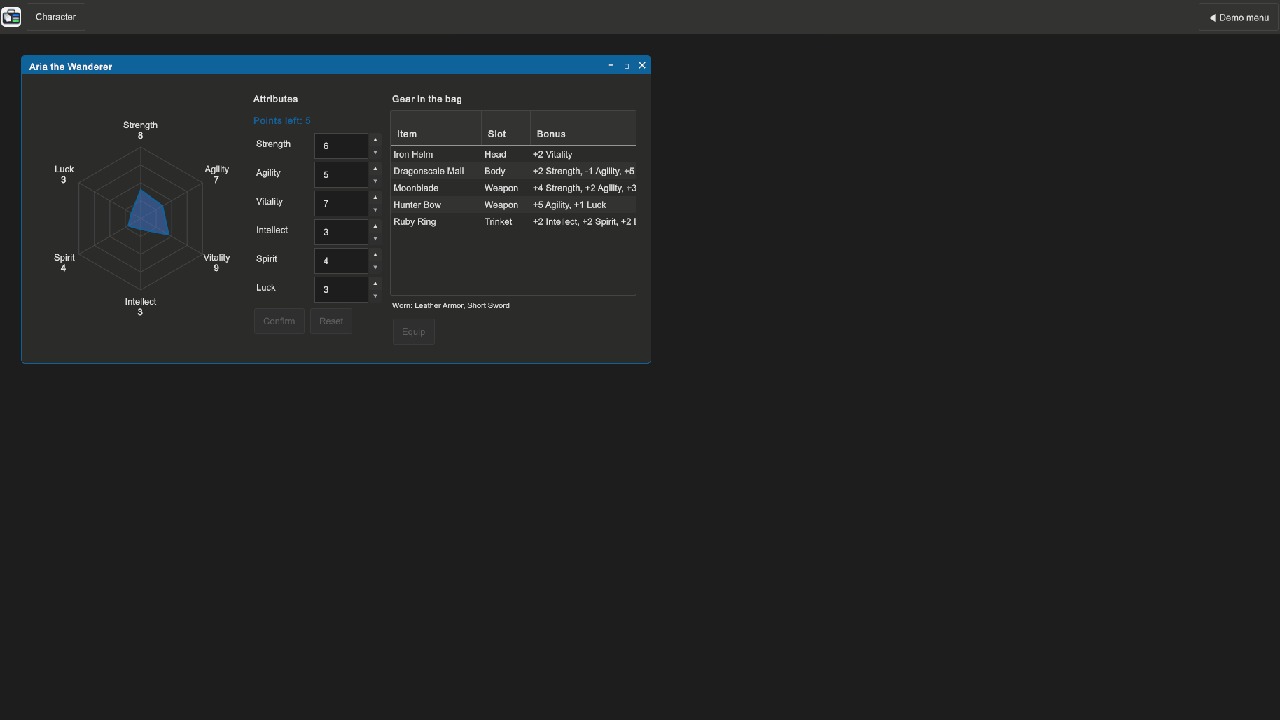
Character sheet é a tela de atributos de um RPG: Aria, a patrulheira, em um acampamento à noite. A ficha mostra o retrato com o equipamento vestido ao redor, o nível, a experiência, a vida e o mana, um gráfico de seis atributos, campos que gastam pontos livres e uma lista de equipamentos para experimentar. Cada mudança aparece antes de você fazê-la: o gráfico contorna os novos atributos, um delta ao lado de cada campo mostra a mudança, e as barras de vida e mana mostram o novo máximo. Ela usa um SpiderChart, um NumericUpDown e um StatDelta para cada atributo, controles StatBar para a experiência, a vida e o mana, um Badge para o nível, um UserAvatar e controles ItemSlot para o herói, e um DataGrid para o equipamento. O equipamento e a bolsa vêm do exemplo Inventory.
Cena: Assets/UIToolbox/Examples/Scenes/CharacterSheet.unity. Pasta: Assets/UIToolbox/Examples/CharacterSheet.
Experimente
- Abra a cena. Pinheiros se erguem contra um céu estrelado, uma fogueira brilha sob a janela e brasas sobem dela. A janela "Character" mostra o brasão verde, "Aria the Wanderer" com um badge de Level 7, a barra de experiência e as barras Health 130 / 130 e Mana 55 / 55. Sob o cabeçalho estão o herói com sua armadura e espada, o gráfico, os seis atributos com "Points left: 5" em dourado e o equipamento na bolsa. O campo Strength tem o foco.
- Clique na seta para cima de Strength. O valor vai de 6 para 7, o número salta com uma pequena faísca e toca um tique. "Points left" cai para 4, e o gráfico contorna o novo atributo. A Short Sword soma 2, então o eixo Strength mostra "8 → 9", e um "+1" verde aparece ao lado do campo. O botão Spend começa a brilhar.
- Gaste um ponto em Vitality. A barra de vida mostra "130 → 140", e um preenchimento fantasma verde mostra a vida que o ponto soma.
- Tente baixar Strength para menos de 6. O campo para no atributo base. Gaste os 5 pontos em Strength. Os outros atributos se desativam, e a seta para cima de Strength também. A seta para baixo continua ativa: pressione-a e um ponto volta e os outros atributos se ativam de novo.
- Pressione Reset. Um tom suave desce, os pontos ficam livres de novo, Spend para de brilhar e a linha de status diz "The points are free again."
- Gaste dois pontos e pressione Spend. Três notas sobem, o gráfico salta e a linha de status diz "You spent 2 points." Os atributos mantêm os novos valores, e "Points left" é 3.
- Selecione a Dragonscale Mail na grade de equipamento. O nome dela é roxo, a cor de um item épico, e a coluna de bônus diz "+2 Strength, -1 Agility, +5 Vitality". O slot Body do herói brilha em dourado. O gráfico contorna os atributos com a armadura vestida no lugar da Leather Armor: um eixo melhor aparece em verde e um eixo pior em vermelho. Agility mostra um "-3" vermelho, e a barra de vida mostra "130 → 160".
- Pressione Equip. Metal ressoa, o slot Body salta com faíscas roxas e mostra a armadura, e a linha de status diz "You wear the Dragonscale Mail." A Leather Armor vai para a bolsa, e a linha "Worn" muda.
- Selecione a Leather Armor. A barra de vida mostra "160 → 130", e a vida que a armadura tiraria aparece em vermelho.
- Use o teclado ou um gamepad. Up e Down movem entre os campos de atributo. Left e Right devolvem e gastam pontos.
O que ela mostra
O acampamento
CharacterBackdrop mostra o acampamento atrás da janela: um céu noturno com estrelas e um brilho pálido da lua, duas fileiras de pinheiros e o chão, e uma fogueira de pedras e troncos sob a janela. O céu e as árvores são pixel art que Tools/skins/camp.mjs desenha em Resources/CharacterSheetArt. CharacterSheet.uss mostra cada pixel como 4 x 4 pixels de tela com filtragem por ponto, o céu no topo e as árvores embaixo, e ambos se repetem para a esquerda e a direita em uma tela larga. A luz do fogo brilha atrás dos pinheiros, que ficam escuros contra ela; a luz tremula, as chamas são três AnimatedImages que tocam o clipe de tremulação de uma folha de tocha, brasas sobem do fogo em uma ParticleLayer, e as bordas são escuras. O workspace tem background-opacity="0", então o acampamento aparece ao redor da janela. A janela veste a moldura entalhada, as tábuas, o couro escuro e os botões de pedra do exemplo Kingdom.
O cabeçalho
O brasão é o selo de caça do exemplo Quest board, tingido de verde. Sob o nome há um Badge com o nível, a classe e uma StatBar com a experiência para o próximo nível. À direita, duas StatBar mostram o máximo de vida e de mana. Vitality define a vida (40, e 10 para cada ponto), e Spirit e Intellect definem o mana (10 para cada ponto de Spirit e 5 para cada ponto de Intellect).
O herói
Um UserAvatar mostra o rosto de 24 x 24 pixels de Aria, aria.png em Resources/UIToolboxSamples/Portraits, que CharacterSheet.uxml define como sua image. Ao redor há um ItemSlot para cada tipo de equipamento: Head, Weapon, Trinket e Body. Cada slot mostra a imagem do item vestido em sua moldura de raridade, com o nome e o bônus como tooltip. O slot onde o equipamento selecionado entraria brilha em dourado. Sob o herói, uma linha lista os itens vestidos.
Gráfico
Um SpiderChart com max-value="20" e quatro anéis. Tem um SpiderAxis para cada atributo, na ordem Strength, Agility, Vitality, Intellect, Spirit e Luck. O controlador define Value (o atributo agora, com o equipamento vestido) e Compare (o atributo com os pontos gastos e o item experimentado). ShowCompare é verdadeiro só quando um eixo difere, então o contorno aparece só durante uma mudança.
Atributos
O rótulo "Points left" e seis campos NumericUpDown. O mínimo de um campo é o atributo base. O máximo é o atributo base mais os pontos que restam, e nunca mais que 20. O valor é o atributo base mais os pontos gastos. Um campo que não pode mudar fica desativado: sem pontos livres, cada atributo sem pontos gastos. Um atributo com pontos gastos continua ativado, com a seta para baixo ativa e a seta para cima desativada, para o jogador poder devolver um ponto. Spend e Reset ficam desativados até você gastar um ponto.
Um StatDelta ao lado de cada campo mostra a mudança do atributo, do atributo agora ao atributo depois da mudança: setas verdes e "+1" para um ganho, setas vermelhas e "-3" para uma perda. Uma seta aparece para uma mudança pequena, duas a partir de 2 e três a partir de 4. Um atributo sem mudança mantém o espaço do seu delta, então os campos não se mexem.
Equipamento na bolsa
Um DataGrid somente leitura com as colunas Item e Bonus. Ele lista o equipamento na bolsa. A coluna Item desenha um pequeno ItemSlot com a imagem e o nome na cor de raridade. A coluna Bonus desenha o texto de bônus do item. A linha selecionada é o item que a ficha experimenta.
Spend e Equip
Spend acende e apaga com AttentionFlash enquanto há pontos gastos esperando. Equip veste o item selecionado. O botão diz "Equip" e o nome do item, e fica desativado sem seleção.
Sons
A ficha cria seus sons em código com SampleTones e os toca com ToolboxAudio.Play: um tique para um ponto, três notas ascendentes para Spend, um tom descendente para Reset e um tinido para Equip.
Como é construída
| Arquivo | Função |
|---|---|
CharacterSheetController.cs |
Encontra os controles, conecta os campos, a grade e os botões, escreve a ficha inteira em um só refresh e toca as faíscas e os sons. |
SampleCharacter.cs |
Os dados: os seis atributos, os pontos livres, os pontos gastos, os bônus do equipamento, Preview, e a vida e o mana. Um objeto C# simples. |
CharacterBackdrop.cs |
O acampamento noturno: o céu, os pinheiros, a fogueira com sua luz tremulante e suas chamas animadas, as brasas e as bordas escuras. |
CharacterSheet.uxml |
O cabeçalho, o herói, o gráfico com seus seis eixos, os campos com seus deltas, as colunas da grade e os botões. |
CharacterSheet.uss |
O visual de couro e ouro, as camadas do acampamento e o layout: o cabeçalho sobre quatro colunas. |
A ficha não guarda estado próprio. Cada mudança do herói ou do inventário dispara um evento, e um método desenha a ficha de novo.
_character.Changed += refresh;
_character.Inventory.Changed += refresh;
A edição de um campo gasta pontos. O valor do campo é o atributo base mais os pontos gastos, então a diferença é o que o campo gasta. Uma flag impede que as mudanças de limite em refresh gastem pontos. Um ponto que vai para um atributo faz seu número saltar com uma faísca.
field.RegisterValueChangedCallback(evt =>
{
    if (_refreshing) return;
    var spent = _character.Spent[(int)stat];
    if (_character.SetSpent(stat,
        (int)evt.newValue - _character.Base[(int)stat]) > spent) cheer(
            field);
});
refresh escreve os limites, os dois valores de cada eixo e o delta. Value é o atributo agora, e Compare é o atributo depois da mudança. Um campo cujo mínimo e máximo são iguais não pode mudar, então fica desativado. O NumericUpDown desliga a própria seta para cima ou para baixo no fim do seu intervalo.
field.MinValue = _character.Base[i];
field.MaxValue =
    Mathf.Min(SampleCharacter.MAX_STAT,
        _character.Base[i] + _character.Spent[i] + _character.Remaining);
field.SetValueWithoutNotify(_character.Base[i] + _character.Spent[i]);
field.SetEnabled(field.MinValue < field.MaxValue);
var axis = Axis(stat);
axis.Value = _character.Current(stat);
axis.Compare = _character.Preview(stat, tryOn);
_deltas[stat].SetValues(axis.Value, axis.Compare);
Uma barra preenche até o menor dos dois valores, e seu máximo é o maior. PreviewValue desenha um preenchimento fantasma até o maior valor, então a parte entre os dois é a mudança. Um ganho mantém o fantasma verde; uma perda recebe uma classe que o torna vermelho. O formato do texto põe o valor de agora primeiro nos dois casos.
bar.MaxValue = Mathf.Max(now, then);
bar.SetValue(Mathf.Min(now, then), false);
bar.PreviewValue = then == now ? -1 : Mathf.Max(now, then);
var format = then > now ? GAIN_FORMAT : then < now ? LOSS_FORMAT
    : STEADY_FORMAT;
if (bar.FormatString != format) bar.FormatString = format;
bar.EnableInClassList(LOSS_CLASS, then < now);
Preview põe o item experimentado no lugar do item vestido do seu tipo. É um laço, não LINQ, então um jogo pode ler os atributos a cada frame sem gerar lixo.
for (var i = 0; i < slots.Count; i++)
{
    var slot = slots[i];
    sum += Bonus(tryOn != null
        && slot.Accepts == tryOn.Kind ? tryOn : slot.Item, stat);
}
O D-pad de um gamepad tira o foco de um NumericUpDown, e A inicia um modo de edição em que ele muda o valor. Uma ficha de personagem quer um jeito mais rápido de gastar pontos, então SampleNavigation.SpinnerRows faz Esquerda e Direita mudarem o valor do campo com o foco, sem modo de edição. Cima e Baixo movem o foco e pulam um campo desativado. Depois de um Spend que usa o último ponto, todos os campos ficam desativados, então a grade de equipamento recebe o foco.
SampleNavigation.SpinnerRows(
    content.Q(className: "character-attributes"),
        SampleCharacter.Stats.Select(s => _fields[s]).ToList());
O visual
Toda regra de CharacterSheet.uss começa com .character-sheet, então não alcança outras telas. Os tokens de tema no workspace dão aos controles padrão uma paleta de couro escuro e ouro antigo, e os títulos, os cabeçalhos e os botões usam a fonte Cinzel. As cores do gráfico vêm de suas propriedades customizadas.
.character-sheet .character-chart {
    --tb-spider-chart-fill: rgba(96, 170, 90, 0.5);
    --tb-spider-chart-line: #8fd16a;
    --tb-spider-chart-compare: #ffd76a;
}
O conteúdo da janela é um cabeçalho sobre uma linha de quatro colunas. O herói, o gráfico e os atributos têm larguras fixas, e a coluna de equipamento ocupa o resto com flex-basis: 0 e flex-grow: 1.
Use no seu jogo
- Mantenha o padrão de refresh. Dispare um evento a cada mudança do seu herói e escreva a ficha a partir dos dados em um só método.
- Substitua
SampleCharacterpelo seu herói. Mantenha umValuepara cada eixo, umComparepara a prévia e um limite para cada campo. - Mude
State os eixos no UXML juntos. A ordem do enum é a ordem dos eixos. DefinaMAX_STATe omax-valuedo gráfico com o mesmo número. - Use
SampleNavigation.SpinnerRowspara uma coluna de controlesNumericUpDownque um gamepad muda com Esquerda e Direita, sem modo de edição. Copie-o da pastaShareddos exemplos. - Os atributos base, os 5 pontos livres, o nível, a experiência e os bônus do equipamento existem só no exemplo. Os bônus são uma tabela por nome de item.
- O retrato em pixels, o acampamento e os sons são criados em código, então o exemplo não inclui imagem do herói nem arquivo de áudio.