
Esta página é uma tradução. O suporte e os tutoriais em vídeo são principalmente em inglês, e a página em inglês é a referência. Versão em inglês

 Painéis de configurações próprios (SettingsPanel)
GraphicsSettingsPanel, AudioSettingsPanel e InputSettingsPanel compartilham a base SettingsPanel<T>. Use-a para uma tela de configurações do seu jogo, por exemplo opções de dificuldade ou de acessibilidade.
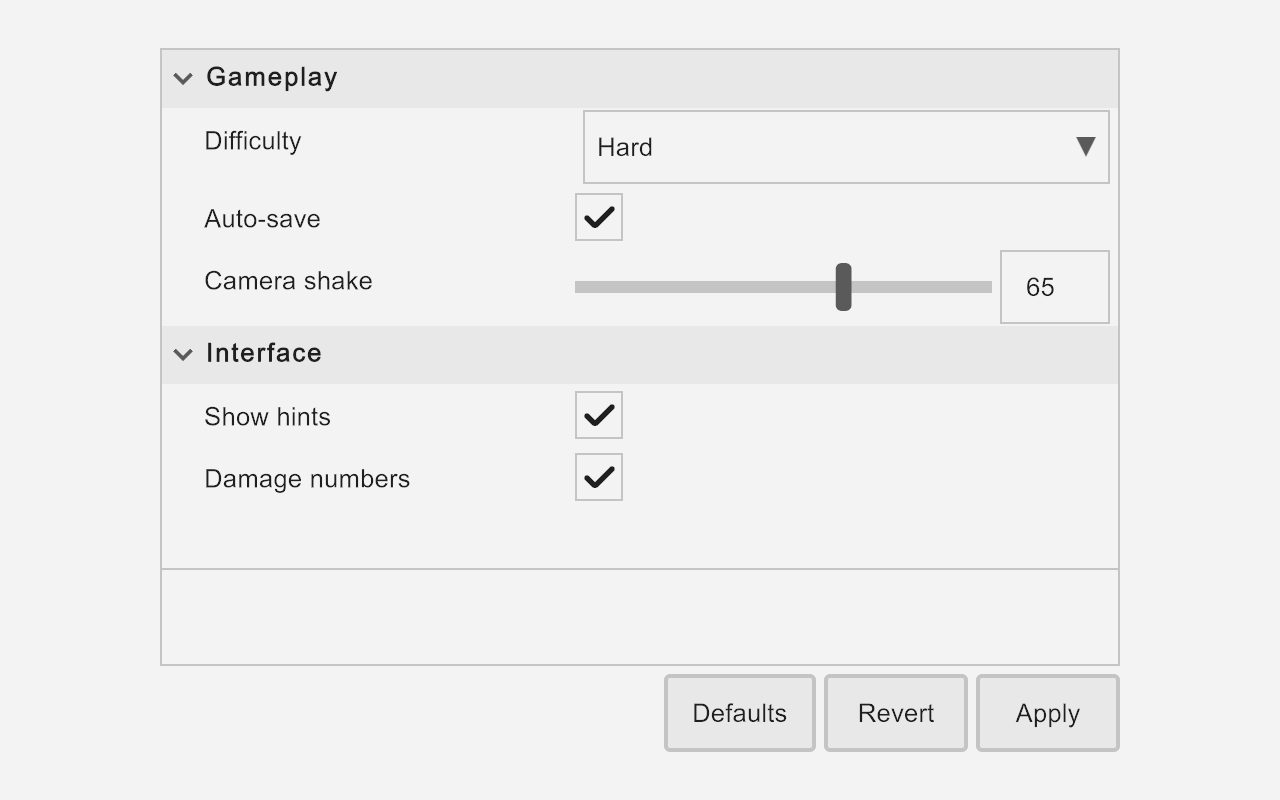
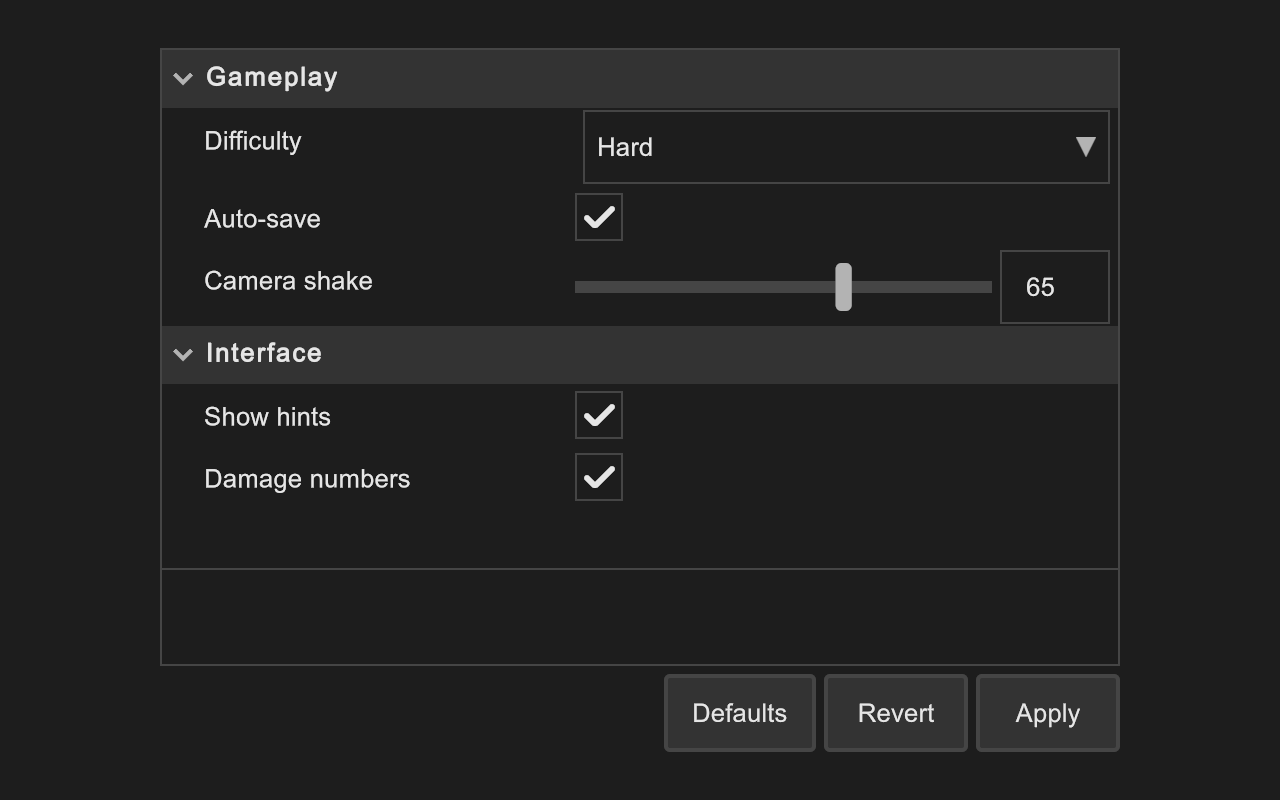
A base tem estes membros:
| Membro | Descrição |
|---|---|
Editing |
As opções que o corpo edita. |
Applied |
As opções do último Apply, ou as opções salvas. |
IsDirty |
True quando Editing difere de Applied. Apply e Revert ficam habilitados só então. |
ApplyAsync() |
Aplica Editing ao jogo e o salva. True quando as edições ficam. |
Revert(), Defaults() |
Define Editing como Applied, ou como DefaultOptions(). |
PrefsKey (prefs-key) |
A chave de PlayerPrefs. O painel carrega as opções salvas no primeiro attach. Vazia: Apply não salva. |
ShowButtons (show-buttons) |
False esconde os botões, para uma tela de configurações maior com botões próprios que chamam os métodos. |
Como fazer um painel:
- Faça uma subclasse
[Serializable]deSettingsOptionscom campos públicos. Use os atributos doPropertyGrid:[Category],[Range],[Description],[InspectorName],[EnabledIf]. - Faça uma subclasse
[UxmlElement] partialdeSettingsPanel<T>. - Sobrescreva
Capture()(os valores em vigor agora),DefaultOptions()eApplyOptions(options). - Chame
AddGrid()no construtor para umPropertyGriddeEditing.
[Serializable]
public class GameplayOptions : SettingsOptions
{
    public static GameplayOptions Current = new();

    [Category("Gameplay"), Range(0, 2), Description("0: easy, 2: hard.")]
    public int Difficulty = 1;

    [Category("Gameplay"), InspectorName("Show hints")]
    public bool ShowHints = true;
}

[UxmlElement]
public partial class GameplaySettingsPanel
    : SettingsPanel<GameplayOptions>
{
    public GameplaySettingsPanel() : base("mygame.gameplay") =>
        AddGrid();

    protected override GameplayOptions Capture() =>
        (GameplayOptions)GameplayOptions.Current.Clone();
    protected override GameplayOptions DefaultOptions() => new();
    protected override void ApplyOptions(GameplayOptions options) =>
        options.CopyTo(GameplayOptions.Current);
}
Dicas:
SettingsOptionscopia, compara e salva comJsonUtility. Só os campos serializados contam.- Sobrescreva
ConfirmAsync(old, next)para perguntar ao jogador antes de as edições ficarem.GraphicsSettingsPanelo usa para o modo de tela. - Um painel sem
PropertyGridadiciona controles próprios aBody, sobrescreveShowEditing()para mostrarEditingneles, e chamaShowDirty()depois de uma edição.InputSettingsPanelfaz isso. SettingsOptions.Load(key)é virtual. Sobrescreva-o quando um save deve se juntar às opções, comoInputBindingOptionsfaz com os ids dos bindings.- Chame
Reload()quando a fonte deCapture()mudar, por exemplo depois de um novo assetActions. Ele descarta as edições e carrega as opções salvas de novo. - Uma tela com vários painéis, como a tela Settings do exemplo GameMenu, define
show-buttons="false"em cada painel. O botão Apply dela espera oApplyAsync()de cada painel, e o estado dirty dela é true quando umIsDirtyé true. - Dê ao painel um pai que cresce. O corpo tem um flex basis de 0 e uma altura mínima de 120 px, então rola em um pai baixo. Em um
TabView, faça também o contêiner do conteúdo da aba crescer (vejaSettings.ussno exemplo).
Estilo
| Classe | Elemento |
|---|---|
tb-settings-panel |
O painel, em todo SettingsPanel. Cresce para preencher o pai. |
tb-graphics-settings |
Também em um GraphicsSettingsPanel. |
tb-audio-settings |
Também em um AudioSettingsPanel. |
tb-input-settings |
Também em um InputSettingsPanel. |
tb-input-settings__header |
A linha de títulos de um InputSettingsPanel: Action, Keyboard and mouse, Gamepad. Texto em negrito esmaecido e uma borda inferior. |
tb-input-settings__rows |
O ScrollView das linhas de ação. |
tb-input-settings__map |
O título de um mapa de ações, quando o asset tem mais de um mapa. Negrito, sobre --tb-color-surface-alt. |
tb-input-settings__row |
A linha de uma ação. |
tb-input-settings__action |
O nome da ação, com 120 px de largura. Também no primeiro rótulo do cabeçalho. |
tb-input-settings__key |
A célula de um KeyBindingField. As duas células dividem a largura que sobra. Também nos dois rótulos de coluna do cabeçalho. |
tb-input-settings__key--none |
Em uma célula sem campo: a ação não tem binding para esse dispositivo. |
tb-settings-panel__body |
O corpo com o PropertyGrid. O flex basis dele é 0, então rola em um painel baixo. A altura mínima é 120 px, então algumas linhas aparecem quando o pai não cresce. |
tb-settings-panel__buttons |
A linha dos botões Defaults, Revert e Apply, à direita. Os botões têm a aparência dos botões do MessageBox. |