
Esta página é uma tradução. O suporte e os tutoriais em vídeo são principalmente em inglês, e a página em inglês é a referência. Versão em inglês
Theme Designer
O Theme Designer é uma cena de exemplo que cria um tema sem escrever USS à mão. À esquerda, a pré-visualização mostra botões, campos, interruptores, um controle deslizante, abas, uma lista, emblemas, um bloco de estatística, um gráfico, uma janela e uma caixa de diálogo. À direita você edita os tokens do tema. Uma mudança aparece na hora na pré-visualização. Save USS grava uma folha só com os tokens que você mudou.
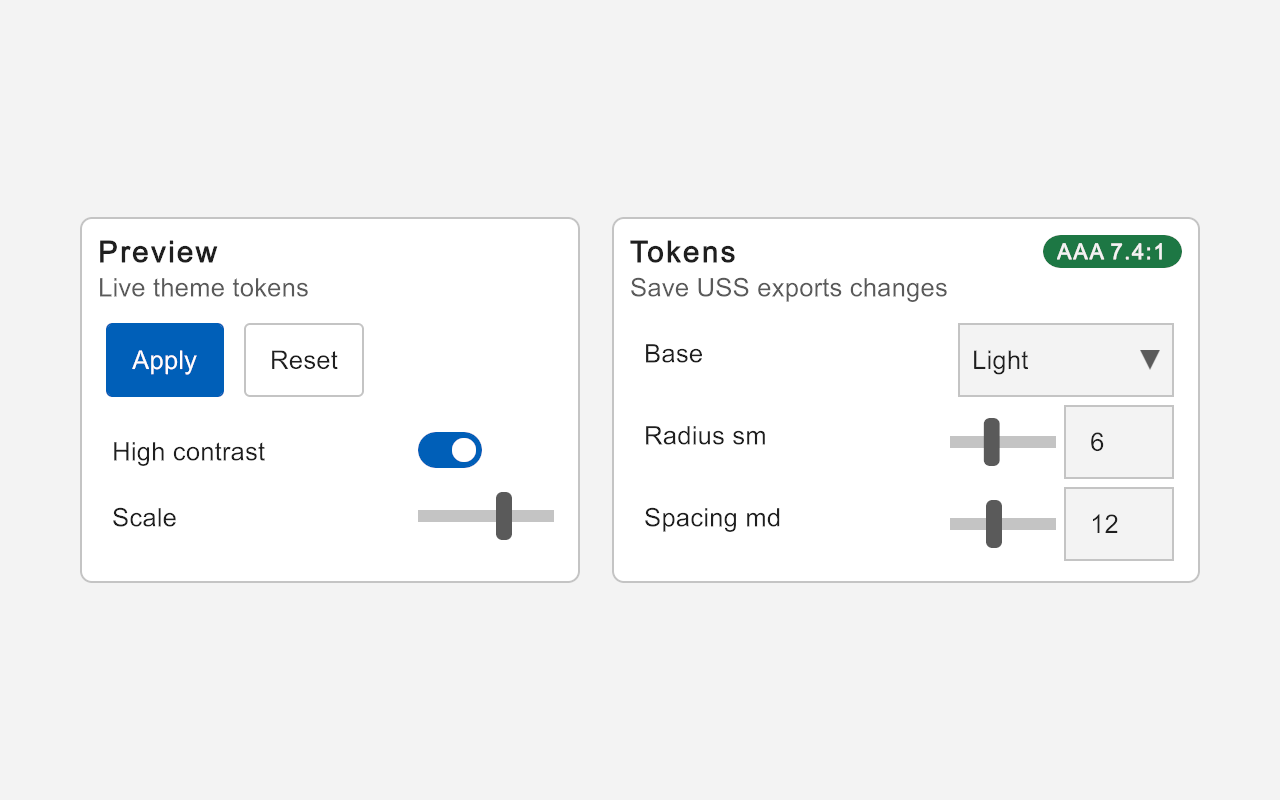
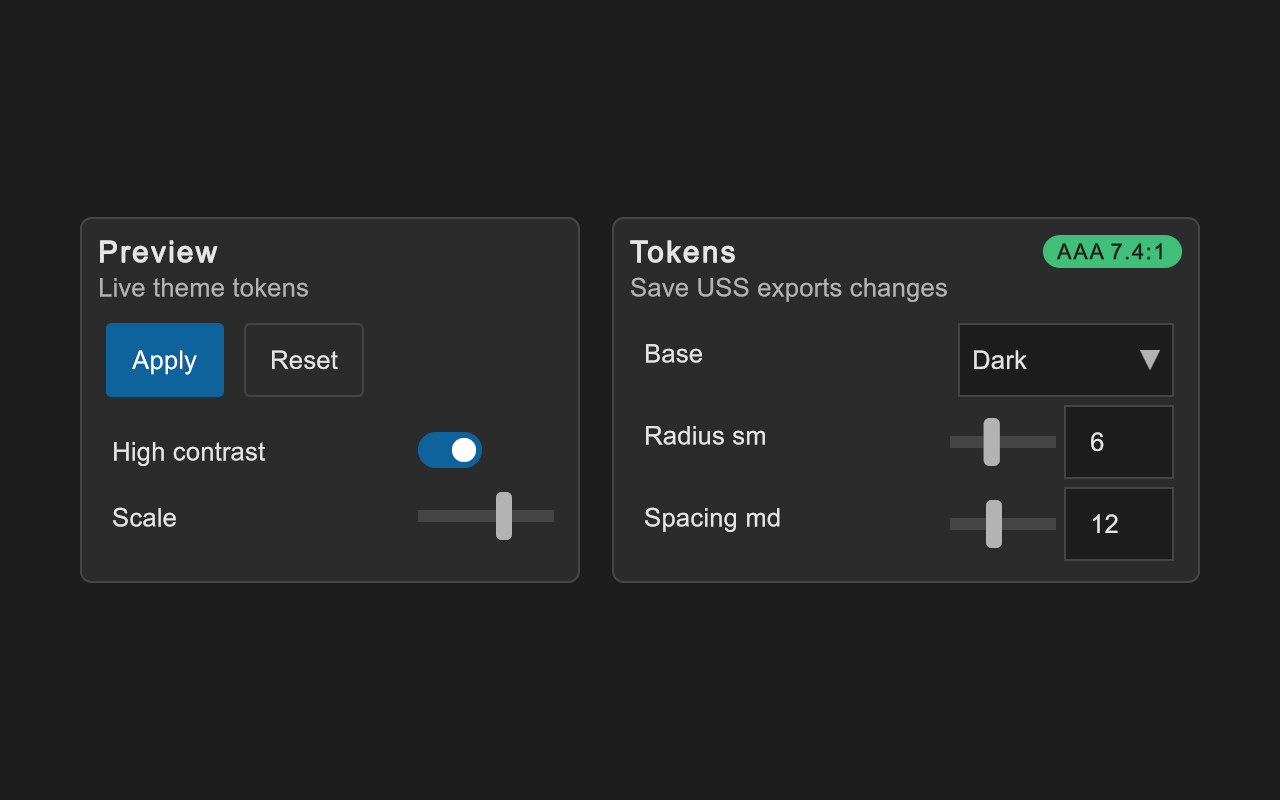
Cena: Assets/UIToolbox/Examples/Scenes/ThemeDesignerDemo.unity. Pasta: Assets/UIToolbox/Examples/ThemeDesignerDemo. Funciona no Editor e em uma build de player.
O que você pode editar
| Grupo | Tokens |
|---|---|
| Superfícies | --tb-color-background, -surface, -surface-alt, -surface-hover |
| Texto | --tb-color-text, -text-muted, -text-disabled |
| Destaque | --tb-color-accent, -accent-text |
| Borda e foco | --tb-color-border, -focus-ring |
| Cores de estado | --tb-color-danger, -danger-text, -text-danger, -success, -warning |
| Forma e espaçamento | --tb-radius-sm, -radius-md, --tb-spacing-xs to -lg |
Cada cor tem um ColorPicker compacto. Cada comprimento tem um controle deslizante. O botão x ao lado de uma linha devolve aquele token ao tema base, e Reset all redefine todos os tokens. O menu Theme é um ThemeSelector. Ele muda o tema base, e todo token que você não mudou o acompanha.
Fontes, imagens e ajustes por controle não fazem parte do designer. Escreva-os no seu próprio USS.
Predefinições de destaque
As oito amostras (Blue, Teal, Green, Amber, Red, Purple, Pink e Slate) definem o destaque, o texto sobre ele (branco ou escuro, o que ler melhor) e um anel de foco que mantém 3:1 contra as superfícies.
Guarda de contraste
Um emblema com uma proporção aparece ao lado de uma cor difícil de ler sobre o fundo. O texto precisa de 4,5:1. Um anel de foco precisa de 3:1. Passe o mouse sobre o emblema para ver o fundo e a menor proporção. Os pares são os que Tools/style-audit verifica, então um design sem emblema passa nessa auditoria. A borda tem uma regra mais suave: ela avisa sobre a superfície só depois que você a muda, porque as bordas dos temas incluídos são linhas discretas.
Salvar e carregar
Save USS grava Assets/<File name>.uss. A folha tem uma regra :root, .tb-workspace só com os tokens alterados, e o tema base faz o resto:
/* Theme Designer, over dark */
:root, .tb-workspace {
    --tb-color-accent: #0f766e;
    --tb-color-accent-text: #ffffff;
    --tb-radius-sm: 6px;
}
Em uma build de player não há pasta Assets, então Save USS mostra o texto em uma caixa de diálogo com um botão Copy. Load USS lê de volta no Editor o arquivo de mesmo nome. Em um player, abre uma caixa de diálogo para colar o texto. Variáveis desconhecidas e comentários na folha são ignorados.
Para usar a folha, coloque-a em uma pasta Resources e adicione-a depois do tema:
var sheet = Resources.Load<StyleSheet>("MyTheme");
workspace.SetTheme("dark");
workspace.AddUserStyleSheet(sheet);
Veja Escreva um tema próprio para outras formas de carregar um tema, e Variáveis de tema para todos os tokens.
Como a pré-visualização funciona
O Unity não consegue criar uma folha de estilo a partir de texto enquanto o jogo roda, então a pré-visualização não carrega a folha que escreve. Ela define as cores, o raio e o padding de seus elementos como estilos inline a partir dos mesmos tokens. O USS salvo é o que estiliza os controles reais. O designer lê os valores reais do tema base em um elemento oculto, então começa com o tema ativo.
Controles
Mouse, teclado e gamepad funcionam. O direcional move entre as linhas. A abre o seletor de cor de uma linha, e B ou Escape o fecha. A navegação nunca sai da cena.