
Esta página é uma tradução. O suporte e os tutoriais em vídeo são principalmente em inglês, e a página em inglês é a referência. Versão em inglês
Expedition
Um simulador de tripulação em uma pequena nave, mostrado como um HUD em tela cheia em uma skin própria. A tripulação da "The Heron" mantém a nave viva enquanto ela escaneia três setores. Destroços atingem os cômodos, a tripulação anda até o dano e o conserta, e às 18:00 uma sonda abandonada passa pela nave. A tela mostra StatBars com pips, um ProgressRing, dois AbilitySlots, um ResourceCounter para cada recurso, um UserAvatar, um Badge e um HoverCard para cada tripulante, um ObjectiveTracker, uma NotificationArea, um Minimap, teclas Kbd, Cards, um TypewriterLabel e um GlassPanel que desfoca a nave atrás do evento.
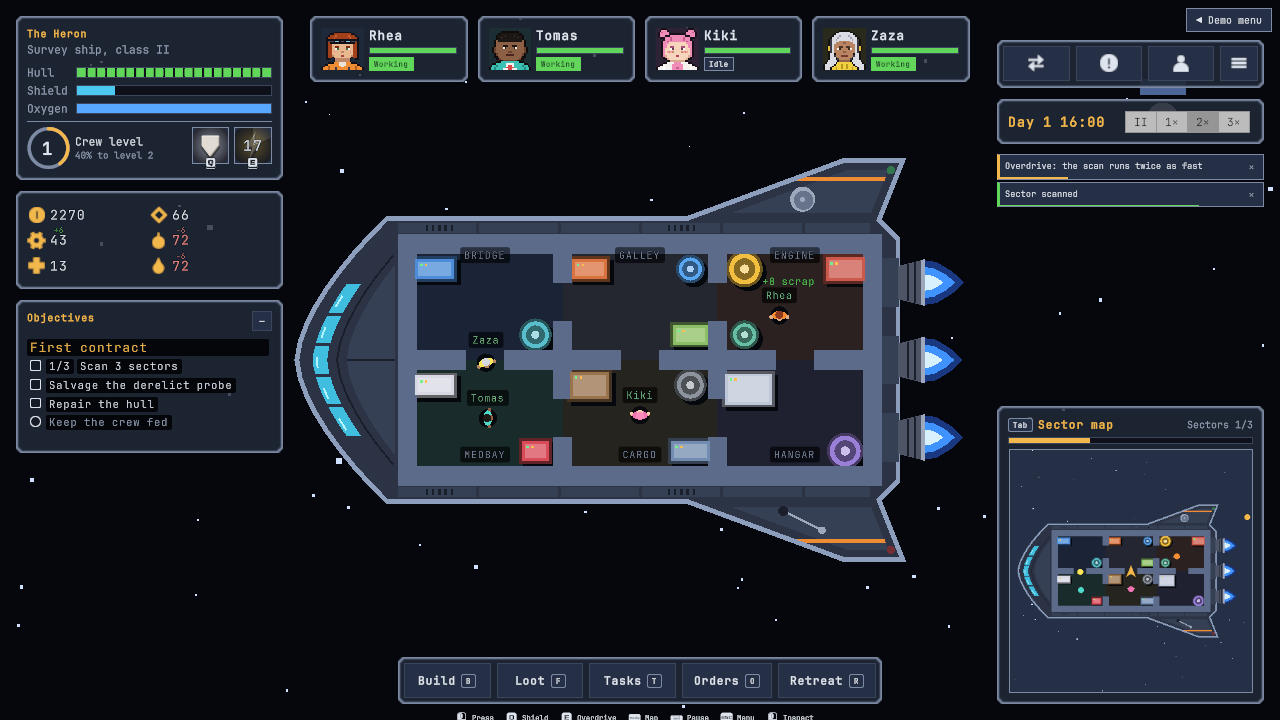
O mesmo HUD no tema padrão do toolbox. Apenas a classe skin-hull na raiz muda:
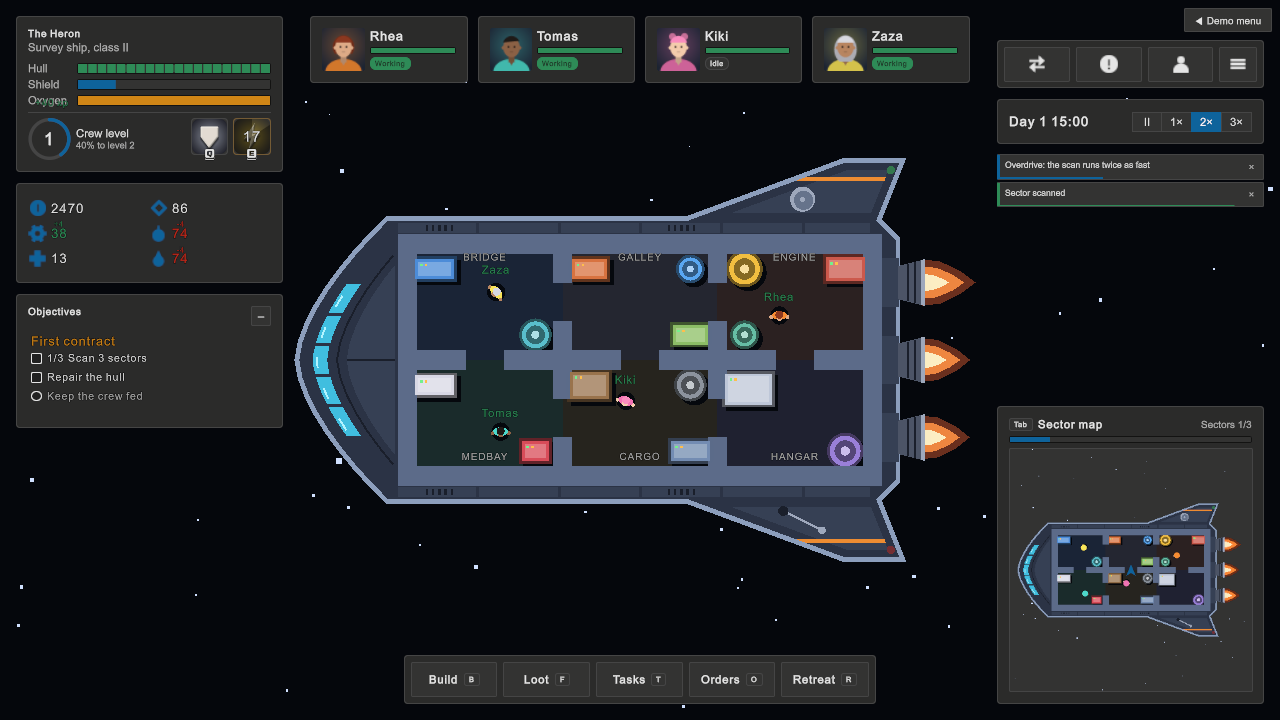
Cena: Assets/UIToolbox/Examples/Scenes/Expedition.unity. Pasta: Assets/UIToolbox/Examples/Expedition.
Experimente
- Abra a cena e pressione Play. O relógio começa em Day 1 06:00 e corre a 1x: uma hora de jogo passa a cada segundo.
- Clique nos botões de velocidade ao lado do relógio: pausa, 1x, 2x e 3x. Space pausa o jogo, e Space de novo o executa a 1x.
- Observe a barra de casco no canto superior esquerdo. Destroços atingem um cômodo a cada poucas horas. O escudo recebe o golpe primeiro, um pip de cada vez, e o casco recebe o resto. Um número flutua sobre o cômodo e a câmera treme.
- Observe a tripulação. O tripulante mais próximo anda até o cômodo com o dano, trabalha ali por uma hora de jogo e conserta o casco por 5 de scrap o pip. O emblema do cartão diz o que cada tripulante faz: Idle, Working, Hungry ou Hurt.
- Mantenha o ponteiro sobre um cartão da tripulação. Um hover card mostra o nome, o cargo, o cômodo e a tarefa. Clique no cartão para selecioná-lo.
- Pressione Q, ou clique no slot, para Shield boost. O escudo se enche de novo, e o slot esfria por 12 segundos.
- Pressione E, ou clique no slot, para Overdrive. O scan corre duas vezes mais rápido por 6 horas de jogo, e o slot esfria por 20 segundos.
- Mantenha o ponteiro sobre um módulo da nave. Um cartão curto mostra o nome dele. Clique no módulo: o inspetor abre com sua integridade, seu valor de venda e seu valor de reciclagem. Esc ou o botão × o fecha.
- Pressione Tab. O mapa de setores abre grande no meio da tela, e Tab de novo o devolve ao canto inferior direito. A barra de scan sob o mapa se enche em 12 horas de jogo, e cada setor escaneado dá 40 de experiência à tripulação:
+40 xpsobe do anel no canto superior esquerdo, e o anel se enche rumo ao próximo nível. - Espere as 18:00. O jogo pausa, a nave e o HUD ficam desfocados atrás de um vidro fosco, e o evento "Derelict probe" abre com uma imagem ao vivo da sonda. O texto é digitado. Clique no painel, ou pressione Enter, para mostrar o texto inteiro de uma vez. O ponteiro alcança somente o evento enquanto ele está aberto: os módulos não mostram dica e o HUD não recebe cliques.
- Escolha uma opção. Pull it in with the arm dá 10 de scrap. [Medium] Rhea: Cut the core out clean é um teste de habilidade com 65% de chance: um sucesso dá 20 de data e 200 de créditos, e uma falha fere Rhea. Leave it mantém a sonda, e ela passa de novo no dia seguinte. Os números da recompensa sobem sobre o vidro e continuam nítidos, e o mesmo vale para um toast que a escolha causa. Depois pressione Continue. O vidro some, e o jogo corre de novo na velocidade que tinha antes do evento.
- Complete o contrato: escaneie três setores, recupere a sonda e conserte o casco depois de um golpe. Um toast diz "Contract complete", e depois de 5 segundos o jogo recomeça.
- Clique em Menu no canto superior direito. Escolha Skin: Default para ver o HUD no tema padrão do toolbox, Skin: Hull para voltar, ou Restart. Help ao lado mostra as teclas em um toast. Trade e Crew não fazem parte do exemplo; um toast avisa. Os botões do HUD não recebem foco, então Tab e Space continuam sendo as teclas do jogo depois de um clique.
- Tire as mãos das teclas e do mouse. Depois de 3 segundos o jogo joga sozinho a 2x. Ele usa as habilidades, escolhe o teste de habilidade no evento e segue 2 segundos depois do resultado. Qualquer tecla, clique ou movimento do ponteiro devolve o controle.
| Tecla | Função |
|---|---|
| Space | Pausar, ou executar a 1x. |
| Q | Shield boost. |
| E | Overdrive. |
| Tab | Deixar o mapa de setores grande ou pequeno. |
| Esc | Fechar o inspetor. |
| B, F, T, O | Build, Loot, Tasks e Orders. Esses modos não fazem parte do exemplo; um toast avisa. |
| R | Retreat: recomeçar o contrato. |
| Enter | No evento: mostrar o texto inteiro e depois escolher a opção com foco. Up e Down se movem entre as opções. |
O que ele mostra
A nave
ExpeditionWorld constrói a nave em tempo de execução: seis cômodos em uma grade de 3 x 2 (Bridge, Galley, Engine, Medbay, Cargo e Hangar) a partir de primitivas do Unity, as portas entre eles, os módulos de cada cômodo, os quatro tripulantes e as estrelas. Um casco em volta dos cômodos dá forma à nave: um nariz afunilado com uma janela de cabine ciano na Bridge, aletas inclinadas rumo à popa, placas com um friso claro, junções, respiros, uma antena parabólica e uma antena, três motores com um escapamento pulsante, e uma luz de posição vermelha na aleta de bombordo e uma verde na de estibordo que piscam. O casco é uma malha com uma parte para cada cor, e o escapamento é mais uma malha; ambas são criadas uma só vez. Enquanto Overdrive está ativo, o escapamento queima por mais tempo e passa de azul para laranja. A câmera enquadra o casco inteiro, do nariz ao fim do escapamento e de aleta a aleta, entre os painéis do HUD. Uma câmera olha direto para baixo sobre ela. A nave fica 1600 metros abaixo da cena, então a câmera da cena não a vê. A tripulação anda por waypoints fixos através das portas, e os caminhos são criados uma só vez, então uma caminhada não gera lixo.
A câmera vê cores chapadas, então a profundidade é pintada. Cada estação tem uma sombra, uma placa de base escura e um topo mais claro: um painel com duas luzes de status sobre uma caixa, um núcleo brilhante em um anel em uma estação redonda. Cada tripulante é uma pequena figura vista de cima: uma sombra, os ombros na cor do uniforme, as mãos, o rosto e o cabelo. A figura se vira para o lado em que anda e fica de frente para a parte de baixo da tela em repouso. O nome de cada cômodo é um HudTarget sem renderer, do tipo Custom, na WorldMarkerLayer. Expedition.uss esconde o ícone do tipo Custom e mostra o nome em maiúsculas atenuadas:
.expedition .tb-hud--custom .tb-world-marker__icon { display: none; }
Uma segunda câmera desenha a sonda em uma RenderTexture de 512 x 288, ExpeditionWorld.EventTexture. O painel do evento a mostra em uma Image. A câmera fica ligada somente enquanto o evento está aberto.
O vidro fosco
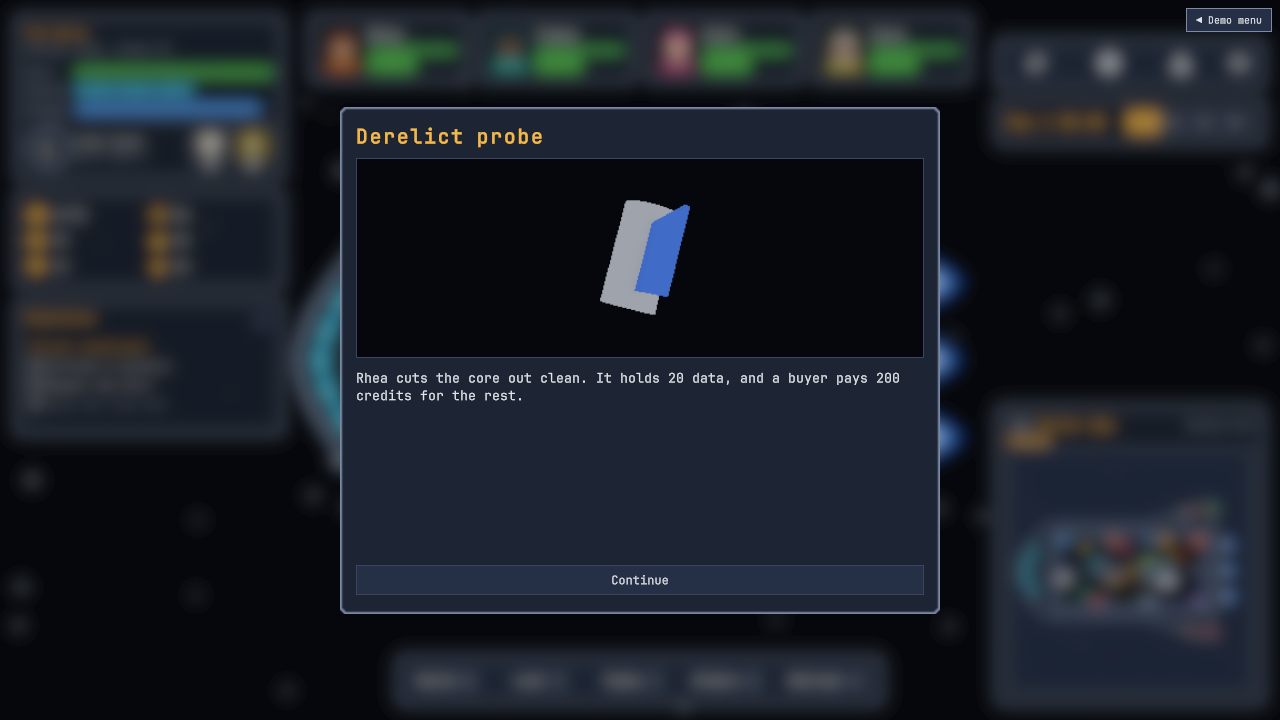
Um GlassPanel desfoca somente a UI atrás dele no mesmo painel, e a câmera da nave desenha direto na tela, fora da UI. Enquanto um evento está aberto, ExpeditionWorld.SetBackdrop(true) põe a nave dentro da UI:
- A câmera da nave desenha em uma
RenderTexturedo tamanho da tela,ExpeditionWorld.Backdrop, e uma segunda câmera que não desenha nada limpa a tela sob a UI. - A raiz mostra a textura como sua imagem de fundo.
- O
GlassPaneleventScrimcobre a tela sobre o HUD:tint="Dark"e o desfoque padrão. Ele desfoca a nave e o HUD atrás do painel do evento.
Fechar o evento, ou Restart, tira o vidro, limpa a imagem de fundo e libera a textura, e a câmera volta a desenhar na tela. A textura tem o tamanho da tela, então os marcadores, os textos flutuantes, o minimapa e o picking se projetam nos mesmos pixels com ou sem ela. O vidro não é movimento, então aparece quando as animações do workspace estão desligadas.
As barras e o anel
| Barra | Configuração | Função |
|---|---|---|
hull |
segments="20", max-value="20" |
O casco em pips. Um golpe deixa um rastro. |
shield |
segments="5", max-value="5" |
O escudo em pips. Ele recebe os golpes primeiro. |
oxygen |
max-value="100", low-threshold="0.2" |
O ar. Ele cai enquanto o casco está abaixo de 15 pips e sobe de novo depois. |
scan |
max-value="100" |
O scan do setor atual, sob o mapa. |
inspectorHealth |
segments="10" |
A integridade do módulo escolhido, no inspetor. |
O ProgressRing levelRing guarda o nível da tripulação em seu meio e se enche rumo ao próximo nível. Cada cartão da tripulação também tem um StatBar de vida.
Os recursos
Os seis recursos são credits, data, scrap, food, medkits e water, na ordem do enum ExpeditionResource. Cada um é um ResourceCounter com um ícone e uma quantidade. AddResource define o valor, e o contador rola a quantidade e mostra a mudança como um delta sobre ela:
// the delta shows "-10"
AddResource(ExpeditionResource.Scrap, -pips * SCRAP_PER_PIP);
A cada hora a tripulação come e bebe, e o motor produz 2 de scrap. Abaixo de 5 de scrap, um toast avisa uma vez. Sem food ou sem water a tripulação fica com fome, perde vida e o objetivo opcional "Keep the crew fed" falha.
A missão e os toasts
O cartão de objetivos à esquerda, sob os recursos, contém o ObjectiveTracker. A missão "First contract" tem quatro objetivos:
_quest = Tracker.AddQuest("First contract");
_scanObjective = _quest.Add("Scan 3 sectors", SECTOR_GOAL);
_salvageObjective = _quest.Add("Salvage the derelict probe");
_repairObjective = _quest.Add("Repair the hull");
_fedObjective = _quest.Add("Keep the crew fed", 0, true);
O botão – do cartão o dobra. A NotificationArea fica sob o relógio à direita, tão larga quanto a coluna direita, para que os toasts se alinhem com o mapa de setores abaixo. A área tem uma borda superior e nenhuma borda inferior: os toasts definem sua altura, então um toast longo mantém todas as suas linhas, e quando o toast de cima sai, o de baixo desliza para cima. Ela mostra no máximo dois toasts: um setor escaneado, um novo nível, pouco scrap, uma tripulação com fome, as habilidades e o fim do contrato.
A tripulação
Cada cartão da tripulação tem um UserAvatar, um nome, uma barra de vida e um Badge. No início o controller carrega o retrato em pixels de cada tripulante, como Resources/UIToolboxSamples/Portraits/crew-rhea.png, e o define como UserAvatar.Image, que toma o lugar das iniciais. A barra de vida recebe a classe expedition-crew-card__health--ok, --hurt (abaixo de 80) ou --low (abaixo de 40), e Expedition.uss dá a cada uma a cor de sucesso, aviso ou perigo do tema. Um HoverCard serve aos quatro cartões: AttachTo o anexa a cada cartão, e seu evento Opened preenche o título, o texto e a tarefa a partir do tripulante sob o ponteiro. Um clique seleciona o cartão e põe nele a classe expedition-crew-card--selected.
O inspetor, a dica e o evento
O inspetor, a dica, o vidro e o painel do evento estão no UXML desde o início. Ficam escondidos até que a classe expedition--open esteja neles. ShowInspector, ShowTooltip e ShowEventPanel põem a classe ou a tiram, e o USS mostra ou esconde o painel. ShowEventPanel também liga ou desliga o fundo do vidro.
O vidro recebe o ponteiro, então os módulos e o HUD não respondem atrás do evento. Abrir o evento fecha a dica e o cartão da tripulação. A NotificationArea e a FloatingTextLayer ficam sobre o vidro no UXML, então os toasts e os números que sobem do mundo continuam nítidos.
O painel do evento recebe o foco quando abre, como uma caixa de diálogo. Um clique ou um submit nele completa a digitação. A opção do teste de habilidade contém um Badge com o nível do teste, o nome do tripulante e a chance em porcentagem. Roll deixa um teste ou um jogo decidir a rolagem, e SkillChance define a chance.
A skin
A skin é um arquivo USS, Skins/Hull.uss. Cada regra começa com .skin-hull. A classe na raiz define as variáveis de cor do toolbox (--tb-color-*) e os raios, então todo controle sob ela recebe as cores. Os painéis ganham uma moldura 9-slice, Art/hull-frame.png, e o texto usa a fonte mono JetBrains Mono NL.
Skin põe a classe na raiz, no escopo do menu e no hover card, ou a tira. O menu e o hover card abrem fora da raiz, então também precisam da classe. Nada mais muda: Expedition.uss apenas posiciona as partes, e nenhum C# ou UXML muda com a skin.
Auto play
Com AutoPlay ligado, o jogo joga sozinho depois de AutoPlayDelay segundos sem entrada (3 por padrão). Ele define a velocidade em 2x uma vez. Usa Shield boost quando o escudo está vazio e o casco está ferido, e Overdrive enquanto resta um setor para escanear. No evento ele escolhe o teste de habilidade e pressiona Continue 2 segundos depois do resultado. Defina AutoPlay como false para um jogo sem modo de demonstração.
Membros públicos
| Membro | Descrição |
|---|---|
HullBar, ShieldBar, OxygenBar, ScanBar, InspectorHealth |
Os StatBars do HUD. |
LevelRing, LevelLabel |
O ProgressRing do nível da tripulação e o nível em seu meio. |
ShieldBoost, Overdrive |
Os dois AbilitySlots, com as teclas keyboard-q e keyboard-e. |
ResourceCounters |
O ResourceCounter de cada recurso, na ordem de ExpeditionResource. |
CrewCards, CrewHover, CrewHoverStats |
Os quatro cartões da tripulação, o HoverCard sobre eles e seu rótulo de tarefa. |
DayLabel, SpeedGroup |
O relógio do dia e o ToggleButtonGroup de velocidade. |
Tracker, Quest, Notes |
O ObjectiveTracker, o contrato e a NotificationArea. |
Minimap, SectorLabel |
O mapa de setores e a contagem, como "Sectors 2/3". |
Inspector, InspectorSell, InspectorRecycle, InspectorClose, Tooltip |
O Card do inspetor, seus rótulos e botão de fechar, e o cartão curto no ponteiro. |
ActionButtons |
Os cinco botões de ação: Build, Loot, Tasks, Orders e Retreat. |
EventPanel, EventScrim, EventTitle, EventImage, EventText, EventChoices |
O painel do evento, o GlassPanel atrás dele e as partes do painel. |
Markers, Texts |
A WorldMarkerLayer e a FloatingTextLayer. |
MenuButton, Menu, RestartRequested |
O botão Menu, seu ContextMenuComponent e o evento do seu item Restart. |
World |
O ExpeditionWorld: a nave, a tripulação e as câmeras. Backdrop é a textura em que a nave desenha enquanto um evento está aberto, e SetBackdrop(on) a liga ou desliga. |
Day, Hour, Speed |
O relógio e a velocidade: 0 pausa, 1 a 3 executam essa quantidade de horas de jogo por segundo. |
Hull, Shield, Oxygen, Level, Xp, SectorsScanned, ScanProgress |
O estado da nave e da tripulação. |
Crew, SelectedCrew, InspectedModule, EventOpen |
Os tripulantes, a seleção, o módulo escolhido e se o evento está aberto. Color, Skin e Hair de um ExpeditionCrew colorem sua figura na nave. |
Skin |
"Hull" (o padrão) ou "Default". |
AutoPlay, AutoPlayDelay |
Auto play ligado ou desligado, e os segundos sem entrada antes de ele começar (3 por padrão). |
Roll, SkillChance, Seed |
A fonte da rolagem do teste de habilidade, a chance do teste (0,65) e a semente dos destroços e das caminhadas. |
Tick(deltaTime), Advance(hours) |
Executam o jogo por segundos reais na velocidade atual, ou por horas de jogo de uma vez. |
SetSpeed(speed) |
Define a velocidade e seleciona seu botão. Enquanto o evento está aberto, a velocidade fica em 0. |
GetResource(resource), AddResource(resource, amount) |
Leem ou mudam um recurso. |
HitHull(pips, room), Repair(room) |
Destroços atingem um cômodo; conserta o dano de um cômodo por scrap. |
OpenEvent(), Choose(choice), Continue() |
Abrem o evento, escolhem uma opção (0 braço, 1 teste de habilidade, 2 deixar) e o fecham depois do resultado. |
Inspect(module), CloseInspector(), SelectCrew(index), ToggleMap() |
Abrem ou fecham o inspetor, selecionam um tripulante e deixam o mapa grande ou pequeno. |
Hover(screen, click) |
O ponteiro em um ponto da tela: a dica do módulo sob ele e, com click, o inspetor. Cada quadro o chama com o mouse. |
ShowInspector(open), ShowTooltip(open), ShowEventPanel(open) |
Mostram ou escondem um painel com a classe expedition--open. ShowEventPanel também mostra ou esconde o vidro fosco atrás do evento. |
Restart() |
Recomeça o contrato: a nave, a tripulação, os recursos, a missão e o relógio voltam ao início. |
Como é construído
| Arquivo | Função |
|---|---|
Expedition.uxml |
O HUD: as barras da nave e o anel de nível, as habilidades, os recursos, os cartões da tripulação e o hover card, o relógio e o grupo de velocidade, os objetivos, os toasts, o mapa de setores, a barra de ações, o inspetor, a dica, o vidro fosco e o painel do evento. |
Expedition.uss |
Posiciona as partes. Não define nenhuma cor da skin. |
Skins/Hull.uss |
A skin Hull: as variáveis de cor, a moldura, a fonte e os pips. |
Art/hull-frame.png, Art/hull-frame-solid.png |
As molduras 9-slice dos painéis. |
ExpeditionController.cs |
Encontra as partes, desenha os ícones em código, carrega os retratos da tripulação, dá aos controles os seus dados, executa as regras e o auto play. |
ExpeditionWorld.cs |
Constrói a nave, seu casco e seus motores, suas estações, os nomes dos cômodos e as figuras da tripulação, faz a tripulação andar, escolhe o módulo sob o ponteiro, treme a câmera, desenha a imagem do evento e o fundo do vidro. |
ExpeditionPanelSettings.asset |
As configurações de painel do HUD. |
A raiz do HUD tem picking-mode="Ignore", então o ponteiro alcança a nave entre os painéis. Um clique na nave escolhe um módulo somente quando nenhuma parte do HUD está sob o ponteiro.
O código de teclas tem três versões: o pacote Input System, o Input Manager legado, ou nenhuma. As configurações do projeto escolhem uma na compilação.
O jogo não gera lixo por quadro. Os textos do relógio, os números e os textos flutuantes são criados uma só vez no início. A textura do vidro é criada quando um evento abre e liberada quando ele fecha, e o evento aberto também não gera lixo por quadro.
Use no seu jogo
- Copie o HUD de
Expedition.uxmle mantenha os nomes dos controles. TroqueExpeditionWorlde as regras do controller pelo seu próprio jogo. - Faça uma skin para o seu jogo da mesma forma: um arquivo USS cujas regras começam com uma classe na raiz. Defina ali as variáveis
--tb-color-*e adicione molduras e fontes. Ponha a classe em toda parte que abre fora da raiz, como o escopo de um menu ou um hover card. - Mantenha os painéis no UXML e mostre-os com uma classe, para que o USS decida como aparecem.
- Para desfocar uma cena 3D atrás de um painel, desenhe a câmera em uma
RenderTexturedo tamanho da tela, mostre-a como a imagem de fundo da raiz e ponha um GlassPanel sobre ela, comoShowEventPanelfaz. Mantenha a textura do tamanho da tela, para que as camadas que se projetam com a câmera caiam nos mesmos pixels. - Dê a cada objeto que o minimapa deve mostrar um
HudTarget. Defina aCameradas camadas e do minimapa quando o seu jogo desenha com uma câmera diferente deCamera.main. - Partes que existem só no exemplo: a nave, a tripulação, os recursos e seus custos, os destroços, a sonda, os tempos de recarga e o auto play.