
Esta página é uma tradução. O suporte e os tutoriais em vídeo são principalmente em inglês, e a página em inglês é a referência. Versão em inglês

 NavigableTabView
 em UIToolbox é o TabView nativo com suporte a teclado e gamepad. Os cabeçalhos de aba nativos não recebem foco, então só o mouse muda a aba. NavigableTabView recebe foco como um só elemento. As setas do teclado e as direções do gamepad ao longo dos cabeçalhos então selecionam a aba anterior ou a próxima. Use-o para abas dentro de uma janela; as abas de janela são TabStrip.
<tb:NavigableTabView reorderable="true">
    <ui:Tab label="Audio">...</ui:Tab>
    <ui:Tab label="Video">...</ui:Tab>
    <ui:Tab label="Network" enabled="false" />
    <ui:Tab label="Log" closeable="true">...</ui:Tab>
</tb:NavigableTabView>
| Membro | Descrição |
|---|---|
BumperSwitch (bumper-switch) |
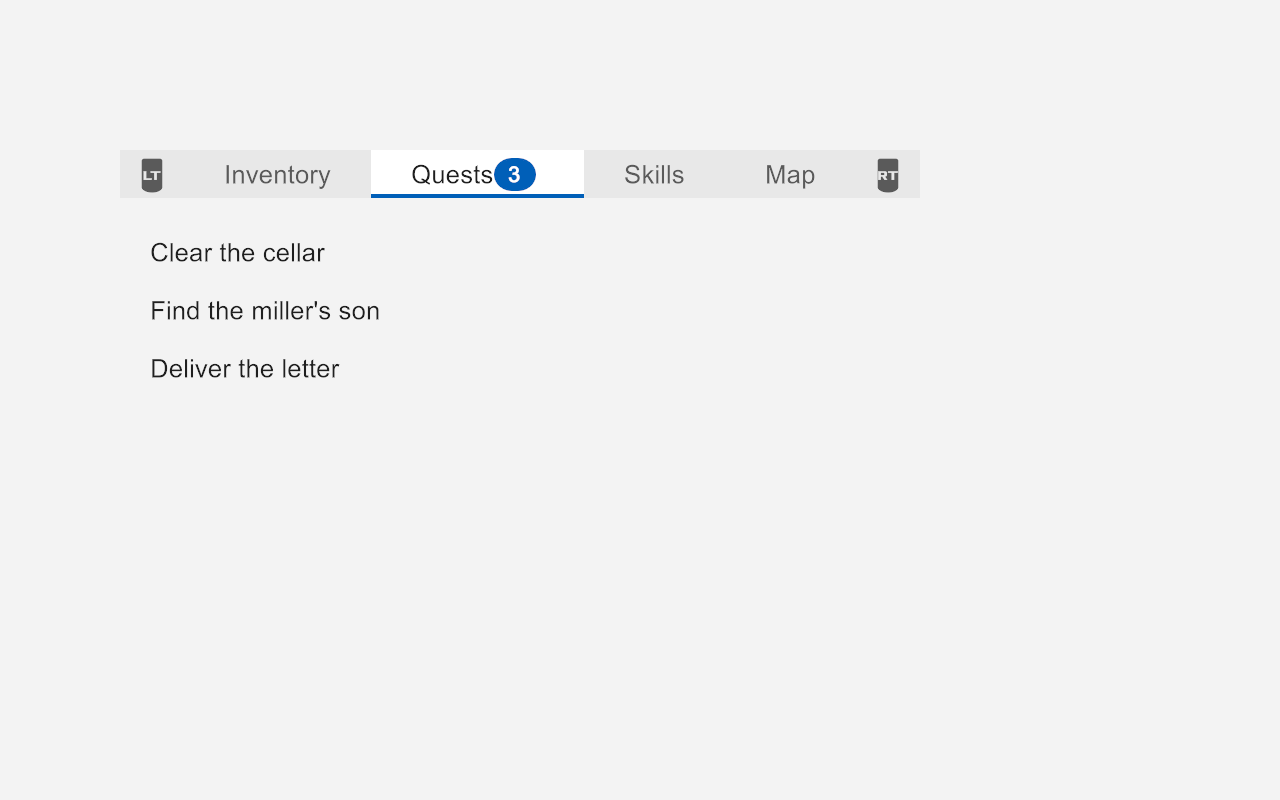
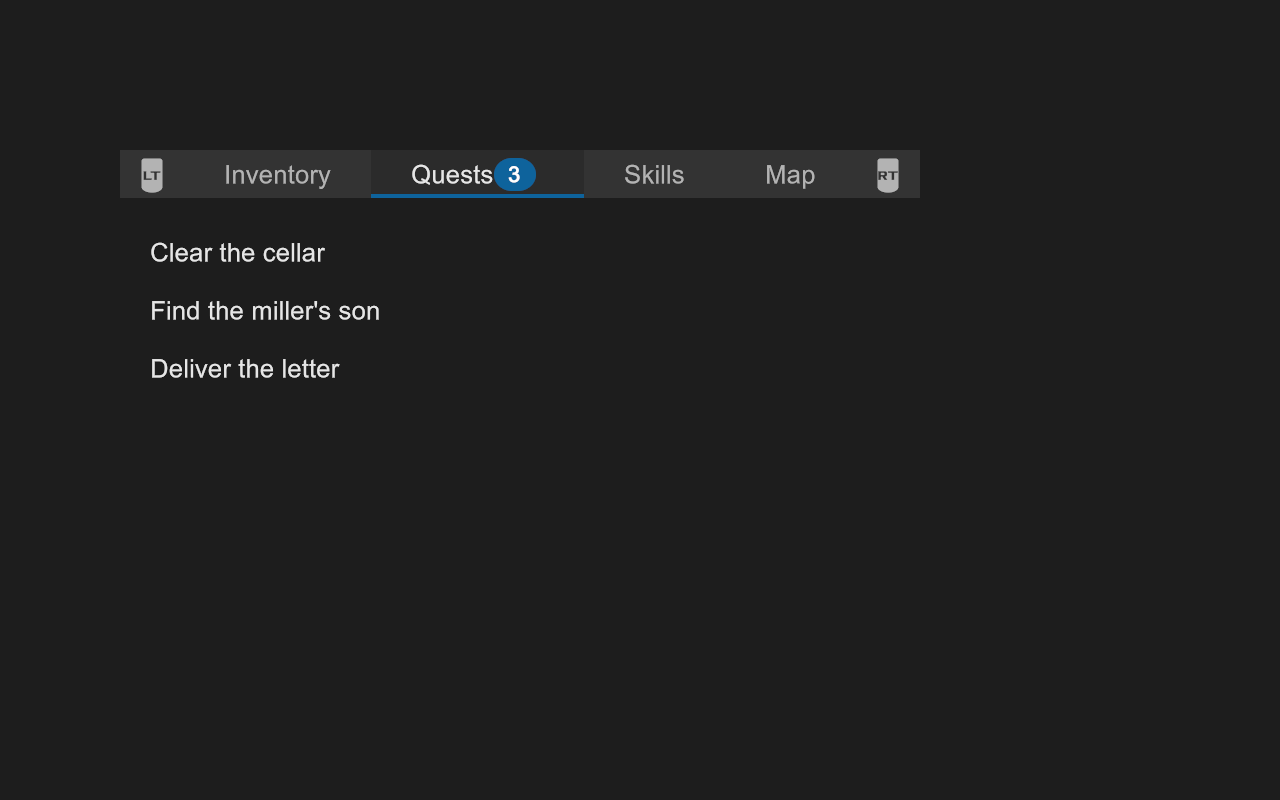
Os botões de ombro de um gamepad (LB, RB) ou as teclas Q e E selecionam a aba anterior ou a próxima, como nos menus de um jogo de console. Dois emblemas de glifo nas pontas da faixa de cabeçalhos mostram os botões. Desligado por padrão. Veja "Botões de ombro". |
SelectNext(step) |
Seleciona a próxima aba ativada na direção de step (-1 ou 1). Depois da última aba vem a primeira. Devolve false quando nenhuma outra aba está ativada. |
SetTabEnabled(tab, enabled) |
Ativa ou desativa uma aba e o cabeçalho dela. Use-o no lugar de tab.SetEnabled, que deixa o cabeçalho ativado. |
SetAttention(tab, on) |
Faz o cabeçalho de uma aba piscar até o usuário selecionar a aba. A aba selecionada não pisca. |
HasAttention(tab) |
True enquanto o cabeçalho pisca. |
SetBadge(tab, text, tone) |
Mostra um Badge depois do rótulo do cabeçalho, como uma contagem de mensagens novas. Um texto vazio o remove. O emblema fica quando o usuário seleciona a aba. Devolve o emblema. |
Tudo de TabView |
selectedTabIndex, activeTabChanged, reorderable, tabReordered, tabClosed, GetTab, GetTabHeader. |
- Tab chega ao tab view uma vez. O próximo Tab entra na aba selecionada, não no próximo cabeçalho.
- Esquerda e Direita mudam a aba. Com a classe nativa
unity-tab-view__vertical(TabView.verticalUssClassName), Cima e Baixo a mudam. - As outras direções ainda movem o foco. Uma direção vinda de um controle dentro de uma aba é para esse controle e não muda a aba.
- Uma aba desativada (
enabled="false") é pulada. O cabeçalho dela fica esmaecido e em itálico, e não recebe clique. - Um clique em um cabeçalho seleciona a aba e dá foco ao tab view, então as setas continuam dali.
Botões de ombro
<tb:NavigableTabView bumper-switch="true">
    <ui:Tab label="Weapons">...</ui:Tab>
    <ui:Tab label="Armor">...</ui:Tab>
    <ui:Tab label="Items">...</ui:Tab>
</tb:NavigableTabView>
Com BumperSwitch o tab view mostra dois emblemas de GamepadGlyph, um em cada ponta da faixa de cabeçalhos. Eles mostram LB e RB no visual do gamepad que o jogador usou por último, e Q e E depois de uma tecla ou de um botão do mouse. Combine o tab view com uma PromptBar que mostre os mesmos botões.
- Q e E mudam a aba nos dois backends de entrada. LB e RB precisam do pacote Input System e funcionam em todo gamepad.
- Em um Workspace, LB e RB trocam de janela. Ali as ações de aba do workspace mudam a aba, LT e RT por padrão, e os emblemas mostram esses botões.
- Os botões funcionam enquanto o foco está no tab view, em um cabeçalho ou em um controle de uma aba. Um diálogo ou outro tab view com o foco mantém os seus próprios botões.
- Um campo de texto mantém Q e E: ali eles são texto. Uma tecla que um controle da aba trata não muda a aba. Um KeyBindingField que espera uma tecla ou um botão também os mantém, porque o toque é a associação.
- Depois da última aba vem a primeira, e uma aba desativada é pulada, como nas setas.
- Um clique ou um toque em um emblema dá foco ao tab view e muda a aba.
- Sem o pacote Input System, chame
SelectNext(-1)eSelectNext(1)do código que lê os botões do seu jogo. Os emblemas ainda aparecem. - A faixa de cabeçalhos ganha espaço para os emblemas dos dois lados (acima e abaixo dos cabeçalhos de um tab view vertical). O tamanho do espaço é
--tb-tab-bumper-space.
Atenção e emblemas
var mail = tabs.GetTab(2);
// the header flashes until the user selects the tab
tabs.SetAttention(mail);
// a red "5" after the label
tabs.SetBadge(mail, "5", BadgeTone.Error);
tabs.SetBadge(mail, "");                       // removes the badge
Para uma aba com cor própria, adicione uma classe a tab.tabHeader e estilize-a. A cor do pisca é --tb-tab-attention-color (padrão --tb-color-warning).
Estilo
| Classe | Elemento |
|---|---|
tb-tab-view |
O tab view. Ele também tem as classes nativas unity-tab-view, então as regras do TabView do workspace valem. |
tb-attention, tb-attention--on |
Um cabeçalho enquanto pisca; a segunda classe liga e desliga. |
tb-tab-view__badge |
O emblema de um cabeçalho. |
tb-tab-view--bumpers |
O tab view enquanto BumperSwitch está ligado. |
tb-tab-view__header--bumpers |
A faixa de cabeçalhos enquanto BumperSwitch está ligado. O preenchimento dela é o espaço para os dois emblemas. |
tb-tab-view__bumper |
Um dos dois glifos de ombro: um GamepadGlyph. font-size é o tamanho dele (18 px) e color é a cor (--tb-color-text-muted, --tb-color-text sob o ponteiro). |
--tb-tab-bumper-space |
Uma propriedade customizada no tab view: o espaço para um emblema na ponta da faixa de cabeçalhos (32px). |
unity-tab__header:disabled |
O cabeçalho de uma aba desativada: opacity: 0.45 e um rótulo --tb-color-text-disabled em itálico. |
tb-tab-view:focus … unity-tab__header:checked |
O cabeçalho marcado enquanto o tab view tem foco: --tb-color-accent com um rótulo --tb-color-accent-text. Os seletores vão filho por filho, então um TabView dentro de uma aba mantém o seu visual. |
A cena NavigableTabViewDemo mostra as abas de uma página de configurações, um menu de personagem que os botões de ombro percorrem e que pula uma aba bloqueada, um correio com um emblema e uma aba de guilda que pisca, chats de sussurro que fecham e se movem, e os visuais de sublinhado, pílulas e vertical.