
Esta página é uma tradução. O suporte e os tutoriais em vídeo são principalmente em inglês, e a página em inglês é a referência. Versão em inglês

 Drawer
Um Drawer é um painel que desliza de uma borda do workspace. Use-o para um menu, uma lista de filtros, um inspetor ou uma view de detalhes que o usuário abre e fecha. Um drawer no lado Bottom ou Top é uma sheet. O painel tem um título, uma descrição, um botão de fechar, seu conteúdo e um rodapé. Com uma alça, o usuário arrasta o drawer para mudar seu tamanho ou para fechá-lo.
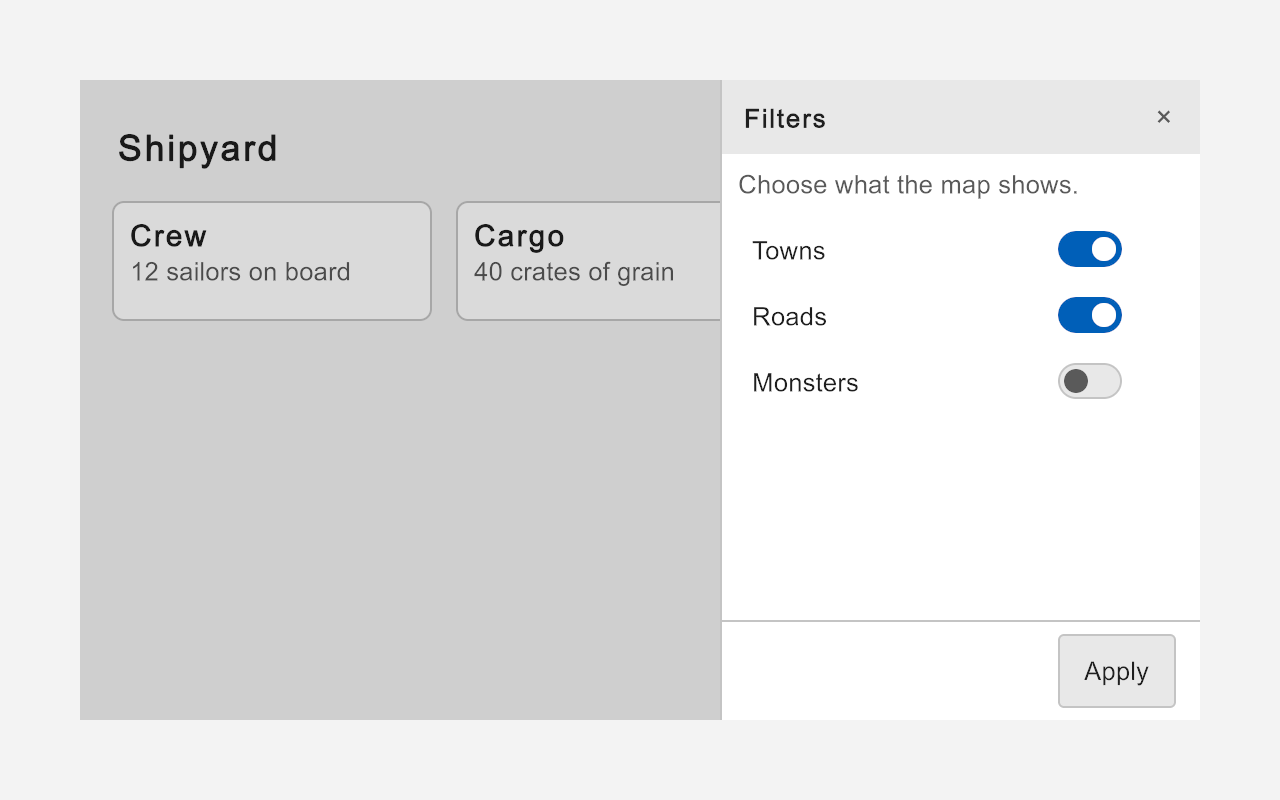
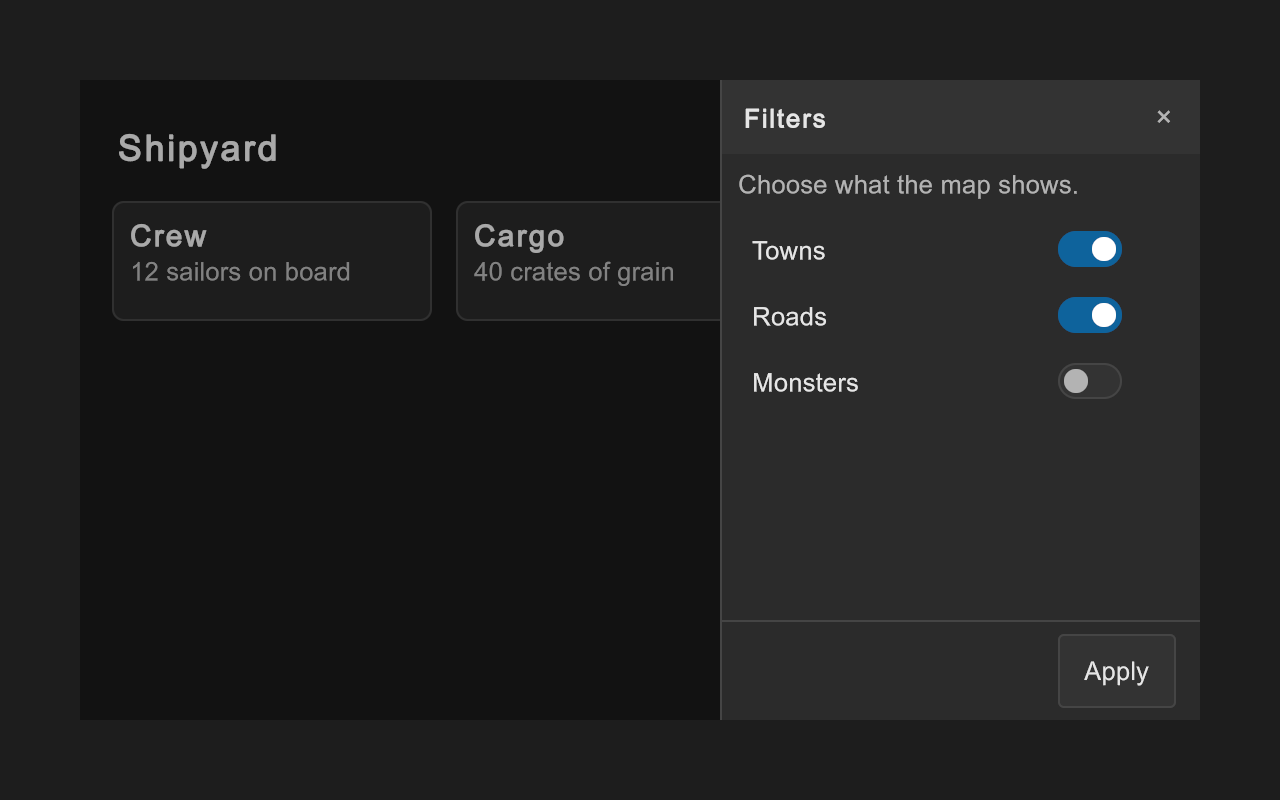
Como adicionar um drawer em UXML:
- Declare o drawer no UXML de uma janela ou do workspace. Ponha o conteúdo dele como elementos filhos.
- Ponha os controles do rodapé em um elemento filho com a classe
tb-drawer__footer. - Ache o drawer no código e chame
Opena partir de um botão.
<tb:Drawer
    name="filters"
    title="Filters"
    description="Pick what the list shows."
    side="Right"
    size="280">
    <ui:Toggle label="Only favorites" />
    <ui:TextField label="Name" />
    <ui:VisualElement class="tb-drawer__footer">
        <ui:Button name="apply" text="Apply" />
    </ui:VisualElement>
</tb:Drawer>
var drawer = root.Q<Drawer>("filters");
root.Q<Button>("showFilters").clicked += () => drawer.Open();
root.Q<Button>("apply").clicked += drawer.Close;
drawer.Closed += () => Debug.Log("Filters closed");
Como fazer um drawer no código:
var drawer = new Drawer
{
    Title = "Inventory",
    Side = DrawerSide.Bottom
};
drawer.Add(new Label("12 items"));
drawer.Open(workspace); // the anchor: the workspace, or an element in it
Como fazer uma bottom sheet que o usuário arrasta entre meia altura e altura total:
<tb:Drawer
    name="inventory"
    title="Inventory"
    side="Bottom"
    show-handle="true"
    snap-points="0.5,1" />
var sheet = new Drawer
{
    Title = "Inventory",
    Side = DrawerSide.Bottom,
    ShowHandle = true
};
sheet.SnapPoints = new List<float> { 0.5f, 1f };
sheet.Footer.Add(new Button(sheet.Close) { text = "Done" });
sheet.Open(workspace);
sheet.SnapIndex = 1; // full height
| Membro | Descrição |
|---|---|
Title (title) |
O texto do título. O cabeçalho se oculta quando o título está vazio e Closable é false. |
Description (description) |
Um texto sob o cabeçalho que diz para que serve o drawer. Vazio (o padrão) não mostra texto. |
Side (side) |
Left (o padrão), Right, Top ou Bottom. Define a classe tb-drawer--left, --right, --top ou --bottom. |
Size (size) |
A largura de um drawer à esquerda ou à direita, ou a altura de um no topo ou na base, em pixels. 0 (o padrão) usa o tamanho do USS: 320 px de largura, ou 40% de altura. SnapPoints o substituem. Um arrasto da alça sem snap points o define. |
ShowHandle (show-handle) |
Mostra a alça de arrasto na borda interna do painel. O usuário arrasta a alça ou o cabeçalho para mudar o tamanho ou para fechar o drawer. Desligado por padrão. |
SnapPoints (snap-points) |
Os tamanhos em que o drawer para, como frações do tamanho do workspace do menor ao maior, por exemplo 0.5,1. Vazio (o padrão): o usuário arrasta o drawer para qualquer tamanho. |
SnapIndex (snap-index) |
O snap point em que o drawer está. Open o usa para o primeiro tamanho. 0 por padrão. |
AnimationDuration (animation-duration) |
O tempo do deslize até o snap point mais próximo depois de um arrasto da alça, em milissegundos. Padrão 180. 0 vai ao snap point na hora. |
AnimationEasing (animation-easing) |
A curva do deslize até o snap point, uma das curvas de easing. Padrão OutCubic. Com OutBack ou OutElastic, o painel passa do snap point e volta. |
Footer |
A fileira sob o conteúdo. Adicione qualquer controle. Fica no fim do painel e se oculta enquanto está vazia. Preencha-a antes de Open. |
Modal (modal) |
True (o padrão): uma camada escura toma o ponteiro e as teclas. False: só o painel os toma. |
CloseOnOutsideClick (close-on-outside-click) |
Um toque na camada escura fecha um drawer modal. Ligado por padrão. |
Closable (closable) |
Mostra o botão "×" no cabeçalho. Ligado por padrão. |
Open(anchor) |
Desliza o drawer para dentro sobre o workspace de anchor, ou sobre o seu documento. Um drawer na hierarquia não precisa de âncora. O primeiro controle do conteúdo recebe o foco. |
Close(), Toggle(anchor) |
Desliza o drawer para fora, ou muda o estado. |
IsOpen, Opened, Closed |
O estado e seus eventos. Closed é disparado quando o fechamento começa, antes de a animação de saída terminar. |
Panel |
O elemento que desliza: o cabeçalho, a descrição, o conteúdo e o rodapé. |
- Escape, o botão de cancelar do gamepad, o botão de fechar e um toque fora fecham um drawer modal.
- Com
ShowHandle, um arrasto na alça ou no cabeçalho move a borda do painel. Ao soltar, o drawer desliza até o snap point mais próximo em uma animação curta. Sem snap points, mantém o tamanho onde você o soltou, eSizerecebe esse tamanho. - Sem snap points, um arrasto vai de um quarto do workspace (ou do tamanho no toque, quando é menor) até o workspace inteiro.
- Um arrasto que deixa menos da metade do menor tamanho fecha o drawer.
- Enquanto a alça ou o cabeçalho é arrastado, guias aparecem: uma marca na borda do host para cada snap point, uma marca vermelha onde soltar fecha o drawer, e uma marca brilhante no snap point para onde soltar vai. Depois da marca de fechar, o painel esmaece e a dica "Release to close" aparece. As guias usam classes, então um jogo as reestiliza em USS.
- Com dois ou mais snap points, a alça toma o foco. As setas e o stick do gamepad vão para o próximo snap point: afastar-se da borda do drawer o deixa maior.
- Um drawer pode abrir um drawer. O novo aparece acima do primeiro. Escape fecha o de cima, e o foco volta ao controle que o abriu.
- Tab e as setas ficam em um drawer modal. Os atalhos do workspace não fazem nada enquanto ele está aberto.
- Um drawer com
Modalfalse deixa o usuário trabalhar com as janelas ao lado dele. Dê a ele um botão de fechar, ou feche-o pelo código, porque um toque fora não o fecha. - Um drawer declarado em UXML fica oculto até
Open. Ele vai para o workspace enquanto está aberto, depois volta ao seu lugar. - O drawer recebe as classes do
tb-style-scopemais próximo acima do seu lugar no UXML, ou acima da âncora, como faz umMessageBox. - O drawer desliza quando o workspace tem
AnimationsEnabled. Sem animações, aparece e se oculta na hora.
Dicas:
- Use
Sizepara um menu lateral que precisa caber rótulos longos. Use a regra USS.tb-drawer__panelpara definir o tamanho de todo drawer em um tema. - Uma bottom sheet com
size="200"é um bom lugar para uma dica de teclado de toque, uma lista de compartilhamento ou o detalhe de um item selecionado. - Use
snap-points="0.5,1"comshow-handle="true"para uma sheet que abre em meia altura e que o usuário puxa até a altura total. - Um drawer sem
ShowHandlenão se move com um arrasto. Mantenha o botão de fechar, para um usuário de ponteiro ter um jeito de fechar um drawer que não é modal. - O drawer cobre o workspace da âncora, não a tela inteira. Para um drawer sobre a tela inteira, dê a
Openuma âncora que esteja fora de um workspace, como a raiz do documento. - Um Escape em um
TextFielddo drawer primeiro cancela a edição desse campo. O Escape seguinte fecha o drawer.
Estilo
| Classe | Elemento |
|---|---|
tb-drawer |
A camada. Preenche o workspace e usa --tb-color-overlay. |
tb-drawer--left, --right, --top, --bottom |
O lado. Define a direção flex da camada e a borda do painel. |
tb-drawer--non-modal |
Um drawer com Modal false. A camada é transparente e deixa o ponteiro passar. |
tb-drawer__panel |
O painel que desliza. 320 px de largura para esquerda e direita; 40% de altura para topo e base. Size define uma largura ou altura inline. |
tb-drawer__header |
A fileira com o título e o botão de fechar, sobre --tb-color-surface-alt. |
tb-drawer__title, tb-drawer__close |
O título em negrito, e o botão "×" (20 px). |
tb-drawer__description |
O texto sob o cabeçalho, em --tb-color-text-muted. |
tb-drawer__body |
O conteúdo, com padding --tb-spacing-md. |
tb-drawer__footer |
A fileira sob o conteúdo, alinhada à direita. Também é a classe do filho UXML cujos controles vão para o rodapé. |
tb-drawer__handle, tb-drawer__handle-bar |
A área que recebe o arrasto na borda interna do painel, e a pequena barra nela. |
tb-drawer--dragging |
Na camada enquanto a alça ou o cabeçalho é arrastado. As guias aparecem. |
tb-drawer--closing |
Na camada enquanto o arrasto passou do ponto de fechar: o painel esmaece e a dica aparece. |
tb-drawer__guides, tb-drawer__mark |
A camada sobre o painel para um arrasto, e uma marca nela para cada snap point. tb-drawer__mark--close é o ponto de fechar, e tb-drawer__mark--target o snap point de um soltar. |
tb-drawer__close-hint |
A dica "Release to close". Seu texto é o texto tb.release-to-close de ToolboxText. |
tb-drawer--with-handle |
Um drawer com ShowHandle. Um painel à esquerda ou à direita recebe 12 px de padding para a alça. |
tb-drawer--hidden |
Opacidade 0 e o painel movido para fora da sua borda com translate: o início da animação de entrada e o fim da de saída. |
tb-drawer--anim-in, --anim-out |
As transições de opacity e translate na camada e no painel, com --tb-animation-duration-fast e o easing de entrada ou de saída. |
tb-modal |
Também na camada, só enquanto um drawer modal está aberto. |
Para deixar todo drawer mais largo e mais lento:
.tb-drawer__panel { width: 420px; }
.tb-drawer--anim-in,
.tb-drawer--anim-in > .tb-drawer__panel {
    transition-duration: 400ms;
}
A cena DrawerDemo mostra um drawer de cada lado do workspace: um porão de carga com os padrões, configurações com um botão Done no rodapé, uma bandeja de mensagens vinda do topo e uma sheet de tripulação com alça e snap points.
A alça mostra o cursor de agarrar do tema. Veja Cursores.