
Esta página é uma tradução. O suporte e os tutoriais em vídeo são principalmente em inglês, e a página em inglês é a referência. Versão em inglês
Diário de missões
Um quest journal lista as missões do jogador e mostra os passos da missão selecionada. Este exemplo usa uma DataTree para os grupos e as missões, controles Badge para o tipo e o status de uma missão, um Separator e um field set para as partes da página, uma Timeline para o plano dos passos e um SplitPanel que divide a janela. O diário é uma janela em um workspace. A lista de missões é de couro escuro, a missão aparece em uma página de pergaminho, e cada missão tem um selo de cera. O diário tem o visual da Ficha de personagem e da Loja: uma moldura entalhada, uma barra de título e uma barra de ferramentas de madeira, a fonte Cinzel e um cômodo atrás da janela. Aqui o cômodo é um escritório à noite, onde uma vela tremula na mesa e poeira sobe na sua luz.
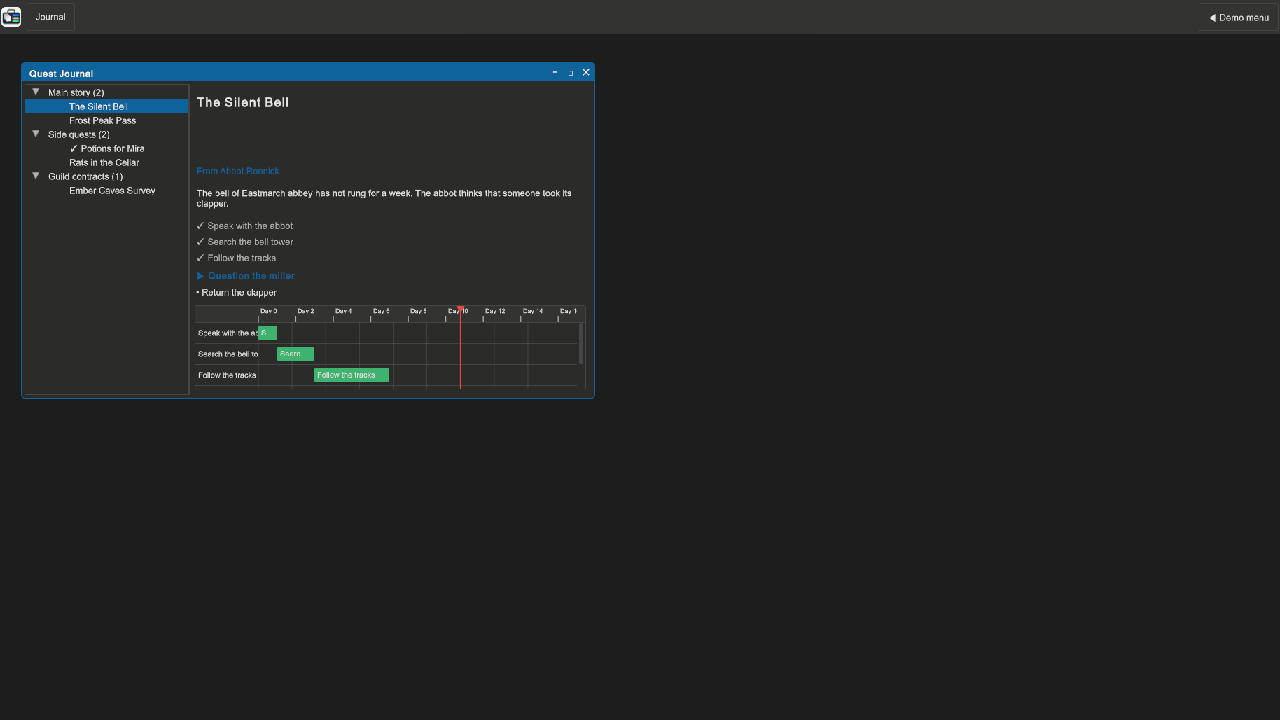
Cena: Assets/UIToolbox/Examples/Scenes/QuestJournal.unity. Pasta: Assets/UIToolbox/Examples/QuestJournal.
Experimente
- Abra a cena. A primeira missão, "The Silent Bell", aparece na página de pergaminho, e a árvore tem o foco.
- Olhe o cabeçalho da página. O selo de cera mostra o tipo da missão, e os dois badges mostram o tipo ("Fetch") e o status ("In progress 3/5").
- Pressione Down (ou mova o analógico do gamepad para baixo) para selecionar a próxima missão. O selo, os badges, o título, os objetivos e a timeline mudam.
- Selecione um grupo, como "Side quests". A página mantém a missão que aparece.
- Selecione "Potions for Mira". A missão está completa: tem o selo de coroa e um badge verde "Complete", "Quest complete!" ondula ao lado do título, e confete explode do título.
- Selecione "Rats in the Cellar". A missão é nova: "New" brilha ao lado do título, e seu badge diz "Not started".
- Olhe os objetivos. Um passo concluído tem uma marca de check e uma cor apagada. O passo atual tem uma seta e uma tinta vermelha em negrito. Um passo pendente tem um ponto.
- Olhe a timeline. Cada passo tem uma trilha: verde quando concluído, azul quando atual, cinza quando pendente. O playhead fica no dia 12.
- Feche a janela e clique em Journal na barra de ferramentas para abri-la de novo.
O que ele mostra
O escritório
JournalBackdrop mostra o escritório atrás da janela: paredes de pedra, uma janela em arco com a lua à direita, um mapa na parede à esquerda e uma mesa com livros, uma vela, um tinteiro e um pergaminho. O cômodo é pixel art que Tools/skins/journal.mjs desenha em Resources/QuestJournalArt. QuestJournal.uss mostra cada pixel como 4 x 4 pixels de tela com filtragem por ponto: study.png (480 x 270) preenche 1920 x 1080 no centro inferior, e em uma tela maior seus ladrilhos de parede e mesa se repetem ao redor. A luz da vela tremula, a chama é uma AnimatedImage que toca o clipe de tremulação de uma folha de tocha, poeira sobe sobre a vela em uma ParticleLayer, e as bordas são escuras. O workspace tem background-opacity="0", então o escritório aparece ao redor da janela. A janela veste a moldura entalhada, as tábuas e os títulos Cinzel da Ficha de personagem, e os tokens de tema do diário dão aos controles padrão couro escuro e ouro antigo.
Árvore de missões
A DataTree mostra três grupos ("Main story", "Side quests", "Guild contracts"). Uma linha de grupo mostra o nome do grupo e sua contagem de missões em dourado. Uma linha de missão mostra o selo de cera da missão antes do título, e uma missão completa tem uma marca de check antes do título. A árvore abre todos os grupos no início. As setas do teclado e o gamepad movem a seleção, porque a árvore tem o foco.
Selos de cera
Cada missão tem um tipo: fetch, escort, hunt ou slay. O selo de um tipo tem seu brasão e sua cor: uma bolsa dourada para fetch, um escudo azul para escort, uma flecha verde para hunt e uma espada vermelha para slay. Uma missão completa tem o selo de coroa. As imagens dos selos vêm do exemplo Quadro de missões, e o USS tinge a cera cinza.
Detalhes da missão
A página mostra o selo, o título, os badges de tipo e status, o contratante ("From Abbot Rennick"), a história, os objetivos e o plano da missão selecionada. Um Separator separa o cabeçalho da história, e um Separator com o texto "Plan" fica sobre a timeline. Os objetivos estão em um field set: um GroupBox com a classe tb-field-set, que tem seu título dentro da borda. A história quebra linha na largura da página. Os passos são elementos Label simples com uma classe USS para cada estado.
O badge de status tem um tom para cada estado: accent para "Not started", warning para "In progress" com os passos concluídos e success para "Complete". Uma missão nova brilha "New" ao lado do título, e uma missão completa ondula "Quest complete!". Ambos são controles AnimatedLabel.
Timeline do plano
A Timeline tem uma trilha para cada passo. A trilha guarda um item que começa no dia do passo e dura seus dias. O atributo time-format mostra cada tempo como "Day 3". O playhead fica em SampleQuests.TODAY. A duração da timeline é o fim do último passo mais um dia, e ResetView mostra tudo.
Como é construído
| Arquivo | Função |
|---|---|
QuestJournal.uxml |
Declara o escritório, o workspace, a janela, o split panel, a árvore, a página com seu selo vazio, rótulos e badges, os separadores, o field set de objetivos e a timeline. |
QuestJournal.uss |
Define a paleta, mostra a pixel art do escritório, dá à janela a moldura entalhada, a barra de título de madeira e a fonte Cinzel, dá à árvore as cores de couro, põe a página em pergaminho, estiliza os selos de cada tipo, o cabeçalho, os badges e os três estados dos passos. |
JournalBackdrop.cs |
O escritório: a imagem do cômodo, a luz da vela e sua tremulação, a chama, a poeira e as bordas escuras. |
QuestJournalController.cs |
Dá à árvore seus itens e suas linhas com um selo, mostra uma missão e cria os passos e as trilhas. |
SampleQuests.cs |
Os dados: QuestGroup, Quest, QuestKind e QuestStep, e as missões de exemplo. |
O UXML divide a janela em duas partes. A árvore ocupa 1 parte da largura e a página ocupa 2,4 partes. O cabeçalho tem o selo, o título com suas marcas e os badges.
<tb:SplitPanel class="sample-content quest-split">
  <tb:DataTree name="quests" class="quest-tree sample-grow" />
  <ui:VisualElement class="quest-detail" style="flex-grow: 2.4;">
    <ui:VisualElement class="quest-heading">
      <ui:VisualElement
          name="seal"
          picking-mode="Ignore"
          class="quest-seal quest-seal--large" />
      <!-- the title, the New and Quest complete! marks, and the
           badges -->
    </ui:VisualElement>
    <tb:Separator class="quest-rule" />
    <ui:Label name="description" class="quest-description" />
    <ui:GroupBox text="Objectives" class="tb-field-set quest-objectives">
      <ui:VisualElement name="steps" class="quest-steps" />
    </ui:GroupBox>
    <tb:Separator text="Plan" class="quest-rule" />
    <tb:Timeline name="plan" time-format="'Day '0" class="quest-plan" />
  </ui:VisualElement>
</tb:SplitPanel>
O controlador dá à árvore suas próprias linhas, depois suas raízes, uma função para os filhos de um item e uma função para o texto de uma linha. Uma linha é um selo e o rótulo da árvore. As linhas são definidas antes dos itens, que as criam. Uma missão selecionada se mostra. Um grupo selecionado não muda nada.
_tree.RowHeight = 26;
_tree.View.makeItem = makeRow;
_tree.View.bindItem = bindRow;
_tree.SetRoots(SampleQuests.Groups, children, text);
_tree.View.ExpandAll();
// A group keeps the quest that shows; a quest shows itself
_tree.SelectionChanged += _ =>
{
    if (_tree.SelectedItem is Quest quest) Show(quest);
};
bindRow marca a linha de um grupo, o que oculta seu selo, e dá ao selo de uma missão a sua classe.
private void bindRow(VisualElement row, int index)
{
    var item = _tree.View.GetItemDataForIndex<object>(index);
    row.EnableInClassList(GROUP_ROW_CLASS, item is QuestGroup);
    if (item is Quest quest) showSeal(row[0], quest);
    ((Label)row[1]).text = text(item);
}
As duas funções devolvem as missões de um grupo (uma missão devolve null) e o texto da linha.
private static IEnumerable<object> children(object item) =>
    (item as QuestGroup)?.Quests;

private static string text(object item) => item switch
{
    QuestGroup group => $"{group.Name} ({group.Quests.Count})",
    Quest { IsComplete: true } quest => $"✓ {quest.Title}",
    Quest quest => quest.Title,
    _ => item.ToString(),
};
Show preenche o cabeçalho. A classe do selo vem de SealClass: a coroa de uma missão completa, senão seu tipo. O badge de status recebe um tom para cada estado.
showSeal(_seal, quest);
_kind.text = quest.Kind.ToString();
_status.text = quest.IsComplete ? "Complete"
    : quest.IsNew ? "Not started"
    : $"In progress {quest.DoneCount}/{quest.Steps.Count}";
_status.Tone = quest.IsComplete ? BadgeTone.Success : quest.IsNew
    ? BadgeTone.Accent : BadgeTone.Warning;
Show cria um rótulo e uma trilha para cada passo. A marca e a cor dependem do estado do passo.
var mark = step.Done ? "✓" : step == current ? "▶" : "•";
var label = new Label($"{mark} {step.Text}");
label.AddToClassList(STEP_CLASS);
label.EnableInClassList(STEP_DONE_CLASS, step.Done);
label.EnableInClassList(STEP_CURRENT_CLASS, step == current);
_steps.Add(label);

var color = step.Done ? DONE_COLOR : step == current ? CURRENT_COLOR
    : PENDING_COLOR;
_plan.AddTrack(step.Text, color)
    .AddItem(step.Text, step.Start, step.Days);
Depois do laço, Show define o comprimento e o playhead, e redesenha a timeline.
_plan.Duration = Mathf.Ceil(end + 1);
_plan.ResetView();
_plan.Playhead = SampleQuests.TODAY;
_plan.Refresh();
A página define as variáveis de tema de um visual de pergaminho, então os badges, os separadores, o field set e a timeline sobre ela assumem cores de tinta sem regra própria. O 9-slice mantém a borda do pergaminho no seu tamanho.
.quest-journal .quest-detail {
    --tb-color-surface: #e9d8ae;
    --tb-color-border: #8a6436;
    --tb-color-text: #3b2410;
    --tb-color-accent: #8b1e1e;
    /* ... */
    background-image: url("../Kingdom/Art/parchment.png");
    -unity-slice-left: 24;
    /* ... */
}
Um selo é uma imagem tingida para cada tipo:
.quest-journal .quest-seal--slay {
    background-image: url("../QuestBoard/Art/seal-slay.png");
    -unity-background-image-tint-color: #b8302a;
}
Use no seu jogo
- Substitua
SampleQuests.Groupspelas missões do seu jogo. Mantenha as formas: um grupo com missões, uma missão com um tipo e passos, um passo com um dia de início, uma duração em dias e uma flag de concluído. - Adicione um tipo a
QuestKind, um case aSealClasse uma regra de selo no USS com a imagem e o tingimento do tipo. - Mude o dia de "agora".
SampleQuests.TODAYé uma constante do exemplo. Seu jogo fornece o dia real. - Chame
Show(quest)quando o jogo atualizar uma missão, para os badges, os passos e as trilhas serem redesenhados. - Mude as cores das trilhas com
DONE_COLOR,CURRENT_COLORePENDING_COLOR. - Mude o atributo
time-formatpara mostrar outra unidade, por exemplo'Hour '0. - Remova a regra do pergaminho de
.quest-detailpara a página seguir o tema do workspace. - As missões, o dia e os nomes dos grupos são dados de exemplo. O código da árvore, dos rótulos e da timeline continua o mesmo para os seus dados.