
Esta página é uma tradução. O suporte e os tutoriais em vídeo são principalmente em inglês, e a página em inglês é a referência. Versão em inglês

 Carousel
 in UIToolbox mostra seus itens em uma fileira. O item selecionado fica no meio, em tamanho total. Cada passo de distância encolhe e apaga um item, e os itens mais próximos são desenhados por cima. É um cover flow para uma seleção de personagem, uma seleção de fase ou uma galeria.
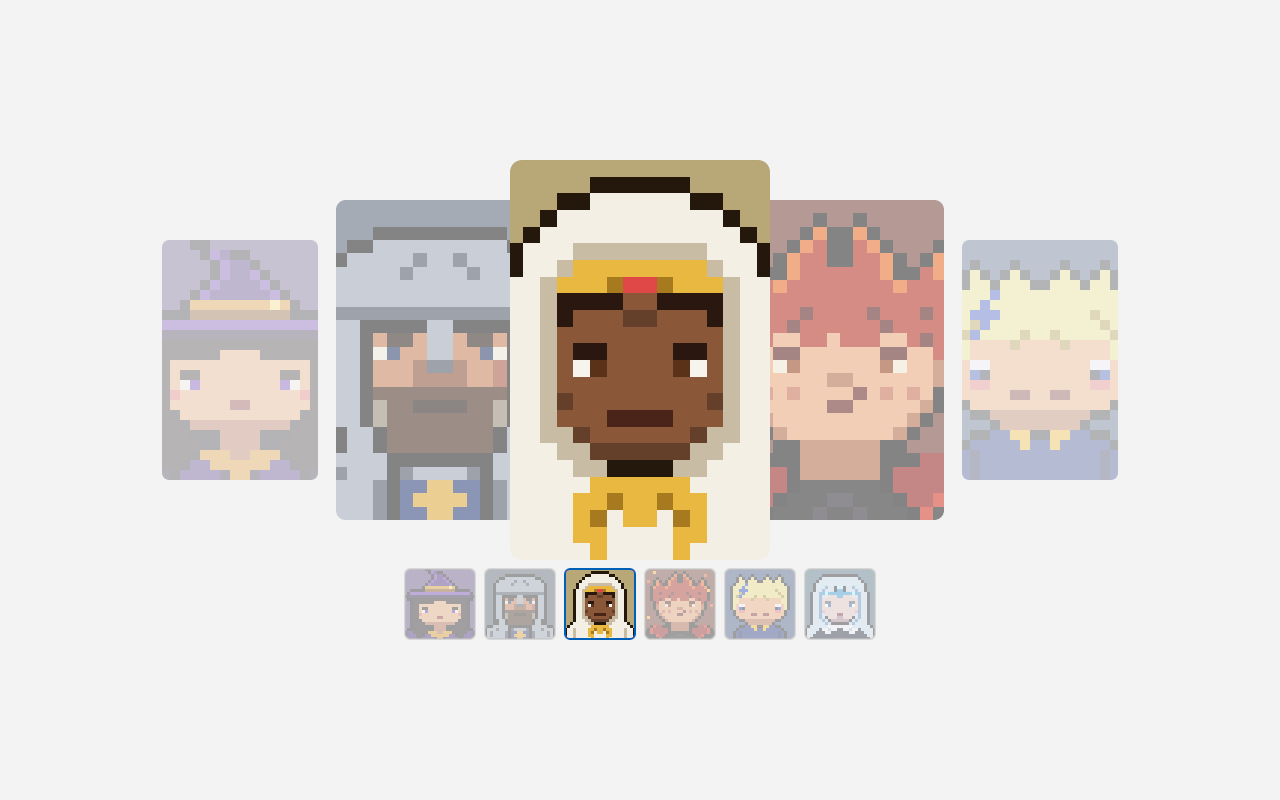
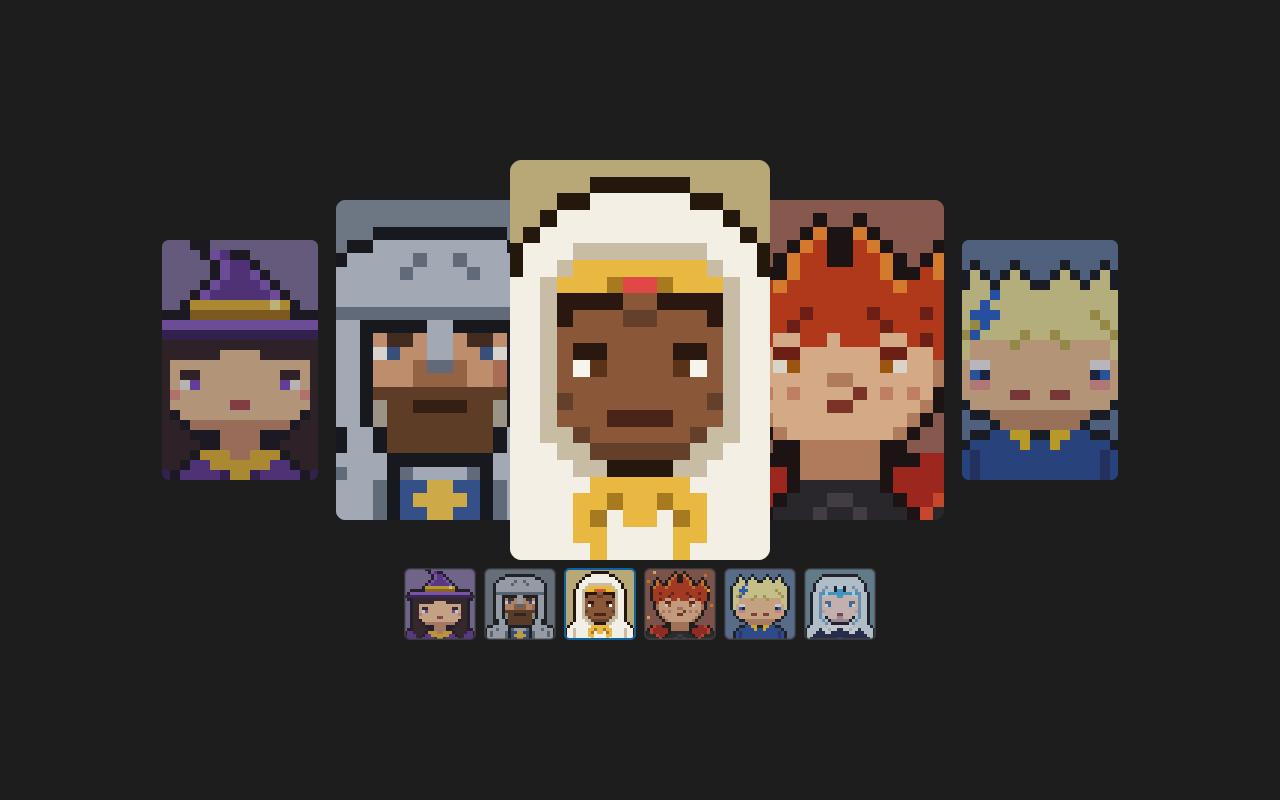
<tb:Carousel
    name="heroes"
    selected-index="1"
    visible-items="2"
    loop="false"
    show-strip="false"
    transition-duration="300"
    style="height: 190px;">
    <ui:VisualElement class="hero-card" />
    <ui:VisualElement class="hero-card" />
    <ui:VisualElement class="hero-card" />
    <ui:VisualElement class="hero-card" />
</tb:Carousel>
var heroes = root.Q<Carousel>("heroes");
heroes.SelectionChanged += (old, now) => ShowHero(now);
heroes.ItemChosen += index => Choose(index);   // A, Enter
heroes.Next();
heroes.Previous();

// Items from a list, like a ListView
heroes.MakeItem = () => new VisualElement();
heroes.BindItem = (item, i) =>
    item.style.backgroundImage = Picture(i);
heroes.ItemsSource = party;
| Membro | Descrição |
|---|---|
SelectedIndex (selected-index), SelectedItem |
O item selecionado. Sem Loop, o índice fica entre 0 e o último item; com Loop, ele dá a volta. |
Next(), Previous() |
Selecionam o próximo item ou o anterior. Em uma ponta sem Loop, não fazem nada. |
SetSelectedIndexWithoutNotify(index) |
Seleciona um item e não envia evento. |
Items, ItemCount |
Os itens em ordem de índice. |
ItemsSource, MakeItem, BindItem |
Preenchem o carousel a partir de uma lista, como uma ListView: MakeItem cria um item e BindItem(item, index) o preenche. Uma lista nova reaproveita os itens que existem e os vincula de novo. |
Rebuild(), Refresh() |
Rebuild cria os itens de novo a partir de ItemsSource. Chame Refresh depois de adicionar ou remover filhos com Add ou Remove. |
VisibleItems (visible-items) |
O número de itens mostrados de cada lado do selecionado. Padrão 2. Itens mais distantes ficam invisíveis. |
ItemScale (item-scale), MinScale (min-scale) |
Quanto cada passo de distância tira da escala (padrão 0,2) e a menor escala (padrão 0,4). |
ItemOpacity (item-opacity), MinOpacity (min-opacity) |
Quanto cada passo de distância tira da opacidade (padrão 0,25) e a menor opacidade de um item visível (padrão 0,2). |
ItemWidth (item-width), Spacing (spacing) |
A largura de um item em pixels (padrão 160) e a distância entre os centros de dois vizinhos (padrão 110). Um Spacing menor faz os itens se sobreporem. |
Loop (loop) |
Next no último item seleciona o primeiro, e Previous no primeiro seleciona o último. Os itens dos dois lados dão a volta, então a fileira não tem ponta vazia. |
ShowStrip (show-strip), BindThumbnail |
Uma faixa de miniaturas sob a fileira que acompanha a seleção. Uma miniatura mostra a imagem de fundo do seu item; com BindThumbnail(thumbnail, index) você a preenche de outro jeito. |
TransitionDuration (transition-duration) |
A duração do deslize em milissegundos. Padrão 300. |
ReduceMotion (reduce-motion) |
Os itens pulam para o lugar sem deslizar. O carousel também faz isso quando o Workspace desliga as animações. |
WheelNavigation (wheel-navigation) |
Um toque da roda do mouse seleciona o próximo item (roda para baixo ou para a direita) ou o anterior (para cima ou para a esquerda). Ativado por padrão. O carousel dá um passo a cada 200 ms, então um gesto rápido no trackpad não pula itens. |
SelectionChanged(old, now), ItemChosen(index) |
O primeiro evento é enviado quando o índice selecionado muda. O segundo é enviado quando o usuário aperta A ou Enter, ou clica no item selecionado. |
- O deslize é uma transição USS em
translate,scaleeopacity. Um item que dá a volta comLoopdesliza para dentro pelo lado da entrada, como em qualquer outro passo. - Um clique em um item ao lado do selecionado o seleciona. Um clique no item selecionado envia
ItemChosen. - Um arrasto de mais de 8 pixels é um gesto de deslizar. Ele anda tantos passos quanto a distância dividida por
Spacing, no mínimo um. Deslizar para a esquerda mostra os próximos itens. - O carousel recebe o foco. Esquerda e Direita, as direções do controle e LB e RB andam um passo. Home e End selecionam o primeiro e o último item. Cima e Baixo movem o foco como de costume. Em uma ponta sem
Loop, o foco segue adiante. - A no controle e Enter enviam
ItemChosen. A barra de dicas mostra Selecionar enquanto o carousel tem o foco. - O item selecionado mostra um anel de foco enquanto o carousel tem o foco.
- O carousel não mostra texto próprio, então não há nada para traduzir.
Dicas
- Dê uma altura ao carousel. Os itens ocupam toda a altura, e a largura é
ItemWidth. - Para uma pilha apertada, ponha
Spacingem cerca de metade deItemWidth. Para uma fileira larga, ponha maior queItemWidth. - Ponha os detalhes do item selecionado em um
Cardsob a fileira e preencha-o emSelectionChanged. - Use
ShowStrippara uma lista longa. PonhaVisibleItemsem 1 para uma fileira pequena.
Estilo
| Classe | Elemento |
|---|---|
tb-carousel |
O carousel (coluna flex, focalizável). |
tb-carousel__stage |
A área que guarda os itens. |
tb-carousel__item, --selected, --hidden |
Cada item: absoluto, centralizado, com uma transição em translate, scale e opacity. O item selecionado tem --selected (o anel de foco aparece nele enquanto o carousel tem o foco). Um item além de VisibleItems tem --hidden e não recebe o ponteiro. |
tb-carousel__strip, tb-carousel__thumb, --selected |
A faixa de miniaturas, uma miniatura (36 px) e a miniatura do item selecionado. |
A cena CarouselDemo mostra uma seleção de personagem com seis heróis e, sob a fileira, um Card com os atributos do herói selecionado, com chaves para Loop e a faixa de miniaturas e controles deslizantes para o número de itens visíveis, a escala e o desbotamento por passo e a duração do deslize.