
Esta página é uma tradução. O suporte e os tutoriais em vídeo são principalmente em inglês, e a página em inglês é a referência. Versão em inglês

 InputSettingsPanel e InputBindingOptions
Um InputSettingsPanel é uma tela de configurações de controles. Mostra uma linha para cada ação de botão de um InputActionAsset. Cada linha tem um KeyBindingField para o vínculo de teclado ou mouse e um para o vínculo de gamepad. Tem os membros da base SettingsPanel (veja Painéis de configurações personalizados), Actions e FieldOf(action, column). Precisa do pacote Input System.
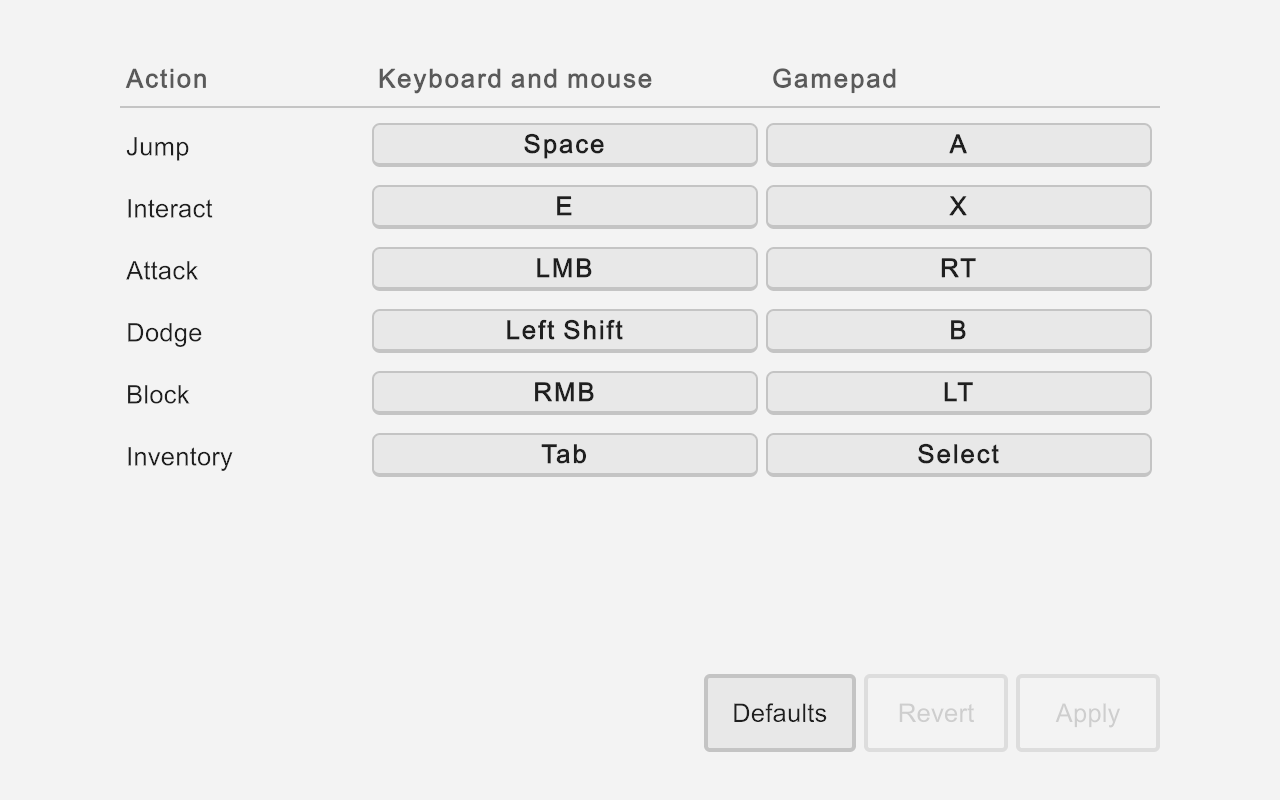
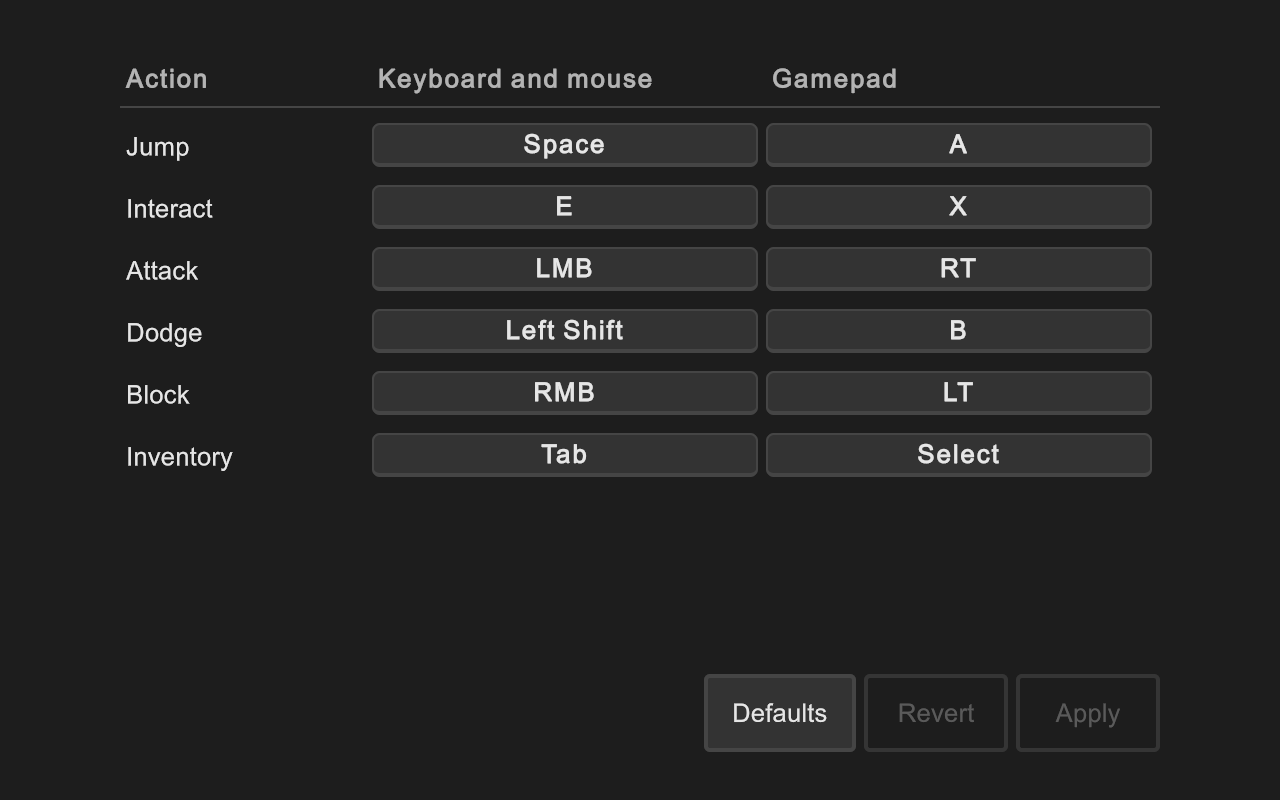
<tb:InputSettingsPanel name="controls" prefs-key="mygame.input" />
// The actions of the game. The panel reads their bindings, with the
// saved paths over them
var panel = root.Q<InputSettingsPanel>("controls");
panel.Actions = myActions;
Como usar o painel:
- Na janela Project, clique com o botão direito em uma pasta e clique em Create > Input Actions. Dê um nome ao asset, por exemplo
GameActions. - Dê um clique duplo no asset. Clique em + ao lado de Action Maps e dê um nome ao mapa, por exemplo
Player. - Clique em + ao lado de Actions e dê um nome à ação, por exemplo
Jump. Nas propriedades à direita, defina Action Type como Button. - Clique no vínculo sob a ação. Defina Path como uma tecla, por exemplo Keyboard > By Location of Key > Space.
- Clique em + na linha da ação, clique em Add Binding e defina Path como um botão de gamepad, por exemplo Gamepad > Button South.
- Faça os passos 3 a 5 para cada ação. Clique em Save Asset.
- Adicione um campo
public InputActionAsset Actions;aoMonoBehaviourda sua tela. Arraste o asset para o campo no Inspector. - Defina
panel.Actions = ActionsemStart.
O jogador clica em um campo de tecla e pressiona uma tecla ou um botão. Delete ou Backspace limpa o campo, e Escape cancela. Apply define uma sobrescrita de vínculo em cada vínculo alterado e salva os caminhos. Revert volta aos caminhos aplicados. Defaults mostra os caminhos do asset.
InputBindingOptions funciona sem o painel:
// At the start of the game: set the saved bindings
InputBindingOptions.LoadSaved(actions, "mygame.input").Apply(actions);
actions.Enable();
| Membro | Descrição |
|---|---|
InputBindingOptions.Capture(actions) |
Os caminhos em vigor agora, com suas sobrescritas. |
InputBindingOptions.Defaults(actions) |
Os caminhos do asset, sem sobrescritas. |
InputBindingOptions.LoadSaved(actions, key) |
Os caminhos em vigor, com os caminhos salvos por cima. |
PathOf(binding), SetPath(binding, path) |
Lê ou define o caminho de um InputBinding. Um caminho vazio desliga o vínculo. |
Apply(actions) |
Define os caminhos como sobrescritas de vínculo. Um caminho igual ao caminho do asset remove a sobrescrita. |
InputBindingOptions.ButtonBindings(actions) |
Os vínculos que as opções têm, como pares de uma ação e um índice de vínculo. |
Dicas:
- Chame
LoadSaved(actions, key).Apply(actions)no início do jogo. Senão os vínculos salvos só valem depois que o jogador abre o painel. - As opções salvam os caminhos pelo id do vínculo. Um asset
.inputactionsmantém seus ids, então uma ação renomeada mantém sua tecla salva. - Ações feitas em código ganham um novo id em cada sessão, então o save não combina. Dê a cada vínculo um id fixo:
new InputBinding { path = "<Keyboard>/space", id = new Guid(1, 0, 0, new byte[8]) }. O exemplo GameMenu faz isso emSettingsController.addControls. - Uma tecla que outra ação do mesmo mapa tem na mesma coluna se move: a outra ação pega a tecla antiga da ação alterada. Dois mapas podem compartilhar uma tecla, porque um jogo habilita um mapa por vez.
- O painel mostra só ações de botão. Uma ação de valor, e um composto como um movimento WASD, não tem linha.
- O painel mostra um vínculo para cada coluna. Um segundo vínculo de teclado de uma ação mantém seu caminho e não tem campo.
- Uma ação sem vínculo de gamepad tem uma célula de gamepad vazia. Adicione o vínculo ao asset para ter um campo.
- Com mais de um mapa de ações, uma linha de título mostra o nome de cada mapa.
- A linha mostra
InputAction.name. Nomeie as ações como o jogador as lê, ou defina o texto dos rótulostb-input-settings__actiondepois deActions. - As sobrescritas ficam no asset carregado, não no arquivo do asset. No editor sem recarga de domínio, elas podem continuar depois que o modo play termina;
actions.RemoveAllBindingOverrides()as remove. - Sem o pacote Input System, a classe não existe, e um UXML com o elemento falha ao carregar. Uma tela que deve carregar nos dois casos adiciona o painel em código dentro de
#if UITOOLBOX_INPUT_SYSTEM && ENABLE_INPUT_SYSTEM, como o exemplo GameMenu faz.
A cena InputSettingsPanelDemo mostra o painel sem configuração sobre ações feitas em código, edições pelo código e um segundo mapa de ações, o que ele salva e carrega, Apply, Revert e os eventos, as teclas e o gamepad, e linhas compactas em um visual arcade e um de doces. Sem o Input System ela mostra uma nota.