
Esta página é uma tradução. O suporte e os tutoriais em vídeo são principalmente em inglês, e a página em inglês é a referência. Versão em inglês

 EmojiPicker e EmojiButton
Um EmojiPicker é uma grade de emojis: um campo de busca, uma fileira dos emojis recentes, uma aba para cada categoria e os emojis da aba atual. Um clique em um emoji dispara EmojiPicked com o seu texto.
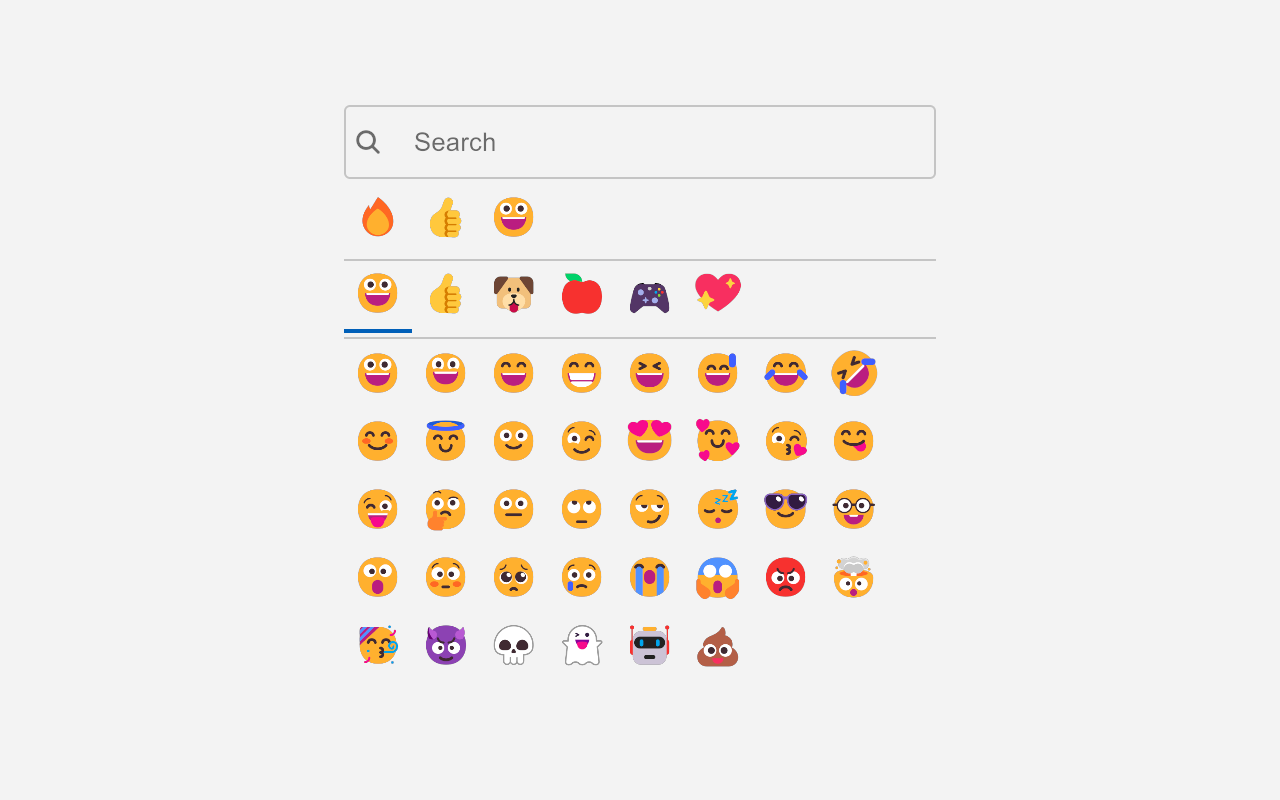
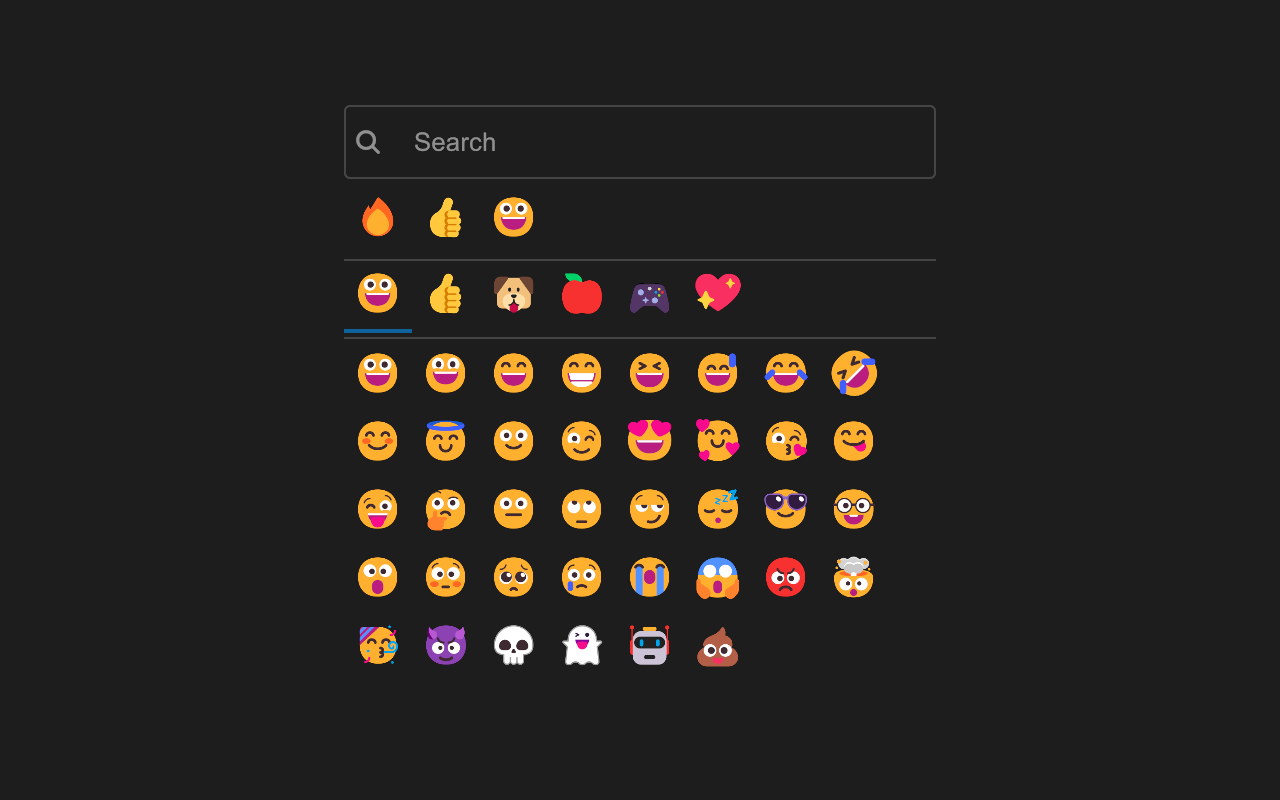
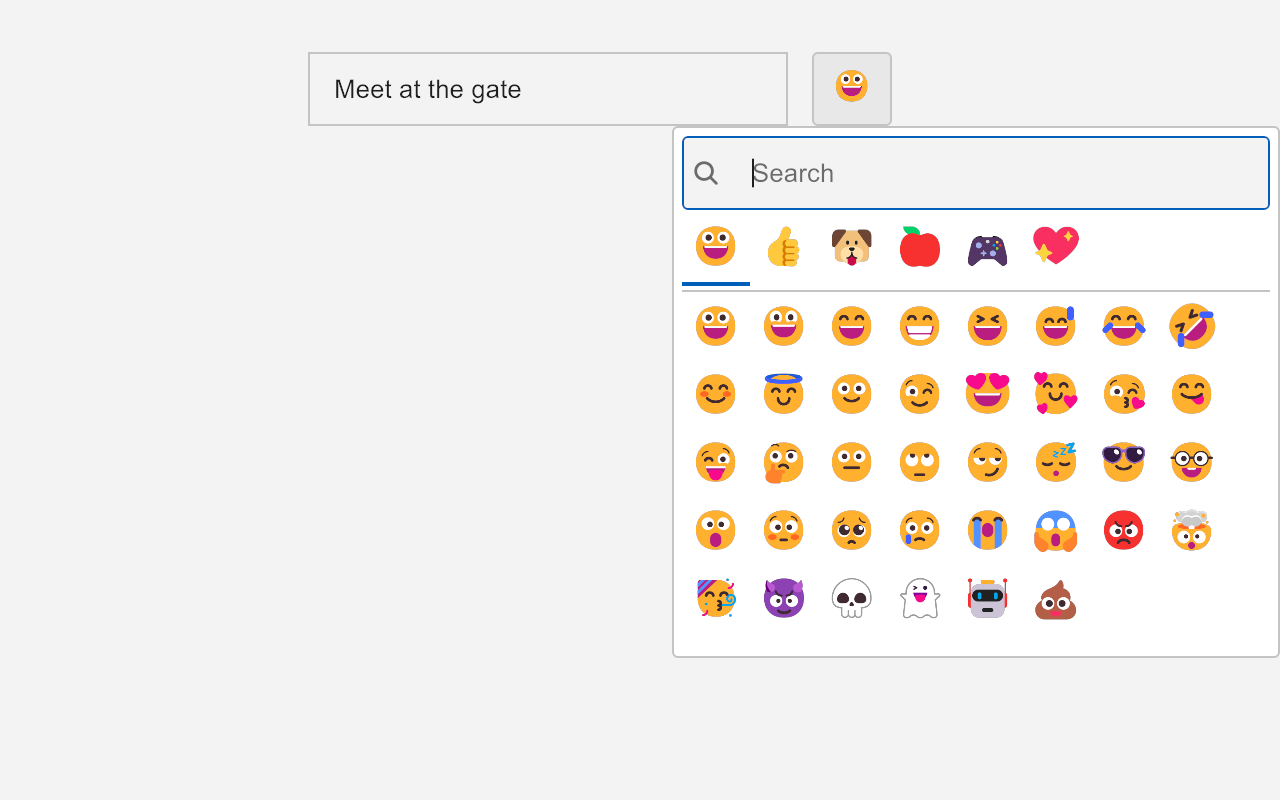
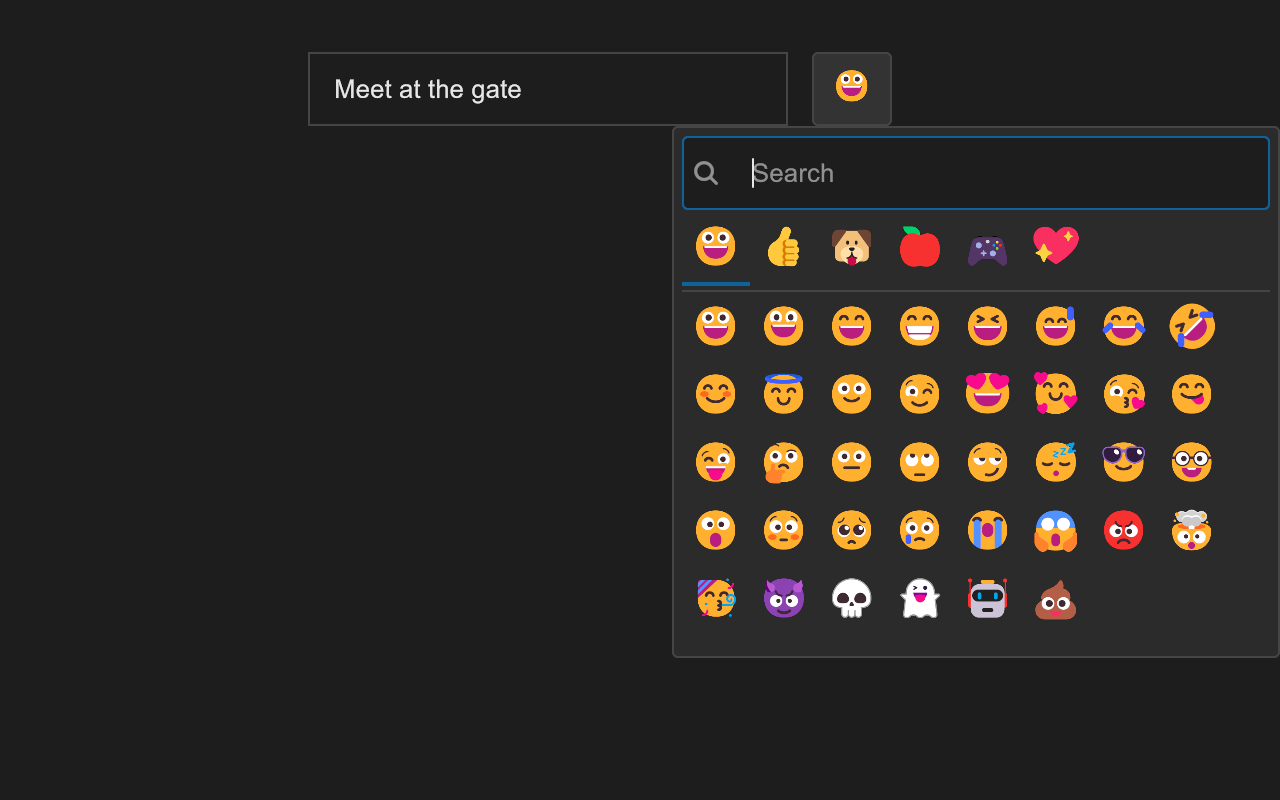
Um EmojiButton é um botão que abre um EmojiPicker em um popup. O emoji escolhido vai para um TextField no seu cursor.
<ui:TextField name="message" />
<tb:EmojiButton name="emoji" />
var input = root.Q<TextField>("message");
var emoji = root.Q<EmojiButton>("emoji");
// a picked emoji goes into the field at the caret
emoji.Target = input;
emoji.EmojiPicked += text => Debug.Log("Picked " + text);
Para enviar um emoji na hora (por exemplo uma reação rápida), não defina Target. Use EmojiPicked:
reactions.EmojiPicked += text => chat.Add("Me", text, ChatSide.Outgoing);
EmojiPicker
| Membro | Descrição |
|---|---|
EmojiPicked |
Disparado com o texto do emoji em que o usuário clicou. |
Pick(emoji) |
Faz o que um clique faz: põe o emoji em primeiro em Recent e dispara EmojiPicked. |
Category |
O índice da aba mostrada em CATEGORIES. Uma categoria nova limpa a busca. |
Search |
O texto da busca. Quando não está vazio, a grade mostra os emojis de todas as categorias cujas palavras o contêm. Maiúsculas e minúsculas são ignoradas. |
SearchField |
O campo de busca. Tem um botão de limpar (ClearButton) enquanto tem texto, e Escape nele limpa o texto. |
Recent |
Os emojis escolhidos, o último primeiro. No máximo MAX_RECENT (8). A fileira fica oculta enquanto está vazia. |
CATEGORIES |
Os emojis por categoria: o texto de cada emoji e suas palavras de busca. Smileys, People, Nature, Food, Objects e Symbols, 109 emojis ao todo. |
InsertAtCaret(field, text) |
Estático. Põe o texto em um TextField no lugar do texto selecionado, e põe o cursor depois dele. O campo recebe o foco. |
- O picker cria o botão de cada emoji uma vez. Uma aba ou uma busca os mostra e oculta, então digitar no campo de busca não cria botões novos.
- Os botões de aba mostram o primeiro emoji da sua categoria. A dica de uma aba é o nome da categoria, e a dica de um emoji são suas palavras de busca.
- Os textos vêm de chaves de
ToolboxText, então uma tradução os muda: o placeholder da buscaSEARCH, as dicas das abasEMOJI_SMILEYSaEMOJI_SYMBOLS, a dicaRECENTde um emoji recente e o texto vazioNO_RESULTS. As palavras de busca ficam em inglês. - O cursor e o índice de seleção de um
TextFieldsão índices na string, em chars. Um emoji fora do plano básico tem dois chars: depois deInsertAtCaretpôr um no índice 1 deab, o cursor e a seleção ficam no índice 3. O cursor fica sempre depois do texto inserido, nunca dentro de um emoji. - Os emojis são texto Unicode simples: uma mensagem ou um rótulo pode guardá-los como texto.
EmojiButton
| Membro | Descrição |
|---|---|
Target |
O TextField em que um emoji escolhido entra. Null: o emoji só dispara EmojiPicked. |
EmojiPicked |
Disparado depois de o emoji entrar em Target. |
Picker |
O EmojiPicker no popup. Mantém seus emojis recentes enquanto o popup está fechado. |
IsOpen, Open(), Close(), Toggle() |
O estado do popup. Um clique no botão o alterna. |
- A dica é "Emoji", o texto
ToolboxText.EMOJI, que acompanha uma mudança de idioma. Uma dica que você define permanece. - O botão não toma o foco, então o campo de texto mantém o cursor enquanto o usuário clica no botão.
Open()dá o foco ao campo de busca. Digite para buscar na hora.- Uma escolha fecha o popup. Escape o fecha e devolve o foco a
Target. Um clique fora do popup também o fecha.
Como mostrar os emojis em um player
O UI Toolkit desenha um emoji com uma fonte do sistema operacional somente quando o sistema tem uma. O resultado é diferente no Windows, no macOS e no Linux, e alguns sistemas mostram caixas vazias. O pacote tem as imagens Twemoji (CC-BY 4.0) para todos os emojis do picker, então os emojis têm a mesma aparência em cada plataforma.
Faça estes passos uma vez:
- Execute
Tools/generators/gen_twemoji.csno Unity Editor (vejaTools/generators/README.md). Ele escreveTwemoji.png,Twemoji.asseteEmoji Text Settings.assetemAssets/UIToolbox/Runtime/Emoji. - Selecione seu asset
PanelSettings. Defina Text Settings comoEmoji Text Settings. Se o seu painel já tem text settings, adicioneTwemojià lista Emoji Fallback Text Assets dele.
O script faz o passo 2 para Assets/UIToolbox/Examples/Panel Settings.asset quando ele não tem text settings.
- O fallback funciona com o gerador de texto padrão do UI Toolkit. Outros geradores de texto não são cobertos.
- Os emojis são imagens de 72 px. Ficam nítidos até um tamanho de fonte de cerca de 40 px.
- Um emoji que não está no asset de sprites usa a fonte do sistema, como antes.
- Seu produto precisa dar crédito às imagens Twemoji. Veja
Third Party Notices.mdno pacote.
Estilo
As regras estão em Assets/UIToolbox/Runtime/Resources/UIToolbox/Styles/Controls.uss.
| Classe | Elemento |
|---|---|
tb-emoji-picker |
O picker (304 px de largura). |
tb-emoji-picker__search |
O campo de busca. |
tb-emoji-picker__recent |
A fileira dos emojis recentes. |
tb-emoji-picker__tabs |
A fileira de abas. |
tb-emoji-picker__tab |
Uma aba (um Button). A aba atual também tem tb-emoji-picker__tab--current: uma linha na cor de destaque sob ela. |
tb-emoji-picker__grid |
O ScrollView dos emojis (176 px de altura). |
tb-emoji-picker__emoji |
Um emoji (um Button, 34 px quadrado, tamanho de fonte 20 px). |
tb-emoji-picker__empty |
O EmptyState com a mensagem "No results" (ToolboxText.NO_RESULTS) de uma busca sem resultado. |
tb-emoji-button |
O botão que abre o popup. |
tb-emoji-button__popup |
O picker no popup. |
Para deixar os emojis maiores:
.unity-button.tb-emoji-picker__emoji {
    width: 44px;
    height: 44px;
    font-size: 28px;
}
A cena EmojiPickerDemo mostra o picker com seus emojis recentes, um botão de emoji na caixa de mensagem de um chat de guilda, reações a um post com uma fileira rápida dos emojis recentes, e os visuais do picker.