
Esta página é uma tradução. O suporte e os tutoriais em vídeo são principalmente em inglês, e a página em inglês é a referência. Versão em inglês

 Dialog
Um Dialog é uma caixa de diálogo modal com o seu conteúdo: um título, uma descrição, quaisquer controles e um rodapé com botões. Use-o para um formulário, uma página de configurações ou uma escolha que precisa de mais que uma mensagem. Para uma mensagem com botões padrão, use um MessageBox.
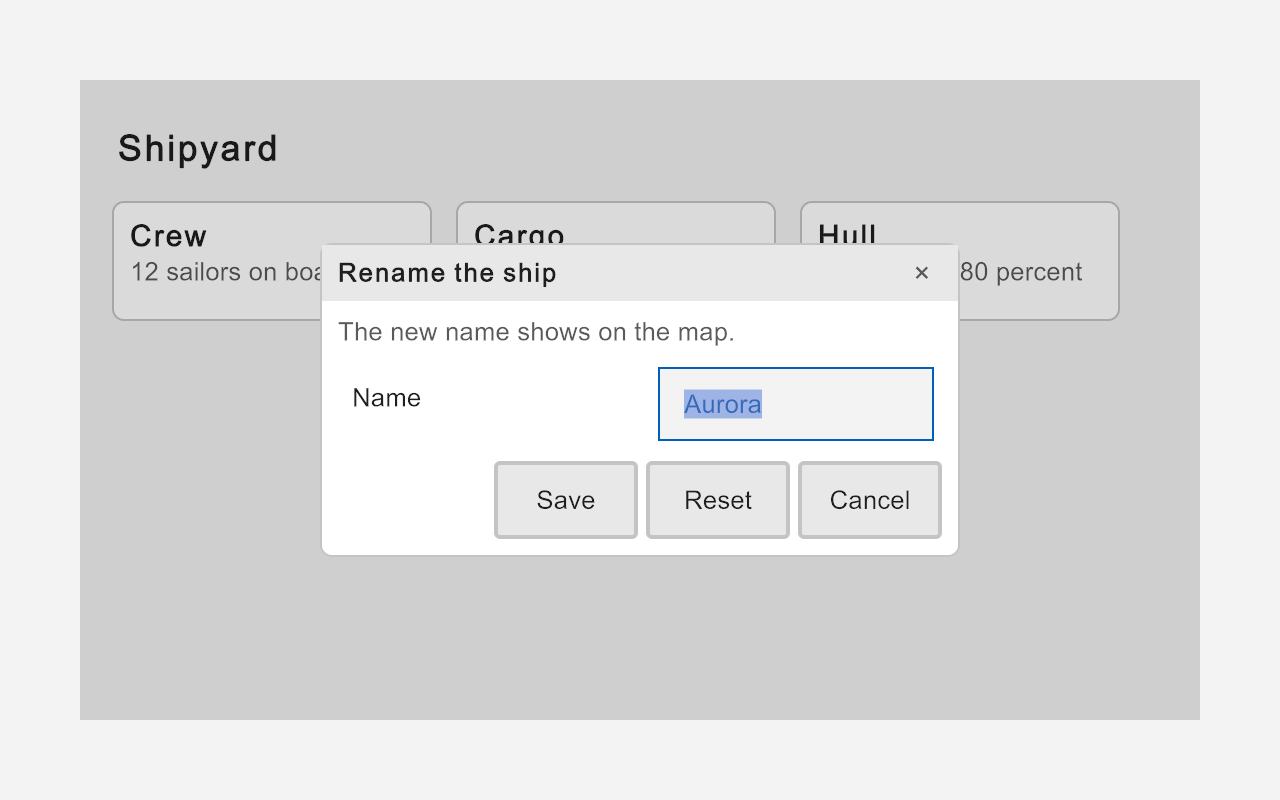
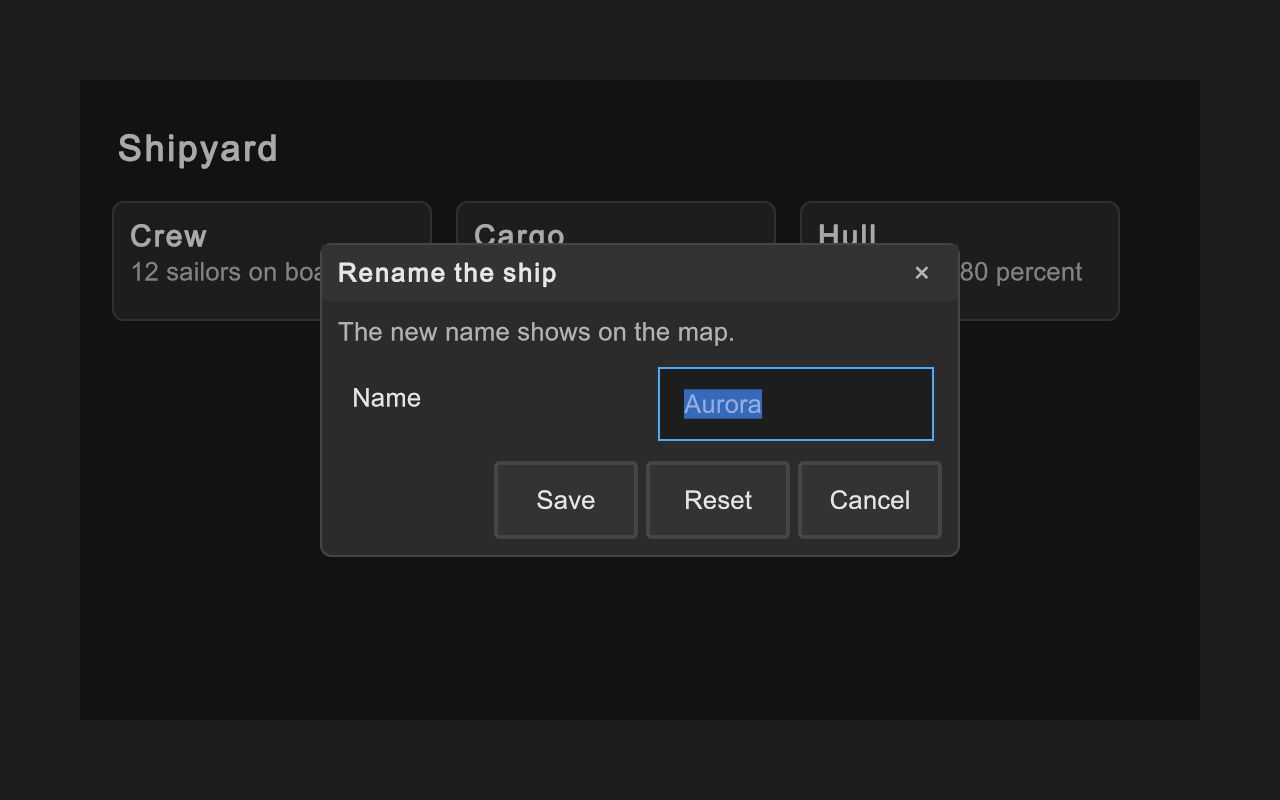
Como adicionar um diálogo em UXML:
- Declare o diálogo no UXML de uma janela ou do workspace. Coloque seu conteúdo nele como elementos filhos.
- Coloque os botões do rodapé em um elemento filho com a classe
tb-dialog__footer. Dê a cada botão umname: o nome é o resultado do diálogo. - Encontre o diálogo no código e chame
ShowAsynca partir de um botão.
<tb:Dialog
    name="renameDialog"
    title="Rename"
    description="Type the new name of the layout.">
    <ui:TextField name="layoutName" label="Name" />
    <ui:VisualElement class="tb-dialog__footer">
        <ui:Button name="cancel" text="Cancel" />
        <ui:Button
            name="rename"
            text="Rename"
            class="tb-dialog__button--default" />
    </ui:VisualElement>
</tb:Dialog>
var dialog = root.Q<Dialog>("renameDialog");
root.Q<Button>("showRename").clicked += async () =>
{
    if (await dialog.ShowAsync() == "rename")
        Rename(dialog.Q<TextField>("layoutName").value);
};
Como criar um diálogo em código:
var dialog = new Dialog
{
    Title = "Rename",
    Description = "Type the new name of the layout."
};
var name = new TextField("Name");
dialog.Add(name);
dialog.AddButton("Cancel", "cancel");
dialog.AddButton("Rename", "rename")
    .AddToClassList(Dialog.DEFAULT_BUTTON_CLASS);
if (await dialog.ShowAsync(workspace) == "rename") Rename(name.value);
| Membro | Descrição |
|---|---|
Title (title) |
O texto do título. O cabeçalho se esconde quando o título está vazio e Closable é falso. |
Description (description) |
Um texto sob o título que diz para que serve o diálogo. Vazio (o padrão) não mostra texto. |
CloseOnEscape (close-on-escape) |
Escape e o botão de cancelar do gamepad fecham o diálogo. Ligado por padrão. |
CloseOnOutsideClick (close-on-outside-click) |
Um clique no overlay escurecido fecha o diálogo. Ligado por padrão. |
Closable (closable) |
Mostra o botão "×" no cabeçalho. Ligado por padrão. |
Glass (glass) |
O painel é de vidro fosco: desfoca as janelas atrás dele e tem o frost do tema (--tb-color-glass-dialog, transparente por padrão). Desligado por padrão. |
GlassOverlay (glass-overlay) |
O overlay é de vidro fosco: desfoca todo o workspace atrás do painel. Use-o sozinho, ou com Glass para um painel fosco também. Desligado por padrão. |
Footer |
A linha sob o conteúdo. Adicione qualquer controle. Um Button nela com um nome fecha o diálogo com esse nome como resultado. O rodapé se esconde enquanto está vazio. |
AddButton(text, result) |
Adiciona um botão de rodapé que fecha o diálogo com result. Devolve o botão. |
ShowAsync(anchor) |
Mostra o diálogo sobre o workspace de anchor, ou sobre o seu documento. Um diálogo na hierarquia não precisa de âncora. A tarefa termina quando o diálogo fecha, com o resultado. |
Close(result) |
Fecha o diálogo pelo código. O resultado padrão é Dialog.DISMISSED. |
IsOpen, Opened, Closed |
O estado e seus eventos. Closed traz o resultado. |
Dialog.DISMISSED |
O resultado de Escape, do botão de fechar e de um clique no overlay: uma string vazia. |
- O primeiro controle do conteúdo recebe o foco. Quando o conteúdo não tem controle, o primeiro botão do rodapé o recebe.
- Tab e as teclas de seta ficam dentro do diálogo. Os atalhos do workspace não fazem nada enquanto ele está aberto.
- O conteúdo rola quando é mais alto que o espaço. O cabeçalho e o rodapé permanecem visíveis.
- Um diálogo pode abrir um diálogo. O novo aparece acima do primeiro. Quando ele fecha, o foco volta ao controle que o abriu.
- Um botão de rodapé sem nome não fecha o diálogo. Use-o para uma ação como "Apply".
- A tarefa termina quando o fechamento começa, antes do fim da animação de saída. Se outro código remover o diálogo, a tarefa termina com
Dialog.DISMISSED. - Um diálogo declarado em UXML fica oculto até
ShowAsync. Ele se move para o workspace enquanto aparece e depois volta ao seu lugar. - O diálogo assume as classes do
tb-style-scopemais próximo acima do seu lugar no UXML, ou acima da âncora, como umMessageBoxfaz.
Dicas:
- Desligue
CloseOnEscape,CloseOnOutsideClickeClosablepara um diálogo que o usuário deve responder com um botão do rodapé. - Adicione a classe
tb-dialog__button--defaultao botão da ação principal. Ele recebe a cor de destaque. - Dê a
ShowAsynco botão que abre o diálogo como âncora. O diálogo cobre o workspace desse botão. - Um Escape em um
TextFielddo diálogo primeiro cancela a edição desse campo. O Escape seguinte fecha o diálogo.
Estilo
| Classe | Elemento |
|---|---|
tb-dialog |
O overlay. Preenche o workspace e usa --tb-color-overlay. |
tb-dialog__panel |
O painel do diálogo: pelo menos 320 px de largura, no máximo 90% do workspace, sobre --tb-color-surface. |
tb-dialog__header |
A linha com o título e o botão de fechar, sobre --tb-color-surface-alt. |
tb-dialog__title, tb-dialog__close |
O título em negrito e o botão "×" (20 px). |
tb-dialog__description |
O texto sob o cabeçalho, em --tb-color-text-muted. |
tb-dialog__body, tb-dialog__content |
O ScrollView do conteúdo e o elemento nele que guarda seus controles, com padding --tb-spacing-md. |
tb-dialog__footer |
A linha dos botões, alinhada à direita. |
tb-dialog__button |
Um botão do rodapé. tb-dialog__button--default lhe dá a cor de destaque. |
tb-dialog--hidden |
Opacidade 0 e o painel em escala 0,92: o início da animação de entrada e o fim da de saída. |
tb-dialog--anim-in, --anim-out |
As transições no overlay e no painel, com --tb-animation-duration-fast e o easing de entrada ou saída. |
tb-dialog--glass, tb-dialog--glass-overlay |
O overlay de um diálogo com Glass ou GlassOverlay. |
tb-modal |
Também no overlay enquanto o diálogo está aberto. |
Para deixar todos os diálogos mais largos, com os botões à esquerda:
.tb-dialog__panel { min-width: 480px; }
.tb-dialog__footer { justify-content: flex-start; }
A cena DialogDemo mostra um formulário de renomear com rodapé, um evento de jogo com respostas que mudam o navio e um visual próprio.