
Esta página é uma tradução. O suporte e os tutoriais em vídeo são principalmente em inglês, e a página em inglês é a referência. Versão em inglês
Menu do jogo
Game menu é o fluxo de menus de um jogo: um menu principal, o jogo em si, um menu de pausa e uma tela Settings com as abas Graphics, Audio, Controls e Interface. É o exemplo para copiar na tela de título e nas opções do seu jogo. Ele usa os painéis de configurações do toolkit (GraphicsSettingsPanel, AudioSettingsPanel e InputSettingsPanel), uma NavigableTabView para as abas, uma MessageBox para as perguntas e uma PromptBar para os botões do rodapé. As telas são elementos simples, sem janelas.
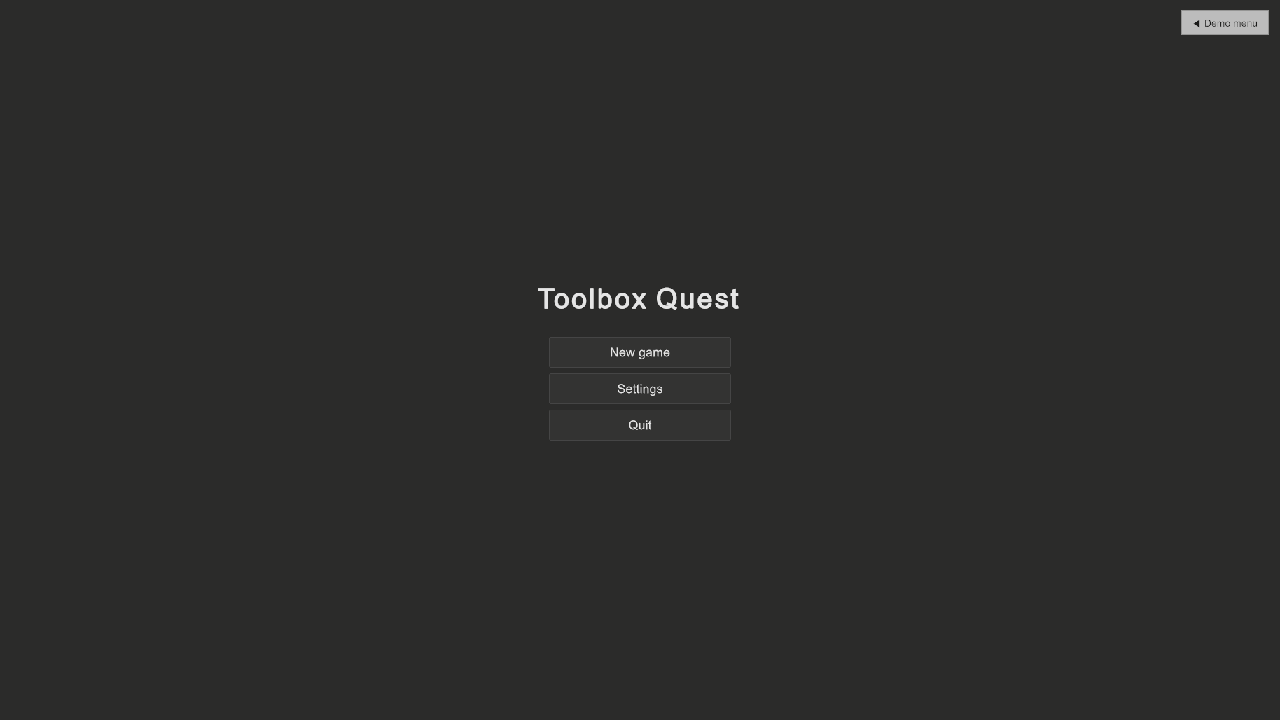
Cena: Assets/UIToolbox/Examples/Scenes/GameMenu.unity. Pasta: Assets/UIToolbox/Examples/GameMenu.
Experimente
- Abra a cena. A tela de título "Toolbox Quest" aparece com fade e sobe sobre uma noite com um castelo, e brasas sobem da parte de baixo. O logo do toolbox fica no canto inferior esquerdo, e o código do app complementar no canto inferior direito. New game tem o foco. A barra de prompts embaixo mostra "Move" e "Select" com as teclas do teclado.
- Pressione Down no teclado ou no gamepad. O foco vai para o próximo botão. Down no último botão vai para o primeiro. Pressione um botão de um gamepad, e a barra de prompts mostra os botões desse gamepad (A e B em um gamepad Xbox, o xis e a bola em um gamepad PlayStation). Uma tecla traz as teclas de volta.
- Escolha New game. A tela do jogo mostra o lugar "Eastmarch" e um tempo de jogo que conta para cima.
- Pressione Escape, o botão Start do gamepad ou clique em Menu. O jogo pausa e o menu de pausa aparece sobre ele. O tempo de jogo para.
- Pressione Escape ou Start de novo. O jogo continua e o foco volta ao botão Menu.
- Abra Settings no menu de pausa. A barra de prompts adiciona "Tabs" com as teclas Q e E, ou LT e RT em um gamepad. Alterne entre as abas com essas teclas, com as setas na faixa de abas ou com um clique. Mude um valor e olhe o rodapé das configurações: "Unsaved changes" aparece, e Apply e Revert ficam ativados.
- Em Graphics, mude a qualidade ou a resolução e pressione Apply. As configurações gráficas reais mudam.
- Em Audio, pressione Music, Effects ou Voice em "Test sound". Um tom toca por esse grupo do mixer. Mova o volume do grupo para ouvir a diferença.
- Em Controls, clique em uma caixa de tecla e pressione uma tecla. O rótulo ao lado de Back mostra a última ação associada que você pressiona. Uma tecla que outra ação tem passa para a ação que você edita.
- Em Interface, mude o tema, o tamanho do texto, as tooltips, as animações ou as legendas e pressione Apply. A tela inteira acompanha. Desative Subtitles para ocultar a linha de diálogo, um controle
Subtitles, na tela do jogo. - Pressione Back, ou Escape, ou o botão East do gamepad. O foco volta ao botão que abriu Settings.
- No menu de pausa, escolha Main menu. Uma caixa pergunta "Voltar ao menu principal?". Continuar tem o foco.
- Escolha Quit. Uma caixa pergunta "Voltar ao menu de demos?" quando o menu de demonstração abriu a cena, e "Sair do jogo?" quando ela roda sozinha. Depois de Sair, o exemplo mostra uma nota no menu principal, ou volta ao menu de demonstração.
O que ele mostra
Quatro telas
GameMenu.uxml declara as quatro telas como irmãs em um elemento chamado menu: o jogo, o menu principal, o menu de pausa e a tela Settings. Cada uma tem a classe sample-screen, que a faz preencher o painel. O controlador mostra uma tela com SampleScreen.Show, que a traz para a frente, faz fade-in e define o foco. SampleScreen.Hide faz fade-out. Uma tela mostrada depois é desenhada sobre as anteriores, então o menu de pausa tem um fundo escuro e translúcido sobre o jogo.
Menu principal e menu de pausa
Um título e uma coluna de botões grandes. O menu principal tem New game, Settings e Quit. Um card "Companion app" no canto guarda um QrCode de https://magikorp.com que um celular escaneia. O menu de pausa tem Resume, Settings, Main menu e Quit. SampleNavigation.WrapUpDown faz Up e Down voltarem do último botão ao primeiro.
Tela de título
O menu principal é a tela de título do jogo. Seu fundo é uma noite pintada, Art/title-backdrop.png: estrelas, uma lua, montanhas na névoa e um castelo com janelas acesas, com uma borda escura. O USS a escala com scale-and-crop, então ela preenche qualquer janela. O título é dourado quente com sombra, para se ler sobre a noite em qualquer tema. O logo do toolbox, Art/logo.png, fica no canto inferior esquerdo sob "Made with", do lado oposto ao card complementar.
Brasas sobem da borda inferior. Uma ParticleLayer é o primeiro filho do menu principal, então é desenhada atrás do título e dos botões, e um emissor envia brilhos de uma faixa fina na parte de baixo. O emissor começa uma vez. Ele espera enquanto o menu principal está oculto, então as brasas não custam nada durante o jogo, e continuam quando o menu principal aparece de novo.
_embers = embers.Emit(_main.Q("emberSource"), new ParticleSettings
{
    Shape = ParticleShape.Glow,
    Size = new Vector2(3, 7),
    EndScale = 0.4f,
    Speed = new Vector2(30, 70),
    Spread = 30,
    Gravity = -8,
    Lifetime = new Vector2(4, 8),
    StartColor = new Color(1f, 0.62f, 0.25f, 0.9f),
    EndColor = new Color(1f, 0.3f, 0.1f, 0f),
}, 10);
Pausa
A pausa define Time.timeScale como 0. O tempo de jogo soma Time.deltaTime, que é 0 durante a pausa, então o relógio para. Os menus usam tempo não escalado, então continuam animando. O controlador define timeScale como 1 de novo quando o exemplo fecha.
Tela Settings
O título, depois as abas de configurações em um painel, depois um botão Back. As abas estão em SettingsBody.uxml, uma instância dentro da tela. A tela fica em um Workspace sem janelas e sem barra de ferramentas. As opções Theme e Text size da aba Interface estilizam a tela inteira.
- Graphics é um
GraphicsSettingsPanelcomshow-buttons="false". O rodapé o controla, e Apply muda as configurações gráficas reais. O controlador defineUseSelectorsem sua grade, então as linhas de resolução, qualidade e enum são option selectors. - Audio é um
AudioSettingsPanelcomshow-buttons="false"e o mixerSettingsMixerdo exemplo. Três botões tocam um tom senoidal pelos grupos Music, Effects e Voice. - Controls é um
InputSettingsPanelque o controlador cria. Tem cinco ações (Jump, Fire, Reload, Interact, Map), cada uma com um campo de tecla para o teclado e um para o gamepad. - Interface tem o tema e o tamanho do texto (option selectors), tooltips, animações e legendas. Ela edita uma cópia de
SampleSettings.
As abas têm bumper-switch="true". As configurações ficam em um workspace, onde LB e RB trocam de janela, então LT e RT, ou Q e E, mudam a aba enquanto o foco está em qualquer lugar nas abas. Dois glifos nas pontas da faixa de abas mostram os botões. Uma caixa de tecla que espera um botão reserva os gatilhos para a associação.
A aba Controls precisa do pacote Input System. Sem ele, a aba mostra a nota "The key bindings need the Input System package." O botão Start do gamepad também precisa desse pacote; sem ele, só o Escape pausa. Sem o pacote, Q e E ainda mudam a aba, e LT e RT não.
Barra de prompts
Uma PromptBar vem depois das telas no workspace, então uma tela que faz fade-in não a cobre. Suas dicas são elementos filhos em GameMenu.uxml. Uma dica com scope aparece enquanto o foco está no elemento com esse nome, então cada tela tem suas próprias dicas. As dicas sem escopo aparecem em qualquer outro lugar, como em uma pergunta. O controlador não tem código para a barra. A tela do jogo tem uma segunda PromptBar com follow-focus="false" e uma dica, "Pause the game", então a dica mostra Escape ou o botão Start do dispositivo que o jogador usou por último.
<tb:PromptBar name="prompts" class="game-menu__prompts">
  <tb:PromptHint button="South" text="Select" />
  <tb:PromptHint button="East" text="Back" />
  <tb:PromptHint scope="mainMenu" button="Dpad" text="Move" />
  <tb:PromptHint scope="mainMenu" button="South" text="Select" />
  <tb:PromptHint scope="settingsScreen" button="LeftShoulder" />
  <tb:PromptHint
      scope="settingsScreen"
      button="RightShoulder"
      text="Tabs" />
  <!-- ... -->
</tb:PromptBar>
Os glifos acompanham o dispositivo que o jogador usou por último: as teclas do teclado ou os botões do gamepad em sua família. A dica Dpad mostra as setas, South mostra Enter, East e Start mostram Escape, e os dois botões de ombro mostram Q e E. Uma dica sem texto, como o primeiro botão de ombro, fica junto da próxima.
Rodapé e as duas cópias
O rodapé tem Defaults, Revert e Apply, e o rótulo "Unsaved changes". A interface se liga a uma cópia de edição das configurações, e o jogo lê uma cópia aplicada. Apply copia as edições para o jogo: o tema do workspace, o tamanho do texto, as tooltips, as animações, a linha de legenda e as opções de cada painel. Revert e Defaults mudam só a cópia de edição. O rótulo e os botões acompanham IsDirty, que compara as duas cópias e pergunta a cada painel.
Perguntas
Main menu e Quit perguntam primeiro com DemoNavigation.AskQuitAsync, uma MessageBox com Continuar e Sair. Continuar tem o foco, e Escape ou o botão de cancelar do gamepad dá Continuar. Depois de Continuar, o foco volta ao elemento que o tinha. Enquanto uma pergunta está aberta, os botões do menu não fazem nada.
Como é construído
| Arquivo | Função |
|---|---|
GameMenuController.cs |
Encontra as telas, alterna entre elas, pausa o jogo, faz as perguntas e lê Escape, East e Start. |
SettingsController.cs |
Controla a tela Settings: as duas cópias, Apply, Revert, Defaults, os sons de teste e a aba Controls. |
SampleSettings.cs |
SampleSettings e InterfaceOptions: os dados da aba Interface, com CopyTo e SameAs. |
GameMenu.uxml |
As quatro telas e a barra de prompts em um workspace. |
SettingsBody.uxml |
As abas e o rodapé das configurações. |
GameMenu.uss |
O fundo, os títulos e os botões das telas, e o lugar da barra de prompts. |
Settings.uss |
O visual das abas e do rodapé, sob a classe settings. |
SettingsMixer.mixer |
O mixer com os grupos Music, Effects e Voice. |
Art/title-backdrop.png |
A noite pintada da tela de título. |
Art/logo.png |
O logo do toolbox. |
O controlador guarda a tela atual em Current, então cada ação verifica se vem da tela certa.
public void Pause()
{
    if (Current != MenuScreen.Game) return;
    Time.timeScale = 0;
    Current = MenuScreen.Pause;
    // The game screen stays shown: the pause menu has a dark,
    // see-through ground over it
    SampleScreen.Show(_pause, _resume);
}
Um handler no elemento do menu volta uma tela. Um NavigationCancelEvent vem do Escape ou do botão East do gamepad. No menu principal o evento segue adiante, para outro handler poder usá-lo.
private void onCancel(NavigationCancelEvent evt)
{
    switch (Current)
    {
        case MenuScreen.Game: Pause(); break;
        case MenuScreen.Pause: Resume(); break;
        case MenuScreen.Settings: CloseSettings(); break;
        default: return;
    }
    evt.StopPropagation();
}
Um botão que faz uma pergunta executa um método assíncrono. AsyncRunner.Run o inicia e registra uma exceção.
_pause.Q<Button>("toMain").clicked += () =>
    AsyncRunner.Run(ToMainMenu, "game menu to main");
// ...
var quit =
    await DemoNavigation.AskQuitAsync(_menu,
        DemoNavigation.QuitToMainQuestion);
As configurações usam duas cópias. CopyTo e SameAs passam por JSON, então um campo novo não precisa de código extra.
public void CopyTo(SampleSettings target) =>
    JsonUtility.FromJsonOverwrite(JsonUtility.ToJson(this), target);
public bool SameAs(SampleSettings other) =>
    JsonUtility.ToJson(this) == JsonUtility.ToJson(other);
O rodapé age sobre todos os painéis pela classe base SettingsPanel. O painel Controls é criado em código e entra na mesma lista.
_panels = new List<SettingsPanel> { _graphics, _audio };
// ...
_controls = new InputSettingsPanel
{
    name = "controls",
    ShowButtons = false,
    PrefsKey = "tb.samples.input",
    Actions = _actions
};
tab.Insert(0, _controls);
_panels.Add(_controls);
A aba Interface se liga nos dois sentidos à cópia de edição. O controlador define a fonte de dados da aba de novo depois de cada cópia.
<ui:Toggle name="subtitles" label="Subtitles">
  <Bindings>
      <ui:DataBinding
          property="value"
          data-source-path="Subtitles"
          binding-mode="TwoWay" />
  </Bindings>
</ui:Toggle>
_content.Q("interfaceTab").dataSource = _editing.Interface;
O visual
A cena não tem skin próprio. GameMenu.uss pega as cores dos controles dos tokens do tema, então a opção Theme da aba Interface reestiliza os botões, o card e a tela Settings. A arte da tela de título é arte de jogo, com cores próprias. A tela Settings tem o fundo --tb-color-surface. O menu de pausa é um preto translúcido.
.game-menu .game-menu__main {
    background-color: #0d0b1e;
    background-image: url("Art/title-backdrop.png");
    -unity-background-scale-mode: scale-and-crop;
}

.game-menu .game-menu__settings {
    background-color: var(--tb-color-surface);
}

.game-menu .game-menu__pause {
    background-color: rgba(0, 0, 0, 0.7);
}
Use no seu jogo
- Mantenha um elemento para cada tela e chame
SampleScreen.ShoweSampleScreen.Hidea partir do seu jogo. Os dois helpers estão na pastaShareddos exemplos. Copie-os se quiser o mesmo fade. - Copie
SettingsBody.uxml,Settings.usseSettingsControllerpara obter a tela de configurações. Coloque o template em umWorkspacechamadosettingsWorkspacee adicione o controlador ao lado doUIDocument. Defina o campoMixercom o seu próprio mixer. - Para a sua própria aba, adicione uma classe de opções como
InterfaceOptionscomo campo deSampleSettingse ligue seus campos na aba. - Copie a
PromptBardeGameMenu.uxmle mude suas dicas. Coloque-a depois das telas, para nenhuma tela cobri-la, e dê a cada dica o nome do elemento da sua tela como escopo. Um jogo que cria suas telas em código dá as dicas a um elemento comPromptBar.SetHints(element, hints). - Em um jogo com o Input System, escreva
<tb:InputSettingsPanel name="controls" show-buttons="false" />e defina seuActionscom o seu asset.inputactions. O exemplo cria suas cinco ações em código, porque não tem um asset. - Coloque a arte do seu jogo em
Art/title-backdrop.pnge o seu logo emArt/logo.png, ou mude as duas regrasurl()emGameMenu.uss. Mude oParticleSettingsdas brasas para neve, poeira ou faíscas, ou remova a camadaembers. - Substitua o rótulo do tempo de jogo pelo seu jogo. A pausa só precisa de
Time.timeScalee de uma tela. - Quit simula a saída. Um jogo real chama
Application.Quitali. - A verificação por polling do estado sujo roda cinco vezes por segundo. Para muitas configurações, use os eventos de mudança de cada aba.
- A dica "Pause the game", o lugar "Eastmarch" e a fala do guarda são conteúdo de exemplo. A fala é
Subtitles.Showcom duração infinita, então fica até a configuração ocultá-la. Veja Subtitles.