
Esta página é uma tradução. O suporte e os tutoriais em vídeo são principalmente em inglês, e a página em inglês é a referência. Versão em inglês

 SplitPanel
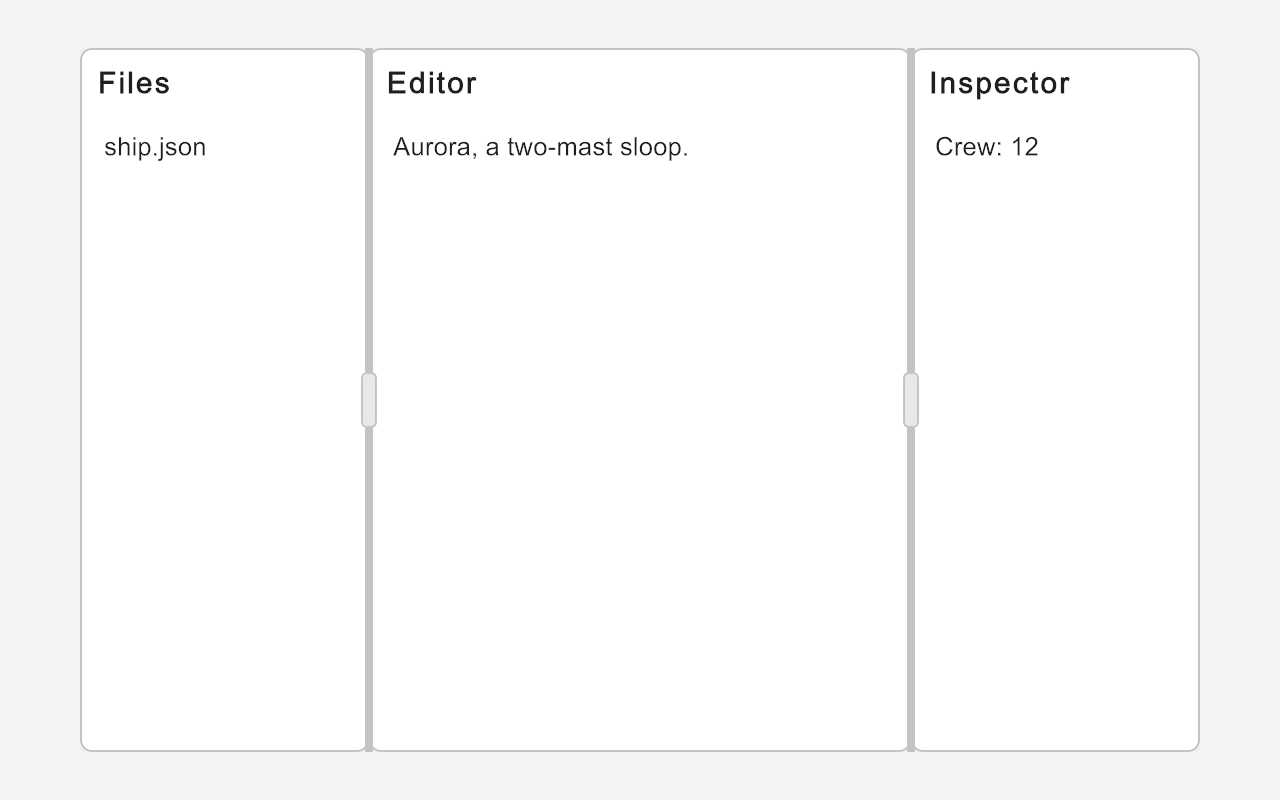
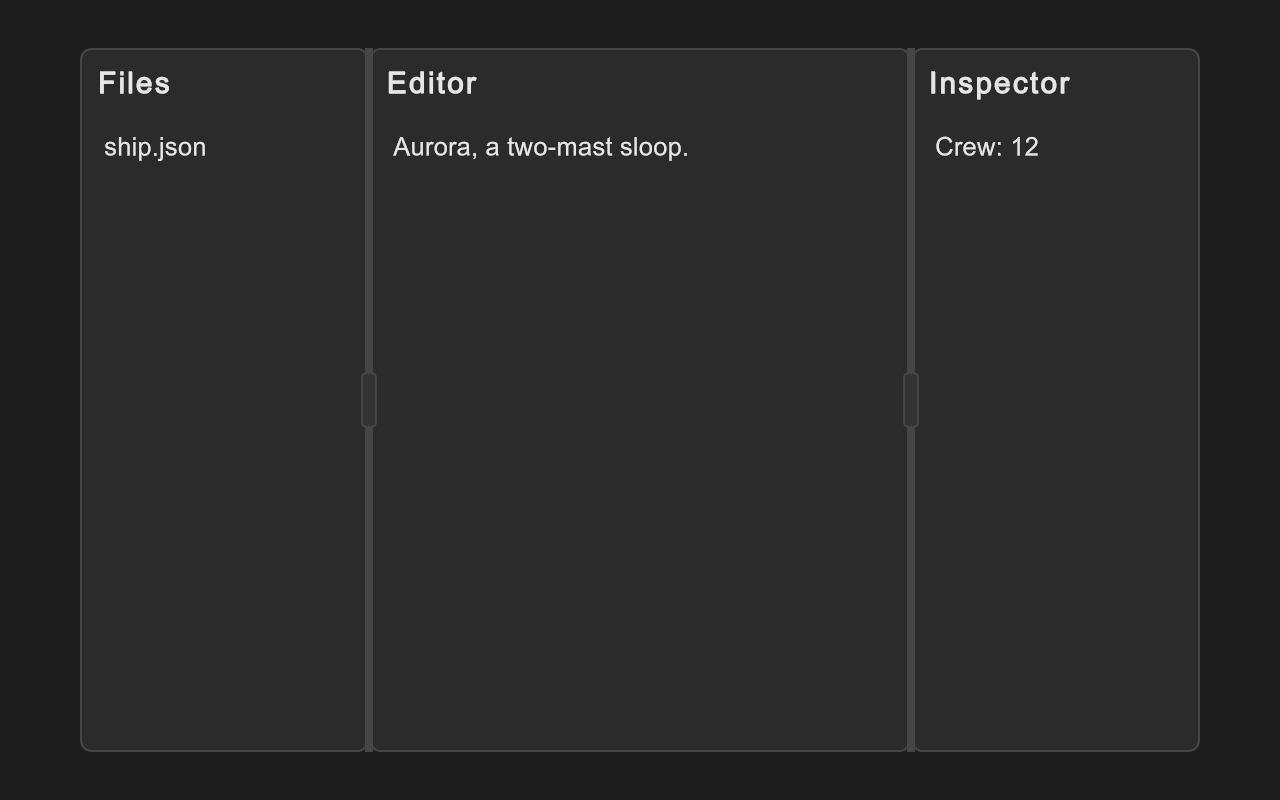
 em UIToolbox põe os seus filhos lado a lado, ou um acima do outro, com um splitter entre cada dois. O TwoPaneSplitView nativo aceita exatamente dois painéis e não devolve os tamanhos. O SplitPanel aceita qualquer número de painéis, e um splitter com foco se move com as setas e com as direções do gamepad. Um painel pode ter o próprio menor e maior tamanho, e um painel pode recolher.
<tb:SplitPanel
    name="editor"
    class="tb-split-panel--grip"
    style="height: 400px;">
    <ui:VisualElement
        name="files"
        class="tb-split-panel__pane--collapsible"
        style="min-width: 120px; max-width: 320px;" />
    <tb:SplitPanel vertical="true">
        <ui:VisualElement name="code" />
        <ui:VisualElement name="console" style="min-height: 60px;" />
    </tb:SplitPanel>
</tb:SplitPanel>
var split = root.Q<SplitPanel>("editor");
split.Sizes = saved ?? new[] { 1f, 3f };
split.SizesChanged += sizes => saved = sizes;

split.PaneCollapsedChanged += (pane, collapsed) =>
    filesButton.value = !collapsed;
split.CollapsePane(0);
split.ExpandPane(0);
| Membro | Descrição |
|---|---|
vertical (Vertical) |
True põe os painéis um acima do outro. |
min-pane-size (MinPaneSize) |
O menor tamanho em pixels que um arrasto ou uma tecla deixa a cada painel. 32 por padrão. |
key-step (KeyStep) |
Os pixels que uma seta ou uma direção do gamepad move um splitter com foco. 16 por padrão. |
Sizes |
A parte do espaço que cada painel ocupa; as partes somam 1. Defina para restaurar tamanhos salvos, ou defina proporções como 1, 3. Um painel recolhido tem a parte 0, e uma parte de 0 recolhe o painel. |
SizesChanged |
Um arrasto, uma tecla, uma direção do gamepad, MoveSplitter, CollapsePane ou ExpandPane mudou os tamanhos. Não é disparado quando o código define Sizes. Cada evento recebe o próprio array, e nada é construído quando nenhum handler escuta. |
MoveSplitter(index, pixels) |
Move a borda depois do painel index. Mantém os dois painéis dentro dos seus limites. Devolve false quando nada se moveu. |
CollapsePane(index) |
Recolhe um painel a zero. O painel depois dele fica com o espaço (o painel antes dele, para o último painel). Devolve false quando nada mudou. |
ExpandPane(index) |
Dá a um painel recolhido o tamanho que ele tinha, mas no mínimo o menor tamanho dele. Devolve false quando nada mudou. |
IsPaneCollapsed(index) |
True quando o painel está recolhido. |
PaneCollapsedChanged(index, collapsed) |
Um painel recolheu ou expandiu. Não é disparado quando o código define Sizes. |
Panes, GetSplitter(index) |
Os painéis em ordem (uma cópia, para que um loop possa remover painéis), e o splitter depois do painel index. |
Refresh() |
Estiliza os painéis e põe um splitter entre cada dois. Toda mudança de layout o roda; chame para ver os splitters no mesmo frame de um painel adicionado. |
- Um movimento muda só os dois painéis ao lado do splitter. Os outros painéis e splitters ficam onde estão, também quando os painéis têm padding ou borda.
- O
flex-growde um painel é o seu peso. O peso divide o espaço depois do padding e da borda de cada painel, eSizesdá as partes desse espaço. Um painel semflex-growinline recebe uma parte igual, então um painel adicionado depois recebe um splitter e uma parte de uma vez. - Tab chega a cada splitter. As direções através da divisão ainda movem o foco.
- Os tamanhos não são salvos por você. Guarde
Sizesa partir deSizesChangedcom as suas outras configurações. Os painéis recolhidos voltam com eles.
Menor e maior tamanho de um painel
Defina min-width e max-width em um painel (min-height e max-height em um painel vertical), inline ou em USS. Um arrasto, uma tecla e uma direção do gamepad param nesses limites. O layout também os mantém quando o painel muda de tamanho.
MinPaneSize é o menor tamanho para os painéis que não têm um min-width maior próprio. Ele limita só um arrasto e as teclas.
Quando os dois painéis de um splitter não têm espaço para os dois limites, o splitter não se move.
Painéis que recolhem
Adicione a classe tb-split-panel__pane--collapsible a um painel. Então:
- Um clique duplo no splitter ao lado do painel o recolhe a zero. Mais um clique duplo o expande. Quando os dois painéis do splitter são recolhíveis, o menor recolhe.
- Enter, ou o botão submit do gamepad, em um splitter com foco faz o mesmo.
- Um arrasto que deixa o painel com menos da metade do seu menor tamanho o recolhe. Um arrasto de volta além desse ponto o expande.
- Uma seta ou uma direção do gamepad em direção a um painel recolhido o expande até o menor tamanho.
CollapsePane e ExpandPane funcionam em cada painel, com ou sem a classe. Um painel recolhido tem a classe tb-split-panel__pane--collapsed e nenhuma margem, padding ou borda. O outro painel do splitter fica com o espaço. Um painel não recolhe quando o outro painel tem um max-width pequeno demais para o espaço.
O grip
Adicione a classe tb-split-panel--grip ao painel para mostrar um grip no meio de cada splitter. A classe funciona só nos splitters desse painel, não em um painel aninhado.
Dicas
- Dê a uma barra lateral um
min-width, ummax-widthe a classe recolhível, e ligue um toggle da toolbar aCollapsePaneeExpandPane. - Ponha padding em um filho do painel, não no painel. Assim o conteúdo não pula quando o painel recolhe.
- Um primeiro ou último painel recolhido deixa o splitter dele na borda do painel. Ligue o grip para que o usuário veja onde puxá-lo de volta.
Nos exemplos
Estilo
| Classe | Elemento |
|---|---|
tb-split-panel |
O painel (cresce). A variável --tb-split-panel-thickness nele é a largura do splitter (4px por padrão). O seletor de filhos .tb-split-panel > * dá a cada painel um flex-grow igual: o UI Toolkit casa um filho com o pai lógico dele, então um seletor na linha interna não chega aos painéis. |
tb-split-panel--vertical |
Os painéis ficam um acima do outro. |
tb-split-panel--grip |
Você a adiciona: os splitters mostram o grip. |
tb-split-panel__panes |
A linha (ou coluna) de painéis. |
tb-split-panel__pane |
Um painel. O painel a adiciona; não tem aparência própria. |
tb-split-panel__pane--collapsible |
Você a adiciona a um painel que o usuário pode recolher. |
tb-split-panel__pane--collapsed |
Um painel recolhido (sem margem, padding nem borda). |
tb-split-panel__splitters |
A camada sobre os painéis que guarda os splitters. |
tb-split-panel__splitter |
Um splitter. Fica sobre a borda entre dois painéis, metade em cada. Cor da borda; cor de destaque no hover e no foco. |
tb-split-panel__splitter--dragging |
O splitter durante um arrasto (cor de destaque). |
tb-split-panel__grip |
O grip em um splitter: uma pílula de 8 por 28 pixels (fundo surface-alt, borda; borda de destaque no hover, foco e arrasto). Escondido sem tb-split-panel--grip. |
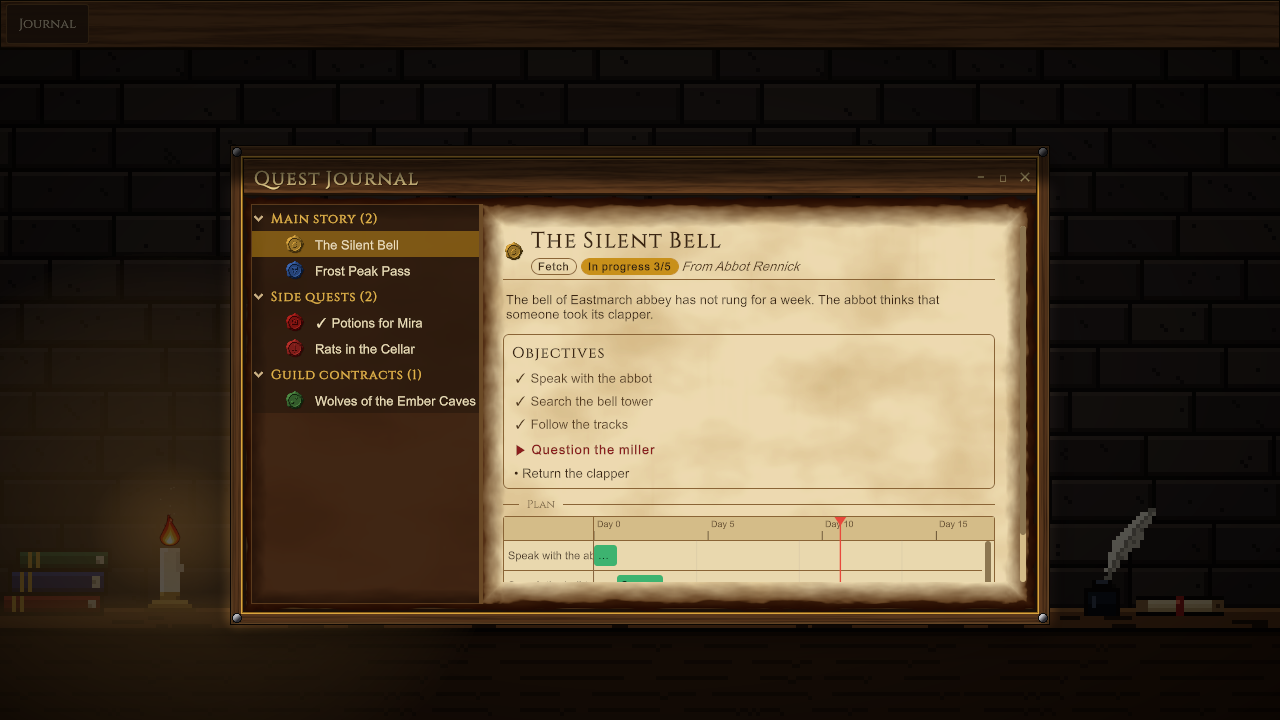
A cena SplitPanelDemo mostra um códice com uma lista e uma entrada, um editor de fases com painéis laterais que recolhem, uma view de jogo sobre um chat que salva e restaura os seus tamanhos, e uma bancada de crafting em um skin de jogo de madeira e pergaminho.
O splitter e o grip mostram os cursores de redimensionar do tema. Veja Cursors.