
Esta página é uma tradução. O suporte e os tutoriais em vídeo são principalmente em inglês, e a página em inglês é a referência. Versão em inglês

 VideoView
Um VideoView toca um vídeo no UI Toolkit. Ele envolve o VideoPlayer do Unity: toca um VideoClip ou uma URL em uma RenderTexture do tamanho do vídeo, e mostra a imagem na view. Uma barra sob a imagem tem play e pause, um slider de busca com o tempo e a duração, um botão de volume, loop, a velocidade de reprodução e tela cheia. O botão de volume abre um popup com um slider de volume e um toggle de mudo embaixo. O botão de velocidade mostra a velocidade atual ("1x") e abre um menu das velocidades. A barra é feita de controles do toolbox (ToggleButton, MediaIcon, Slider, Toggle, ContextMenuComponent), então assume o tema. Use-o para uma cutscene, um clipe de tutorial, um trailer no menu principal ou um diário em vídeo em uma janela.
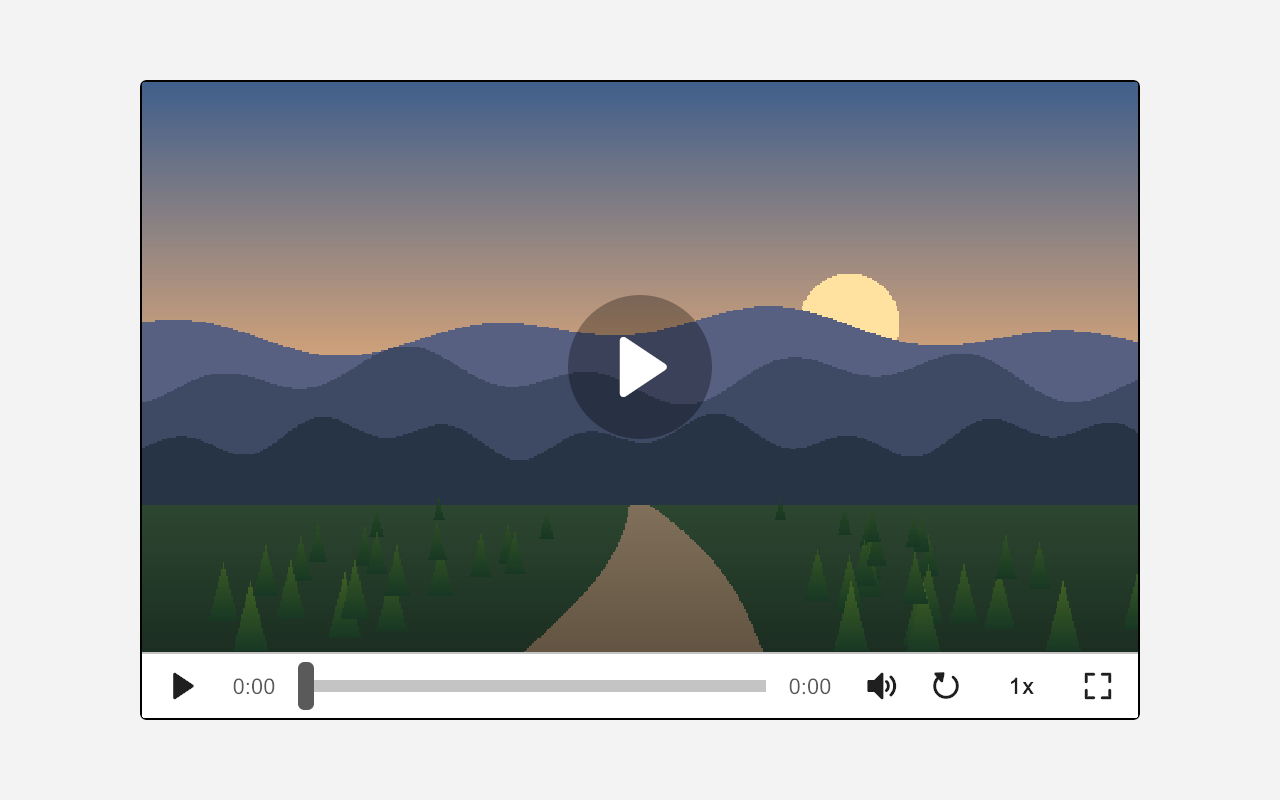
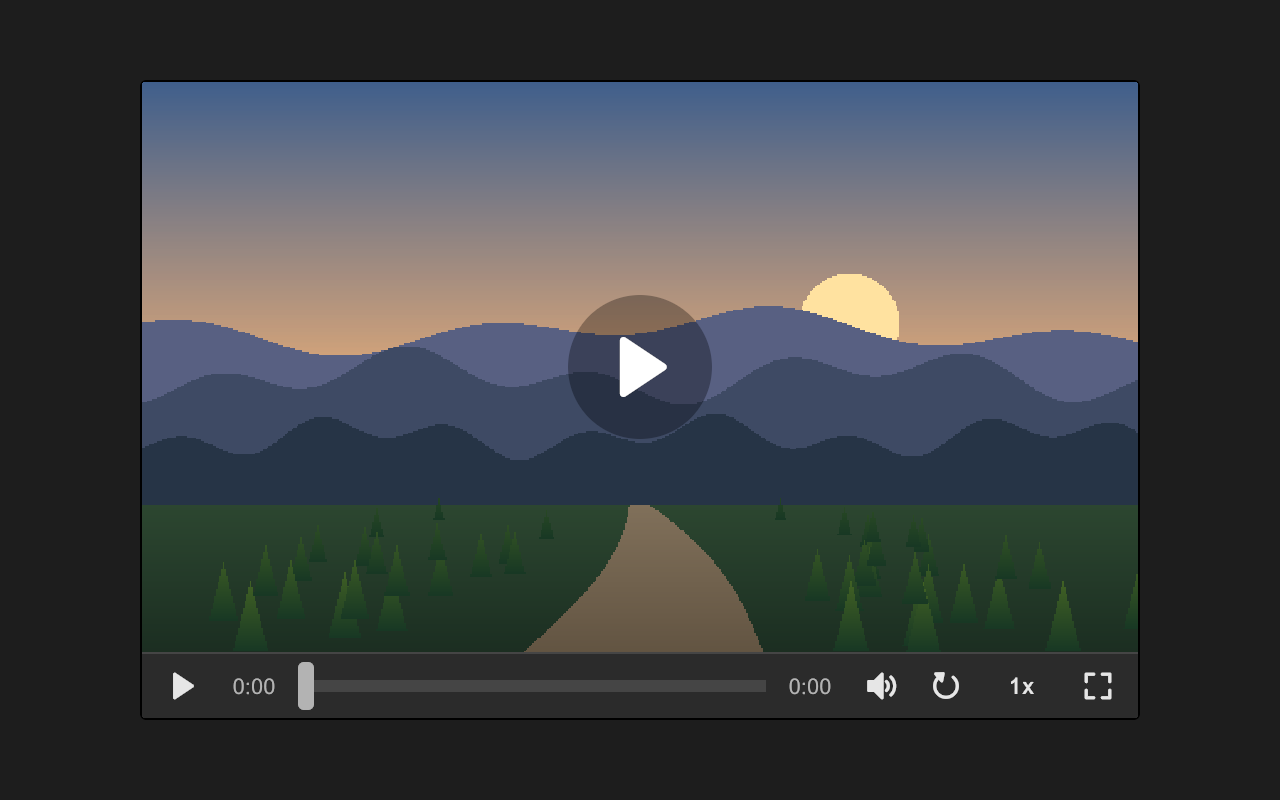
<tb:VideoView
    clip="project://database/Assets/Videos/Intro.mp4?..."
    volume="0.8" />
<tb:VideoView url="Videos/Intro.mp4" autoplay="true" loop="true" />
No UI Builder, escolha o clipe no campo Clip do inspetor; ele grava o endereço project://database.
var video = new VideoView { Clip = introClip, Autoplay = true };
video.Finished += startGame;
panel.Add(video);

video.Seek(30);
video.Volume = 0.5f;
video.PlaybackSpeed = 1.5f;
| Membro | Descrição |
|---|---|
Clip (clip) |
O asset de vídeo a tocar. Vale mais que Url. |
Url (url) |
O arquivo ou endereço do vídeo quando não há clipe: uma URL (https://, file://), um caminho completo, ou um caminho em StreamingAssets como Videos/Intro.mp4. Veja ResolveUrl. |
Autoplay (autoplay) |
Toca assim que o vídeo está pronto. Desligado por padrão. |
Loop (loop) |
Recomeça no fim, sem evento Finished. Desligado por padrão. |
Muted (muted) |
Silencia o som e mantém o volume. |
Volume (volume) |
O volume do som, de 0 a 1. 1 por padrão. |
PlaybackSpeed (playback-speed) |
A velocidade de reprodução, de 0,1 a 10; 1 é a velocidade normal. O menu de velocidade da barra oferece 0.5x, 1x, 1.5x e 2x (VideoView.Speeds), com um ponto na velocidade atual. Algumas fontes não podem mudar a velocidade (VideoPlayer.canSetPlaybackSpeed); a view mantém o valor e o define de novo quando o vídeo está pronto. |
ShowControls (show-controls) |
Mostra a barra. Ligado por padrão. Desligado, a imagem ocupa a view toda: faça sua própria barra com os membros abaixo. |
WaveformClip (waveform-clip) |
Um clipe de áudio do som do vídeo. Uma WaveformBar com os picos dele toma o lugar do slider de busca. Veja Uma barra de busca com forma de onda. |
Waveform |
A WaveformBar da barra enquanto WaveformClip está definido, para adicionar marcadores ou mudar o estilo. |
ScaleMode (scale-mode) |
Um VideoScaleMode: Fit mostra a imagem inteira com barras em dois lados; Fill cobre a view e corta as partes de fora; Stretch toma o tamanho da view e pode mudar a forma da imagem. Fit por padrão. |
Player |
O VideoPlayer. Veja O player. |
Texture |
A RenderTexture em que o vídeo toca, ou null antes de o tamanho do vídeo ser conhecido. |
IsPlaying |
True de Play até Pause, o fim ou um erro. É true enquanto o vídeo se prepara para tocar. |
IsPreparing |
True enquanto o player abre o vídeo. A view mostra então um ProgressRing girando. |
Time |
A posição em segundos. Enquanto uma busca roda, o tempo para o qual ela vai. |
Duration |
A duração em segundos: do vídeo aberto, senão do clipe, senão 0. |
Maximized |
True enquanto a view está em tela cheia. |
Play() |
Toca a partir do tempo atual; no fim, a partir do começo. Antes de o vídeo estar pronto, toca quando ele estiver. |
Pause() |
Pausa e dispara Paused. |
Stop() |
Pausa e volta ao começo. |
TogglePlay() |
Toca ou pausa. |
Seek(seconds) |
Vai para um tempo, limitado ao vídeo. Antes de o vídeo estar pronto, vai para lá quando ele estiver. Enquanto o player decodifica uma busca, uma nova busca espera por ela, e só o último tempo espera: um arrasto no slider de busca não enfileira um frame para cada movimento do ponteiro. Uma view pausada mostra o frame do novo tempo, também antes do primeiro play. |
Prepared |
O vídeo está aberto: o tamanho e a duração são conhecidos. |
Started |
O vídeo começa a tocar. |
Paused |
Depois de Pause e Stop. |
Finished |
O vídeo tocou até o fim, com Loop desligado. |
TimeChanged |
A posição mudou, por reprodução ou por busca. O argumento é o tempo em segundos. |
SoundChanged |
Volume ou Muted mudou, pelo código, pela barra, pelas setas, por M ou por um gamepad. |
ResolveUrl(url) |
O endereço que o player recebe para uma Url: uma URL ou um caminho completo fica como está, qualquer outro caminho vai sob Application.streamingAssetsPath. |
FormatTime(seconds) |
O tempo como m:ss, ou h:mm:ss a partir de uma hora, como na barra. |
Teclas e ponteiro
| Entrada | Ação |
|---|---|
| Um clique na imagem | Toca ou pausa, e dá o foco à view. |
| Um clique duplo na imagem | Tela cheia, ou volta. |
| Space | Toca ou pausa. |
| A no gamepad | Toca ou pausa. |
| X no gamepad | Inicia o modo de busca e volume e sai dele. |
| Esquerda, Direita | Busca 5 segundos para trás ou para a frente (VideoView.SEEK_STEP). No gamepad, o D-pad faz o mesmo no modo de busca e volume. |
| Cima, Baixo | O volume sobe ou desce 0,1 (VideoView.VOLUME_STEP). No gamepad, o D-pad faz o mesmo no modo de busca e volume. |
| M | Muda ou volta o som. O toggle de mudo no popup do botão de volume faz o mesmo. |
| Um arrasto no slider de busca | Pausa o player durante o arrasto, então a imagem segue o polegar. A reprodução continua ao soltar. |
| Escape no popup de volume | Fecha o popup. |
| F | Tela cheia, ou volta. |
| Escape | Sai da tela cheia. |
Space, as setas e F funcionam enquanto a própria view tem o foco. Tab entra na barra, onde cada controle assume suas teclas usuais.
No gamepad, o D-pad e o analógico esquerdo movem o foco, e A toca ou pausa. X inicia o modo de busca e volume: a view recebe a classe tb-editing (um anel de foco mais largo), Esquerda e Direita buscam, e Cima e Baixo mudam o volume. X, A ou B sai do modo e mantém o tempo e o volume, então B não desfaz uma busca.
O player
Sem Player, a view cria um em um GameObject oculto (HideFlags.HideAndDontSave) quando se anexa a um painel em modo play com um clipe ou uma URL. Quando a view sai do painel, ela destrói esse objeto e libera e destrói a textura. Então a view não precisa de configuração na cena, continua um elemento simples de um arquivo UXML, e não deixa nada para trás quando sua janela fecha. No editor fora do modo play, como no UI Builder, a view não cria player e mostra uma área preta.
A view configura seu próprio player para saída de áudio direta com uma faixa, então Volume e Muted vão para SetDirectAudioVolume e SetDirectAudioMute.
Defina Player para usar um VideoPlayer seu, por exemplo um com saída por AudioSource para som 3D ou um mixer. A view então define o render mode, a textura de destino, playOnAwake, waitForFirstFrame, skipOnDrop e isLooping, e mantém a saída de áudio dele. Quando a view sai do painel, ela para o seu player e limpa a textura de destino dele, mas não o destrói. Com uma saída por AudioSource, defina o volume no AudioSource.
Limites:
- A view toca o vídeo só enquanto está em um painel. Uma janela que fecha ou minimiza tira a view do painel, então o vídeo para e recomeça do início quando a view volta.
Autoplayo toca de novo. - Uma aba que se oculta mantém a view no painel, então o vídeo continua tocando. Pause-o quando a aba mudar (
TabView.activeTabChanged). - A decodificação é trabalho do
VideoPlayer: os formatos dependem da plataforma. Veja o manual do Unity para os formatos de vídeo de cada plataforma. Uma URL que não abre mostra o texto de erro do player na view. - No WebGL, um
VideoClipnão toca; use umaUrl.
Tela cheia
A tela cheia move a view para o Workspace mais próximo, ou para a raiz do painel quando não há nenhum, sobre todo o resto, com a classe tb-video-view--maximized. A view mantém as classes de aparência do lugar antigo (tb-style-scope). Ao voltar, a view vai para o lugar e o tamanho antigos. O player continua tocando durante a mudança.
Uma barra de busca com forma de onda
Defina WaveformClip como o som do vídeo salvo como um clipe de áudio, e a barra mostra os picos dele como uma WaveformBar no lugar do slider. Um clique ou um arrasto na forma de onda busca, um arrasto pausa o vídeo como o slider faz, e a parte tocada segue o vídeo. A view define a Duration da forma de onda como a duração do vídeo, então marcadores e o tempo do hover estão no tempo do vídeo.
<tb:VideoView
    clip="..."
    waveform-clip="project://database/Assets/Audio/IntroSound.wav?..." />
video.WaveformClip = introSound;
video.Waveform.AddMarker(42, "Boss");
video.Waveform.WaveStyle = WaveformStyle.Line;
Defina o clipe como null para mostrar o slider de novo.
Limitação: a view não consegue desenhar a forma de onda do som dentro de um arquivo de vídeo. O player de vídeo do Unity dá o som só enquanto toca, então a forma de onda precisa de um clipe próprio. Salve o som do vídeo como um arquivo de áudio, como o VideoDemo faz com VideoSample.ogg. Para ler o som de um vídeo em runtime, use um decodificador de áudio seu (o Unity não tem nenhum para arquivos de vídeo), faça um clipe com as amostras dele e dê-o à view:
var clip = AudioClip.Create("Video sound", samples.Length / channels,
    channels, frequency, false);
clip.SetData(samples, 0);
video.WaveformClip = clip;
Uma barra sua
Defina show-controls="false" e conduza a view com seus próprios controles. MediaIcon desenha os mesmos ícones da barra:
<tb:VideoView name="video" show-controls="false" clip="..." />
<ui:Button name="play">
    <tb:MediaIcon name="playIcon" kind="Play" />
</ui:Button>
<tb:ProgressRing name="ring" animate="false" />
play.clicked += video.TogglePlay;
video.Started += () => playIcon.Kind = MediaIconKind.Pause;
video.Paused += () => playIcon.Kind = MediaIconKind.Play;
video.TimeChanged += time => ring.Value = (float)(time / video.Duration);
Um botão de som pode abrir um controle de volume seu, feito de peças do toolbox. A barra personalizada do VideoDemo tem uma pílula que cresce para cima a partir do botão de som: um MediaIcon de forma de onda no topo, um Slider vertical com seu fill como a trilha do nível, e um botão de mudo embaixo, no lugar do botão de som. AnchoredPopup.OpenBeside com um espaço de menos a altura do botão põe o fundo da pílula no fundo do botão. Uma transição USS em height, que WindowAnimations.EnterAsync toca, faz a pílula crescer; com as animações do workspace desligadas, a pílula abre de uma vez na altura total. CloseOnEscape devolve o foco ao botão. SoundChanged mantém certos os ícones, o nível e o preenchimento esmaecido quando as setas, M ou um gamepad mudam o som:
var volume = new Slider(0, 1, SliderDirection.Vertical) { fill = true };
volume.AddToClassList("my-sound-level");
volume.RegisterValueChangedCallback(e => video.Volume = e.newValue);
var muteIcon = new MediaIcon(MediaIconKind.Volume);
var mute = new Button(() => video.Muted = !video.Muted);
mute.Add(muteIcon);
ToolboxText.SetTooltip(mute, ToolboxText.MUTE);
var pill = new VisualElement();
pill.AddToClassList("my-sound-pill");
pill.Add(new MediaIcon(MediaIconKind.Waveform));
pill.Add(volume);
pill.Add(mute);
var popup = new AnchoredPopup(pill) { CloseOnEscape = true };
popup.Closed += () => pill.RemoveFromClassList("my-sound-pill--open");
sound.clicked += () =>
{
    if (popup.IsOpen) { popup.Close(); return; }
    if (!popup.OpenBeside(sound, TooltipPlacement.Above, sound,
        -sound.layout.height)) return;
    // The slider moves its fill only on a panel, so the level goes into
    // it on each open
    volume.SetValueWithoutNotify(video.Volume);
    AsyncRunner.Run(() =>
        WindowAnimations.EnterAsync(pill, "my-sound-pill--grow",
        () => pill.AddToClassList("my-sound-pill--open")),
            "volume pill");
    mute.Focus();
};
video.SoundChanged += () =>
{
    var kind = video.Muted || video.Volume <= 0
        ? MediaIconKind.Muted : MediaIconKind.Volume;
    soundIcon.Kind = kind;
    muteIcon.Kind = kind;
    volume.SetValueWithoutNotify(video.Volume);
    pill.EnableInClassList("my-sound-pill--muted", video.Muted);
};
/* The pill opens at the size of the button; its parts sit at the bottom,
   so they show from the bottom up */
.my-sound-pill {
    width: 48px;
    height: 48px;
    border-radius: 24px;
    border-width: 2px;
    border-color: var(--tb-color-border);
    background-color: var(--tb-color-surface);
    justify-content: flex-end;
    align-items: center;
    overflow: hidden;
}
.my-sound-pill--open { height: 250px; }
.my-sound-pill--grow {
    transition-property: height;
    transition-duration: 0.2s;
}
.my-sound-pill--muted .unity-base-slider__fill { opacity: 0.35; }
O demo também põe um MediaIcon de nota musical no preenchimento e o oculta quando o preenchimento está baixo demais para ele, oculta o dragger para que um toque em qualquer ponto da trilha defina o nível, muda o nível com Cima, Baixo e a roda em qualquer ponto da pílula, e fecha a pílula quando o foco sai dela. Veja VideoDemoController e VideoDemo.uss.
MediaIcon
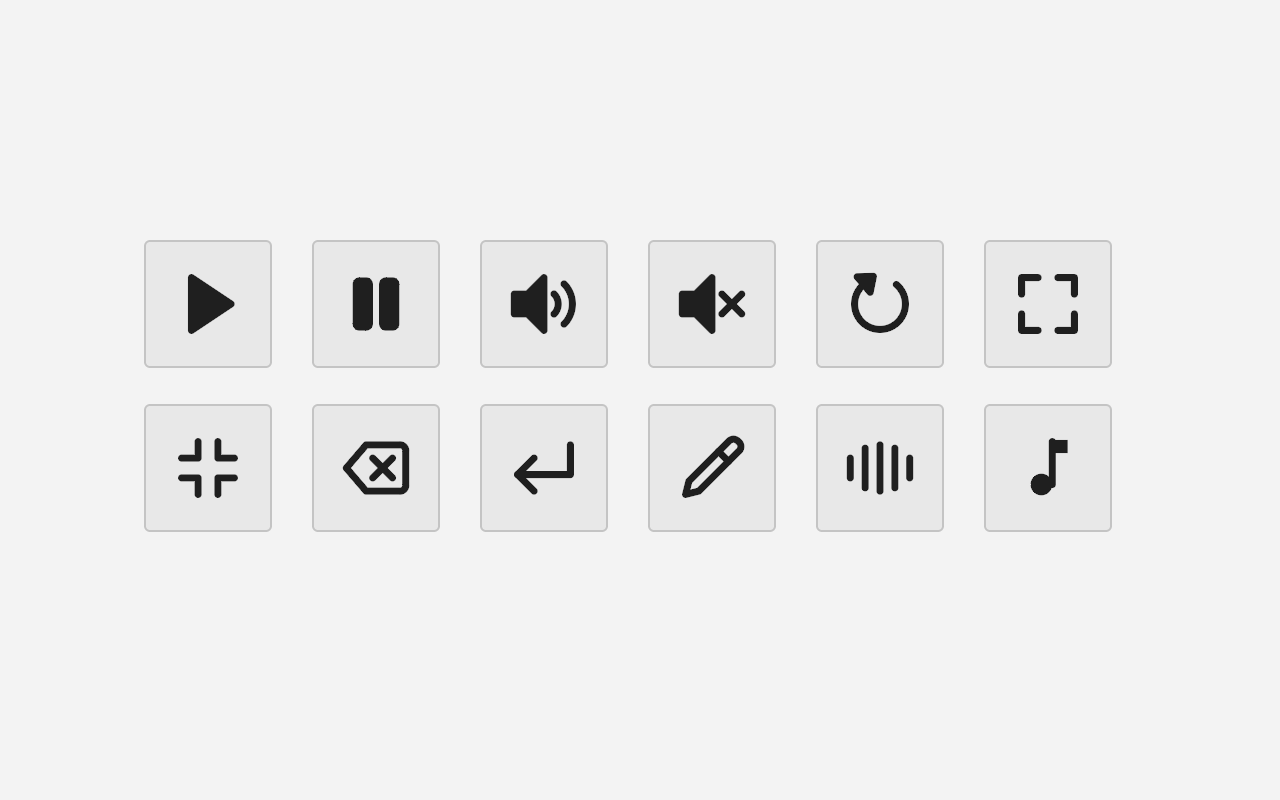
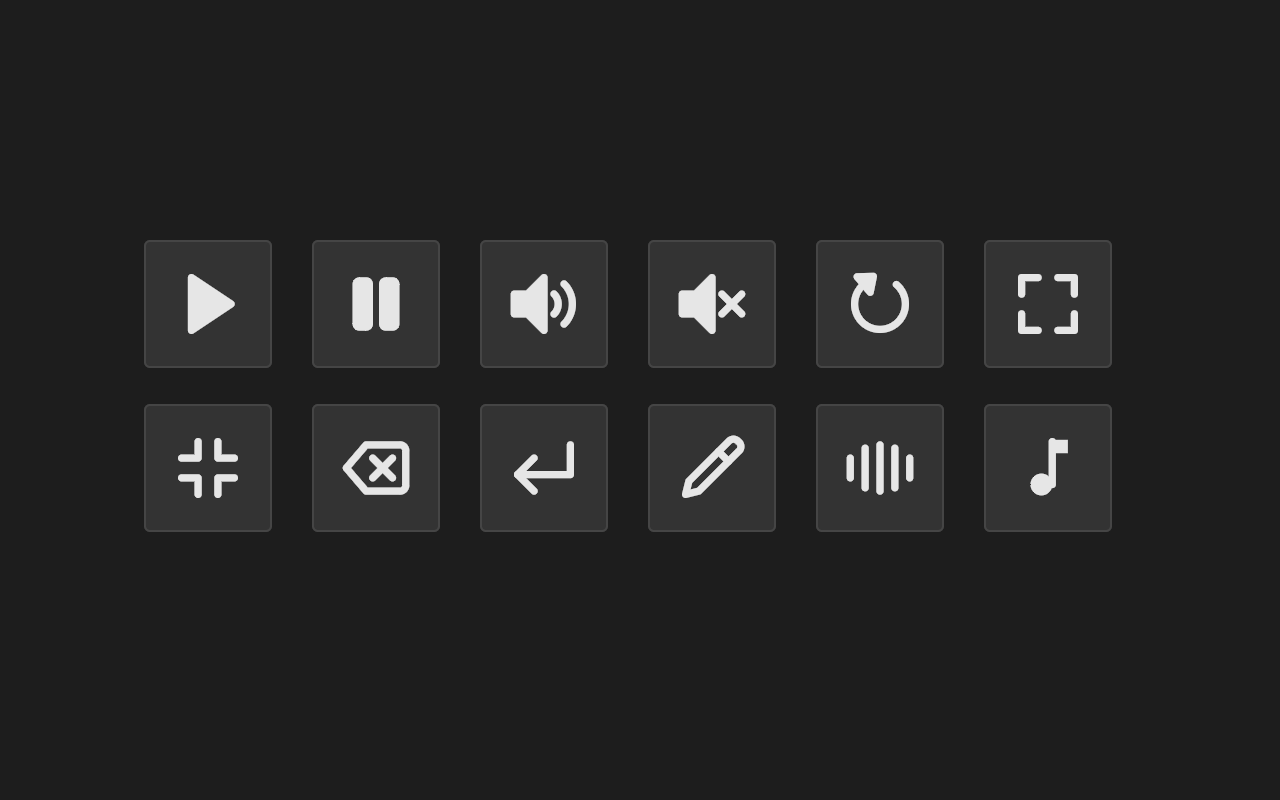
| Membro | Descrição |
|---|---|
Kind (kind) |
Play, Pause, Volume, Muted, Loop, Maximize, Restore, Backspace, Return, Eyedropper, Waveform, Note ou Search. |
O ícone é desenhado na sua color, 16 px por padrão. Em um botão, ele é desenhado de novo quando o ponteiro passa sobre o botão ou o botão recebe o foco, então segue a cor do botão. Uma mudança de classe, como a classe de pressionado de um ToggleButton, não o redesenha: chame MarkDirtyRepaint no ícone depois da mudança. Um background-image USS substitui o desenho.
A cena MediaIconDemo mostra os treze tipos em qualquer tamanho e cor, uma barra de replay cujos botões trocam play e pause, volume e mudo, e tamanho cheio e restaurar, ícones em botões que assumem a cor de hover e de foco, e quatro aparências, uma com arte de jogo no lugar do desenho.
Créditos do clipe de exemplo
O clipe de exemplo VideoSample.mp4 dos exemplos VideoDemo e DirectorDemo tem 30 segundos do curta Big Buck Bunny, (c) copyright 2008, Blender Foundation / www.bigbuckbunny.org, sob a licença Creative Commons Attribution 3.0 (CC BY 3.0). Os demos mostram esse crédito sob a imagem, e Third Party Notices.md tem o aviso completo. Mantenha o crédito quando distribuir o clipe, ou toque um clipe seu.
Estilo
| Classe | Elemento |
|---|---|
tb-video-view |
A view: preta, de pelo menos 240 por 160 px, com um anel de foco quando tem o foco. |
tb-video-view--playing |
A view enquanto toca. |
tb-video-view--preparing |
A view enquanto o player abre o vídeo. |
tb-video-view--maximized |
A view em tela cheia. |
tb-video-view__surface |
A Image com a imagem. |
tb-video-view__busy |
O ProgressRing girando, 48 px no meio. Só aparece com --preparing. |
tb-video-view__message |
O texto de erro, branco no meio. |
tb-video-view__bar |
A fileira de controles, em --tb-color-surface. |
tb-video-view__button |
Cada botão da barra: play, volume, loop, velocidade e tela cheia. Um toggle pressionado tem a cor de destaque. |
tb-video-view__time |
Os textos do tempo e da duração. |
tb-video-view__seek |
O slider de busca, ou a WaveformBar que toma o lugar dele. Na barra, a forma de onda tem 28 px de altura. |
tb-video-view__volume-popup |
O popup do botão de volume, acima do botão. |
tb-video-view__volume |
O slider de volume vertical no popup, 110 px de altura. |
tb-video-view__mute |
O Toggle de mudo sob o slider. |
tb-video-view__speed |
O botão de velocidade, com a velocidade como texto. O menu dele é um ContextMenuComponent (tb-context-menu). |
tb-media-icon |
Um ícone da barra ou de uma barra sua. |
.my-cutscene .tb-video-view__bar {
    background-color: rgba(0, 0, 0, 0.6);
}
.my-cutscene .tb-video-view__button { color: var(--tb-color-accent); }
As dicas "Play", "Pause", "Mute", "Volume", "Loop", "Playback speed" e "Full screen" são as chaves ToolboxText tb.play, tb.pause, tb.mute, tb.volume, tb.loop, tb.playback-speed e tb.full-screen. Veja Localização.
A cena de exemplo VideoDemo tem a barra; uma barra sua com botões redondos, um botão de som que abre uma pílula de volume em um AnchoredPopup (uma forma de onda, uma trilha de nível com uma nota musical no preenchimento, e um botão de mudo com um alto-falante riscado enquanto está mudo), e um anel para o tempo; uma cutscene com Subtitles que seguem o vídeo e um hold para pular; e um vídeo em uma janela.
A cena DirectorDemo usa a view como o relógio de um pequeno editor de vídeo: uma Timeline sob o vídeo guarda os títulos, as legendas, os efeitos e as mudanças de volume, e a cabeça de reprodução segue o vídeo. Veja Diretor de vídeo.