
Esta página é uma tradução. O suporte e os tutoriais em vídeo são principalmente em inglês, e a página em inglês é a referência. Versão em inglês
Inventário
Inventory é a tela de itens de um RPG, em duas formas: uma bolsa com slots de equipamento, e uma mochila e um baú onde os itens têm tamanhos diferentes. Cada grade é uma InventoryGrid de ItemSlots. As grades cuidam do arrastar e soltar, da divisão de uma pilha, do teclado e do gamepad; o exemplo dá a elas os itens e as regras. Cada item tem uma dica. As três janelas ficam em um só workspace. Um campo Style na barra de ferramentas muda a aparência de todas elas com uma classe. O foldout "How it is made" usa um NavigableTabView e controles CodeBlock.
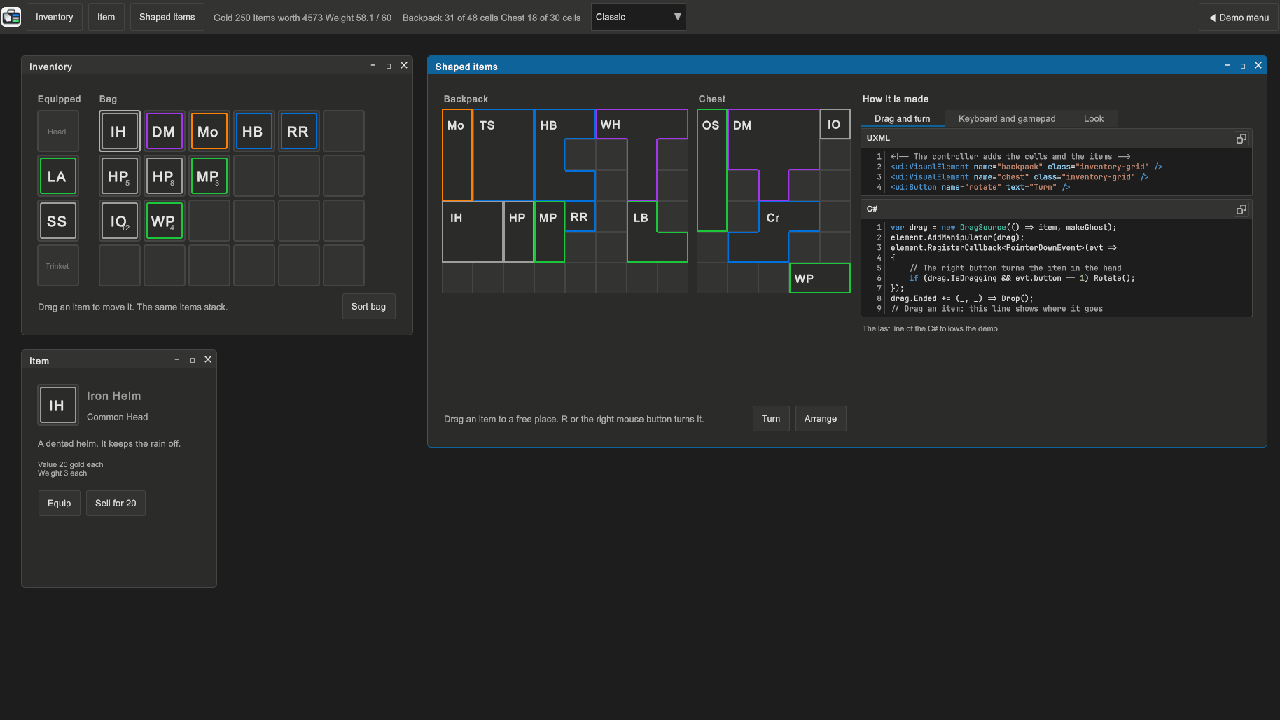
Cena: Assets/UIToolbox/Examples/Scenes/Inventory.unity. Pasta: Assets/UIToolbox/Examples/Inventory.
Experimente
- Abra a cena. Três janelas estão abertas: Inventory, Item e Shaped items. A barra de ferramentas mostra o ouro, o valor dos itens e o peso.
- Arraste o Iron Helm da bolsa para o slot Head. O elmo vai para o slot. Arraste a Moonblade para o slot Head. O slot nega o drop, porque aceita só um item de cabeça, e a linha de status diz o motivo.
- Arraste uma pilha de Health Potions sobre a outra. As pilhas se juntam até 10, e o resto fica no primeiro slot.
- Clique com o botão direito no Iron Ore. Metade da pilha vai para o primeiro slot vazio da bolsa. Segure Shift enquanto arrasta uma pilha, e metade dela se move.
- Pressione Sort bag. Os itens da bolsa vão para os primeiros slots, por tipo, depois por raridade, depois por nome.
- Clique em um slot. A janela Item mostra o item. Pressione Use para beber uma poção, equipar uma peça ou desequipá-la. Pressione Sell para receber ouro pela pilha inteira.
- Clique no Iron Helm. Sobre os botões, uma comparação mostra seus atributos contra o slot Head, que está vazio. Clique na Moonblade: ela se compara com a Short Sword equipada, com os melhores números em verde. Clique em uma poção: ela não cabe em nenhum slot, então a comparação se esconde. Pressione Equip na Dragonscale Mail, e a comparação se inverte: a Leather Armor na bolsa contra a armadura que você veste.
- Mova o ponteiro sobre um item. Uma dica mostra o nome, a raridade, a descrição, o valor e o peso.
- Use as setas ou o D-pad em um slot. O foco percorre a bolsa, e Left a partir da primeira coluna vai para o equipamento. Pressione Enter ou o botão south. O slot agora está seguro. Vá para outro slot e pressione Enter de novo para pôr o item ali. Escape ou o botão east o devolve.
- Na janela Shaped items, arraste o Tower Shield sobre a mochila. As células sob ele ficam verdes quando o item inteiro cabe ali, e vermelhas quando não cabe. Solte para largá-lo.
- Enquanto arrasta, pressione R ou o botão direito do mouse. O item gira, então sua largura e sua altura trocam de lugar, e o botão esquerdo mantém o arraste. Pressione de novo para girá-lo de volta.
- Clique em um item e pressione Rotate. O item gira no seu lugar quando há espaço.
- Encontre a Sun Cross, um sinal de mais, e a Seven-League Boot, um L, na parte de baixo da mochila. Somente as células próprias deles ocupam espaço: arraste uma poção para o canto vazio do L, e ela cabe ali. Um clique nesse canto seleciona a poção, não a bota. Arraste a bota e pressione R: as células dela giram com ela.
- Pressione Arrange. Os itens da mochila vão de novo a partir do canto superior esquerdo, o maior primeiro.
- Foque um item com Tab, pressione Enter, mova-o com as setas e pressione Enter para largá-lo. As duas grades compartilham o item seguro, então ele pode ser largado no baú também.
- Abra o campo Style e escolha Sci-fi ou Parchment. Todas as janelas mudam de uma vez.
- Abra o foldout "How it is made" e suas abas. A última linha de cada bloco C# acompanha o que você faz.
- Pressione Start challenge. Empacote pelo menos 4.000 de ouro em carga e uma Health Potion no baú, com no máximo 8 de peso. Pressione Depart para conferir a carga. Restart challenge restaura a carga inicial. Free play restaura o seu arranjo anterior.
O que ele mostra
Bolsa e equipamento
Duas InventoryGrids em um só modelo: uma coluna de quatro slots de equipamento (Head, Body, Weapon, Trinket) e uma bolsa de 6 por 4 slots. O modelo tem primeiro os slots de equipamento e depois a bolsa, então a grade da bolsa começa em first-index 4, e um item é arrastado entre as duas grades. Um arraste move um item para um slot vazio, completa uma pilha do mesmo item ou troca dois itens. Shift arrasta metade de uma pilha, e um clique direito divide uma unidade. Um slot de equipamento aceita só o seu tipo. Um slot de equipamento vazio mostra o tipo que aceita.
O botão Sort bag ordena a bolsa e junta pilhas parciais do mesmo item. O equipamento permanece.
Janela Item
A janela mostra o slot selecionado: a imagem em um ItemSlot, o nome, a raridade, a descrição e os números. Use recebe o nome do que faz (Drink, Equip ou Unequip), e um slot sem uso o desativa. Sell dá o valor do item vezes a quantidade.
Um item da bolsa que cabe em um slot de equipamento mostra um ItemCompare sobre os botões, contra o item desse slot, ou "Nothing equipped" quando o slot está vazio. Ele tem uma linha para cada bônus de atributo de qualquer um dos itens, depois o valor e o peso, e verde e vermelho marcam os números melhores e piores. A comparação acompanha cada seleção, e se esconde para uma poção e para um item equipado. O item, a comparação e Equip se leem como um só painel.
Totais da barra de ferramentas
A barra de ferramentas mostra o ouro, o valor de todos os itens e o peso como Weight x / 60. Os itens equipados contam nos dois totais.
Shaped items
Duas InventoryGrids com formas em um só modelo: uma mochila de 8 por 8 células e um baú de 5 por 6 células. Um item ocupa um retângulo de células, como o 1 por 3 da Moonblade ou o 3 por 3 do War Hammer, ou as células de seu ItemShape: a Sun Cross é um sinal de mais e a Seven-League Boot um L. As células livres na caixa de uma forma aceitam outros itens, e as imagens dos dois têm suas formas. Um arraste mostra um fantasma do item, e as células sob ele mostram se o item inteiro cabe. R, o botão direito do mouse ou o botão Rotate gira um item. A linha de status informa o resultado de cada ação. A barra de ferramentas mostra as células em uso em cada grade.
Pack the caravan
O desafio opcional dá às grades com formas uma meta de entrega. Seu Card mostra o valor, o peso e os remédios do baú. Os totais leem os itens que estão no baú no momento. Devolver um item à mochila remove a sua contribuição. Depart rejeita carga incompleta e itens seguros na mão. O sucesso trava a carga entregue até Restart challenge ou Free play.
O desafio usa um modelo de inventário separado. Free play mantém seus itens e rotações. Start e Restart challenge dão o foco à mochila para a entrada de teclado e gamepad. Os botões do desafio usam o Submit nativo. Todos os controles existentes de arrastar, girar e navegar pela grade continuam disponíveis.
How it is made
Um NavigableTabView com três abas: "Drag and turn", "Keyboard and gamepad" e "Look". Cada aba tem um CodeBlock com o UXML e um CodeBlock com o C#. O C# ganha uma última linha extra do estado atual: o último drop, o item selecionado e a classe de aparência.
Três aparências
Classic, Sci-fi e Parchment. Classic usa o tema. As outras duas são classes na raiz do exemplo.
Como é construído
| Arquivo | Função |
|---|---|
InventoryController.cs |
As janelas Inventory e Item: põe as duas grades em um só modelo e mostra as imagens, as dicas, a linha de status, os totais e a janela Item com sua comparação. Também guarda InventoryStyles e Fill, que a janela Shaped items e o exemplo Crypt também usam. |
SampleInventory.cs |
Os dados e as regras: itens, slots, mover, empilhar, trocar, usar, vender e ordenar, em um objeto C# simples. SampleInventoryModel o entrega às grades como um IInventoryModel. |
ShapedInventoryController.cs |
A janela Shaped items: os itens iniciais, as imagens, a linha de status, os botões Rotate e Arrange, os totais, o desafio opcional da caravana e os blocos de código. |
ItemIcon.cs |
A imagem pintada de um item sobre um brilho de sua raridade, mostrada em um ItemSlot no lugar de uma textura de ícone. As imagens estão em Resources/UIToolboxSamples/Items e vêm de Tools/skins/items.mjs. O sinal de mais e o L têm imagens em suas formas e giram com o item. |
Inventory.uxml |
O workspace, a barra de ferramentas e as três janelas, com as quatro grades e o slot da janela Item. |
Inventory.uss |
As janelas, o rótulo de um slot de equipamento vazio e as três aparências. |
As regras vivem em SampleInventory, e as grades apenas as mostram. SampleInventoryModel responde a CanMove e faz cada Move com as regras do inventário, então um só lugar decide cada drop do mouse, do teclado e do gamepad.
public bool CanMove(InventoryMove move) =>
    _inventory.CanMove(SlotAt(move.From), SlotAt(move.To), move.Count);

public bool Move(InventoryMove move) =>
    _inventory.Move(SlotAt(move.From), SlotAt(move.To), move.Count);
Um slot aceita um item somente se aceita o tipo.
public bool Takes(InventoryItem item) => item == null || Accepts == null
    || Accepts == item.Kind;
As duas grades compartilham o modelo. Os handlers vêm antes do modelo, para que o primeiro bind dos slots mostre as imagens e as dicas.
_model = new SampleInventoryModel(_inventory);
_equipment = content.Q<InventoryGrid>("equipmentSlots");
_bag = content.Q<InventoryGrid>("bagSlots");
_bag.FirstIndex = _model.BagFirst;
foreach (var grid in new[] { _equipment, _bag })
{
    grid.SlotBound += (slot, index) =>
        fill(slot, _model.SlotAt(index), true);
    grid.SelectionChanged += index =>
    {
        if (index >= 0) select(index);
    };
    grid.MoveRequested += moved;
    grid.MoveDenied += denied;
    grid.Model = _model;
}
content.Q<Button>("sort").clicked += _bag.Sort;
A comparação da janela Item encontra o slot do tipo do item selecionado da bolsa e dá aos dois itens as mesmas linhas, para que ItemCompare os alinhe. Com nada no slot, o lado atual não tem linhas e mostra um traço.
var worn = _inventory.Equipment.Find(s => s.Accepts == item.Kind)?.Item;
compare.SetStats(stats(worn, item), stats(item, worn));
InventoryController.Fill põe a imagem do item no slot, o tipo em um slot de equipamento vazio, e o nome e o texto na dica do slot. O slot mantém uma só dica; um novo item apenas muda o texto dela.
Uma grade move o foco com as setas dentro dela e deixa uma seta além do seu lado seguir para o pai. A bolsa envia Left a partir da primeira coluna para o equipamento. IgnoreEvent impede que o focus controller mova o foco uma segunda vez.
_bag.RegisterCallback<NavigationMoveEvent>(evt =>
{
    var index = _bag.IndexOf(evt.target as VisualElement) - _model
        .BagFirst;
    if (evt.direction == NavigationMoveEvent.Direction.Left && index >= 0
        && index % SampleInventory.COLUMNS == 0)
        focus(evt, _equipment,
            Mathf.Min(index / SampleInventory.COLUMNS,
                _model.BagFirst - 1));
});

private static void focus(NavigationMoveEvent evt, InventoryGrid grid,
    int index)
{
    var slot = grid.SlotAt(index);
    if (slot == null) return;
    slot.Focus();
    slot.focusController?.IgnoreEvent(evt);
    evt.StopPropagation();
}
As grades com formas mostram um ListInventoryModel com um slot para cada célula da mochila e depois do baú. Cada item inicial é um ItemStack com um Size, e o sinal de mais e o L também com um Shape, no slot de sua primeira célula: a célula superior esquerda de um retângulo, ou a primeira célula coberta da linha de cima de uma forma. Seu Data guarda o InventoryItem do exemplo, para a imagem e a dica.
model.Set(first + y * grid.x + x,
    new ItemStack(name, rarity: ((IItemSlotData)item).Rarity)
{
    Description = item.TooltipText,
    Size = new Vector2Int(w, h),
    Shape = shape,
    Data = item,
});
var boot = new ItemShape("X.", "X.", "XX");
var cross = new ItemShape(".X.", "XXX", ".X.");
_chest.FirstIndex = BACKPACK_SIZE.x * BACKPACK_SIZE.y;
foreach (var grid in new[] { _backpack, _chest })
{
    var g = grid;
    g.SlotBound += (slot, index) =>
        InventoryController.Fill(slot,
            itemAt(index)?.Data as InventoryItem);
    g.SelectionChanged += index => selected(g, index);
    g.MoveRequested += moved;
    g.MoveDenied += move =>
        _status.text = $"{itemAt(move.From)?.Name} does not fit there.";
    g.Model = _model;
}
O botão Rotate chama Rotate da grade com a última seleção, o que gira o item na mão, ou o item selecionado no seu lugar. Arrange chama Sort da mochila, que põe os maiores itens primeiro.
A aparência
Um campo Style define a aparência dos dois controllers. Cada aparência depois de Classic é uma classe na raiz. Os dois controllers chamam Bind, então cada um funciona sozinho.
public static readonly string[] NAMES =
{
    "Classic",
    "Sci-fi",
    "Parchment"
};
public static readonly string[] CLASSES =
{
    null,
    "inventory--scifi",
    "inventory--parchment"
};
As classes de aparência sobrepõem as classes dos slots e das células das grades. Elas mudam apenas o fundo, os cantos e a largura das bordas, então as cores de raridade dos slots permanecem. A aparência Sci-fi tem cantos retos, linhas finas e um fundo frio.
.inventory--scifi .tb-item-slot,
.inventory--scifi .tb-inventory-grid__cell {
    border-width: 1px;
    border-radius: 0;
    background-color: rgba(0, 190, 230, 0.08);
}

.inventory--scifi .tb-item-slot:hover,
.inventory--scifi .tb-inventory-grid__slot--selected {
    background-color: rgba(0, 190, 230, 0.25);
}
A aparência Classic tira suas cores dos tokens de tema, então uma mudança de tema a reestiliza. As células das grades com formas têm 44 px, o slot-size em Inventory.uxml e ShapedInventoryController.CELL. Mude os dois juntos.
Use no seu jogo
- Use uma
InventoryGridpara cada bolsa, baú ou conjunto de equipamento. Guarde os itens em um modelo:ListInventoryModelcomAcceptspara regras simples, ou umIInventoryModelseu sobre os dados dos seus itens, comoSampleInventoryModelfaz. MantenhaCanMovecomo o único lugar que decide se um movimento é permitido. - Ponha as grades de um personagem em um só modelo com
first-index, para que os itens sejam arrastados, empilhados e trocados entre elas. - Mostre suas próprias imagens em
SlotBound, comoInventoryController.Fillfaz. O exemplo Crypt usaFillpara sua bolsa e seu equipamento. - Use
ToolTipcomHeadereBodypara o cartão do item. O corpo aceita rich text. - Ligue
shapedquando os itens ocupam mais de uma célula.FindRoomencontra o primeiro lugar onde um item cabe, eSortempacota primeiro os maiores itens. Um jogo que precisa empacotar cada conjunto de forma ótima precisa de uma busca de empacotamento. - Dê a um item um
ItemShapequando ele não for um retângulo. Um campo[Serializable]ItemShapeguarda a forma em um ScriptableObject dos seus itens. Veja Item shapes. - Mostre um
ItemCompareao lado das ações do item selecionado, para que o jogador veja o que Equip muda antes de pressionar. - O teclado e o gamepad não precisam de código: submit, cancel, as setas e R dão a um jogador de gamepad as mesmas ações de um mouse. Adicione um callback de
NavigationMoveEventquando as setas passam de uma grade para outra. - Adicione uma aparência como uma classe na sua raiz e escreva as regras dela no seu USS. As aparências deste exemplo existem só nele.
- Os itens iniciais, o ouro, o limite de peso de 60 e as imagens dos itens existem só no exemplo.