
Esta página é uma tradução. O suporte e os tutoriais em vídeo são principalmente em inglês, e a página em inglês é a referência. Versão em inglês

 ScreenStack
Um ScreenStack guarda as telas de um menu como uma pilha. Só a tela do topo aparece e recebe entrada. Um botão empilha uma tela por cima e a nova tela desliza para dentro; Voltar remove a tela do topo e a tela de baixo volta, com o foco onde o usuário o deixou. Use-o para um menu de jogo que vai mais fundo, como Main, Options e depois Audio, Video ou Controls.
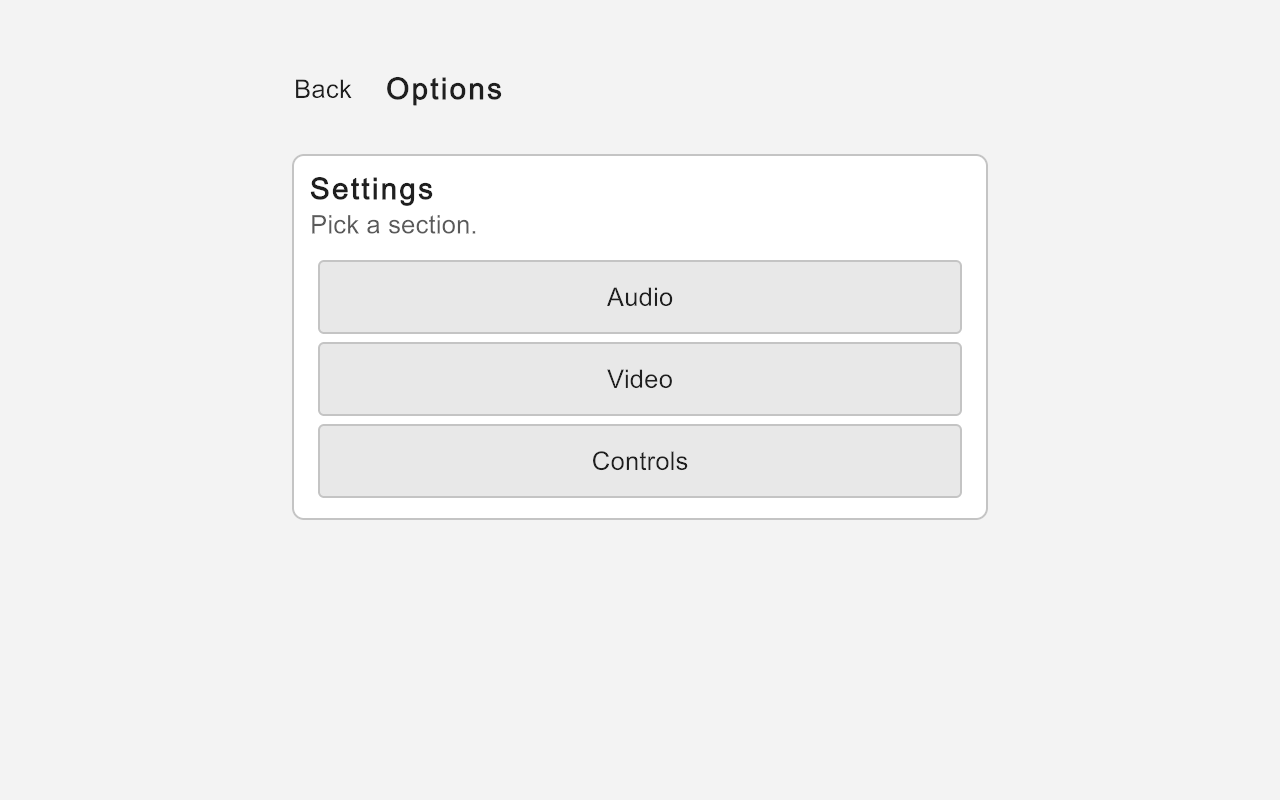
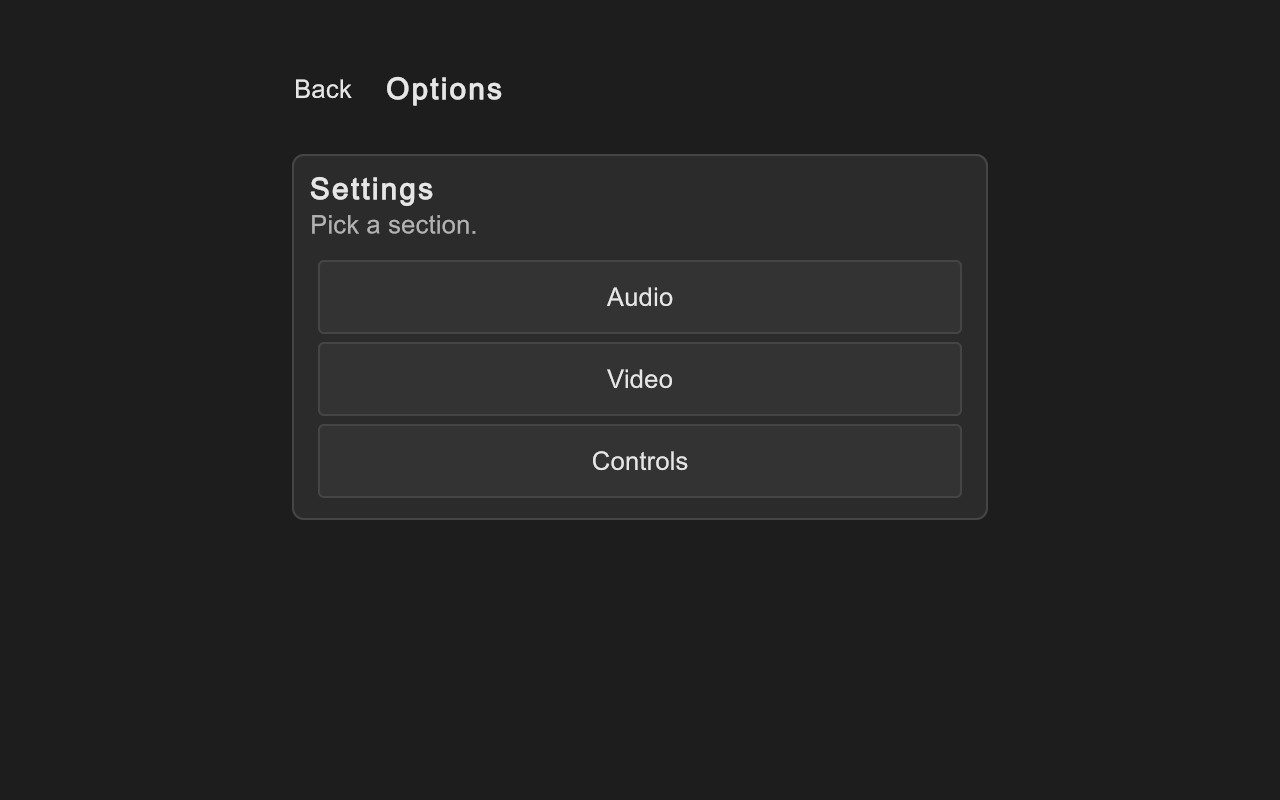
Como montar um menu com telas:
- Adicione um
ScreenStacke ponha dentro umStackScreenpara cada tela. A primeira é a raiz. - Dê a cada tela um
screen-ide umtitle. - No clique de um botão, chame
Pushcom o id da tela a abrir.
<tb:ScreenStack name="menu">
    <tb:StackScreen screen-id="main" title="Main">
        <ui:Button name="optionsButton" text="Options" />
    </tb:StackScreen>
    <tb:StackScreen screen-id="options" title="Options">
        <ui:Button name="audioButton" text="Audio" />
    </tb:StackScreen>
    <tb:StackScreen screen-id="audio" title="Audio" />
</tb:ScreenStack>
var menu = root.Q<ScreenStack>("menu");
root.Q<Button>("optionsButton").clicked += () => menu.Push("options");
root.Q<Button>("audioButton").clicked += () => menu.Push("audio");
B no controle, Escape no teclado e o botão Voltar do cabeçalho (um clique ou um toque) chamam todos Pop. O direcional, o analógico esquerdo, as setas e Tab só movem o foco. Eles nunca fecham uma tela.
| Membro | Descrição |
|---|---|
Push(screen) |
Põe uma tela no topo. A tela pode ser qualquer VisualElement. A tela de baixo mantém seu lugar e seu foco. |
Push(screenId) |
Põe no topo a tela com este screen-id e retorna true. Retorna false quando nenhuma tela tem o id. |
Pop() |
Remove a tela do topo e retorna true. Na raiz não faz nada e retorna false. |
PopTo(screen) e PopTo(screenId) |
Remove telas até esta ficar no topo. Retorna false quando a tela não está na pilha. |
PopToRoot() |
Remove telas até sobrar só a raiz. |
Replace(screen) |
Troca a tela do topo por outra, sem passo de Voltar para a antiga. |
Count |
O número de telas da pilha, a raiz incluída. |
Top |
A tela do topo, ou null quando a pilha está vazia. |
Root |
A primeira tela. |
ScreenAt(index) |
A tela em um índice da pilha, a partir da raiz. |
IsAnimating |
true enquanto uma tela se move. |
Pushed |
Disparado depois que uma tela foi empilhada, com a tela. |
Popped |
Disparado depois que uma tela foi removida, com a tela que saiu. |
BackAtRoot |
Disparado quando o usuário aperta Voltar e só sobrou a raiz. |
Transition (transition) |
Slide (o padrão), Fade ou None. |
TransitionDuration (transition-duration) |
O tempo de um movimento em milissegundos. Padrão 250. 0 desliga o movimento. |
ShowHeader (show-header) |
Mostra um cabeçalho com o botão Voltar e o título da tela do topo. Ligado por padrão. |
ReduceMotion (reduce-motion) |
Desliga o movimento nesta pilha. Animações do Windows desligadas fazem o mesmo. |
BackButton |
O botão Voltar do cabeçalho. |
StackScreen.ScreenId (screen-id) |
O nome que Push(screenId) procura. |
StackScreen.Title (title) |
O texto do cabeçalho enquanto a tela está no topo. Uma chave de ToolboxText mostra a tradução dela. |
- A raiz não é removida. Voltar na raiz dispara
BackAtRoot, então o jogo decide o que acontece: um diálogo de sair, uma tela de pausa ou nada. Sem assinante, a tecla não é tratada e chega ao resto do jogo. - Voltar fecha primeiro um popup aberto, como uma lista suspensa, e depois a tela.
Pushguarda o elemento com foco da tela de baixo e dá o foco ao primeiro elemento focalizável da nova tela.Popdevolve o foco ao elemento que o tinha.- Durante um movimento, uma cobertura recebe o ponteiro, então um clique não alcança uma tela que está saindo. O movimento leva o tempo de
TransitionDuration, e um novoPushouPoptermina antes o movimento em curso. - Um movimento é uma transição USS em classes, então não custa tempo de quadro em C#. Só as telas que participam de um movimento são dispostas; as outras ficam ocultas.
- O cabeçalho esconde o botão Voltar na raiz.
- Enquanto o foco está na pilha, uma
PromptBarmostra a dica de Voltar quando a pilha tem mais de uma tela. Na raiz mostra só Selecionar, a menos que um manipulador deBackAtRootesteja definido. - O texto "Back" vem de
ToolboxText. Veja Localização.
Dicas:
- Ponha o conteúdo de uma tela em um
ScrollViewquando ele puder ser mais alto que a pilha. - Uma tela precisa de uma cor de fundo própria, porque durante um movimento ela cobre a tela de baixo. O
StackScreennão tem nenhuma por padrão. - Para um menu de pausa que abre sobre o jogo, ponha o
ScreenStackem umaWindowou em um overlay e chamePopToRootquando ele fechar.
Estilo
| Classe | Elemento |
|---|---|
tb-screen-stack |
A pilha. |
tb-screen-stack__header |
A linha com o botão Voltar e o título. |
tb-screen-stack__back |
O botão Voltar. |
tb-screen-stack__title |
O título. |
tb-screen-stack__screens |
O elemento que contém as telas. |
tb-screen-stack--slide e tb-screen-stack--fade |
Na pilha, para a transição. |
tb-screen-stack--animating |
Na pilha enquanto uma tela se move. |
tb-screen |
Uma tela. |
tb-screen--hidden |
Uma tela que não está no topo. Ela não é exibida. |
tb-screen--above e tb-screen--below |
As poses inicial e final de uma tela em um movimento. |
Para mudar um movimento, defina transition-duration, transition-timing-function ou as poses de tb-screen--above e tb-screen--below na sua própria folha de estilo.