
Esta página é uma tradução. O suporte e os tutoriais em vídeo são principalmente em inglês, e a página em inglês é a referência. Versão em inglês

 CommandPalette
Uma CommandPalette é uma caixa de busca sobre o workspace que encontra e executa um comando. O usuário pressiona Ctrl+K, digita uma parte do nome do comando e pressiona Enter. Ela dá a quem usa o teclado acesso rápido a toda ação da sua UI.
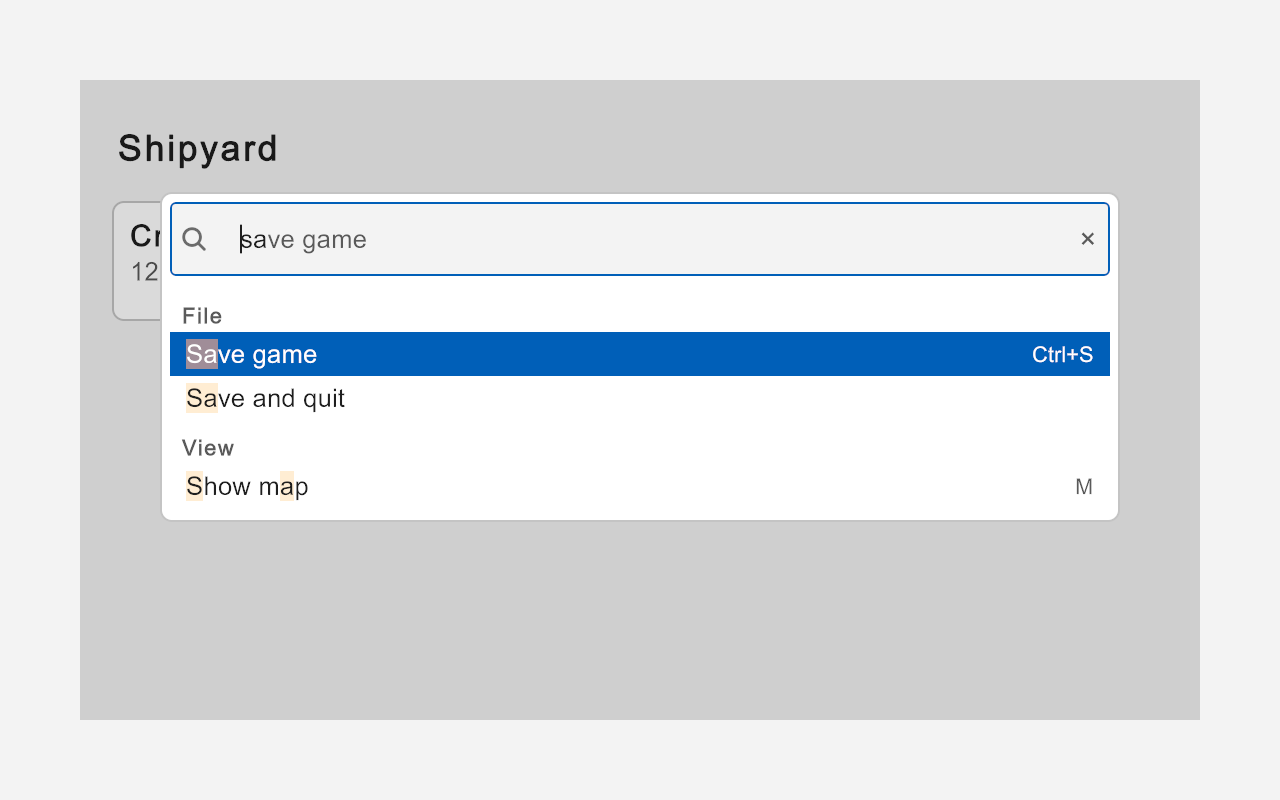
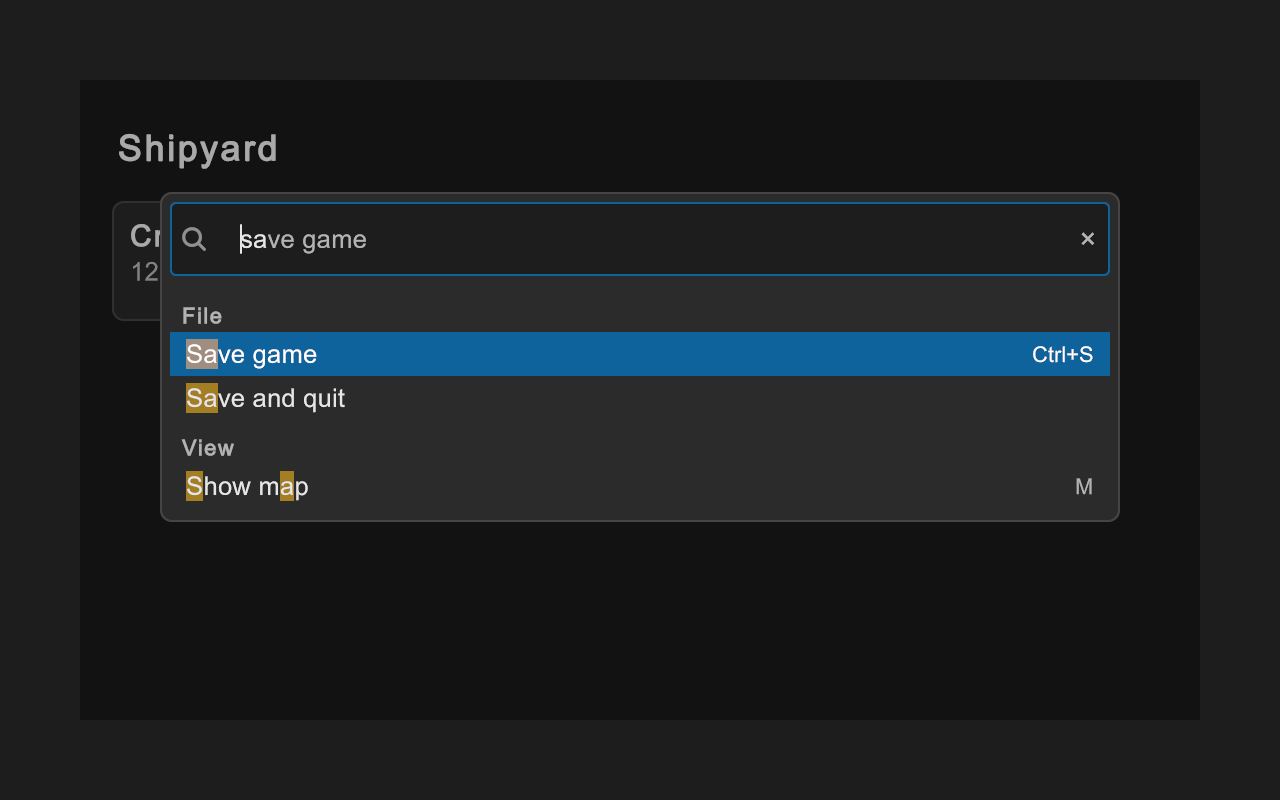
Como adicionar uma paleta de comandos:
- Adicione uma
CommandPaletteao workspace, em UXML ou em código. Ela fica oculta. O atalho funciona enquanto a paleta está em um painel. - Adicione os comandos em código. Cada comando tem um texto e uma ação.
<tb:Workspace name="workspace">
    <!-- the windows -->
    <tb:CommandPalette name="palette" />
</tb:Workspace>
var palette = root.Q<CommandPalette>("palette");
palette.AddCommand("Save layout", SaveLayout, "Ctrl+S", "Layout");
palette.AddCommand("Reset layout", ResetLayout, group: "Layout");
var paste = palette.AddCommand("Paste", Paste, "Ctrl+V", "Edit");
paste.Enabled = false; // dim, and Enter passes over it
palette.Executed += command => Debug.Log($"Ran {command.Text}");
| Membro | Descrição |
|---|---|
Shortcut (shortcut) |
As teclas que abrem e fecham a paleta a partir de qualquer controle do painel, como "Ctrl+K" (o padrão), "Ctrl+Shift+P" ou "F1". Command conta como Control. Vazio desliga o atalho. |
Placeholder (placeholder) |
O texto do campo de busca vazio. Sem valor, é o texto ToolboxText.TYPE_A_COMMAND. |
FuzzySearch (fuzzy-search) |
Ligado (o padrão): "svl" acha "Save layout". Desligado: só um comando que contém o texto digitado. |
ShowClearButton (show-clear-button) |
Ligado (o padrão): o campo de busca mostra um botão "x" enquanto tem texto, e um clique limpa o texto. Veja Botão de limpar. |
AddCommand(text, run, detail, group, icon) |
Adiciona um comando e devolve seu ChoiceItem. detail aparece esmaecido à direita, para um atalho ou uma dica. group é o cabeçalho sob o qual o comando aparece. |
AddCommand(item, run) |
Adiciona um comando a partir de um ChoiceItem. Um item que já está na paleta recebe a nova ação. |
RemoveCommand(item), ClearCommands() |
Removem comandos. |
Commands, Matches, Highlighted, Query |
Todos os comandos, os que casam com o texto digitado, o que Enter executa, e o texto digitado. |
Open(anchor), Close(), Toggle(anchor) |
Mostram e ocultam a paleta por código, por exemplo de um botão de barra de ferramentas. Uma paleta na hierarquia não precisa de âncora. |
Complete() |
Põe o texto do comando destacado na busca, com o cursor no fim dele. Tab o chama. False quando nenhum comando ativado está destacado. |
Run(command) |
Fecha a paleta, executa a ação e dispara Executed. Não faz nada para um comando desativado. |
IsOpen, Opened, Closed, Executed |
O estado e seus eventos. |
- Cima e Baixo movem o destaque e passam por cima de um comando desativado. Enter (também o Enter do teclado numérico), o botão de submit do gamepad ou um clique executa um comando.
- Enquanto o texto digitado é o começo do comando destacado, o resto do nome aparece em cinza depois dele. Tab completa o nome e não executa o comando. O foco fica na busca.
- Escape, o atalho de novo, ou um toque fora do diálogo fecha a paleta sem um comando.
- A paleta fecha antes de a ação rodar. O foco volta ao controle que o tinha, então a ação pode usar esse controle ou abrir outra sobreposição.
- O atalho não abre a paleta enquanto uma
MessageBoxou outra sobreposição modal está aberta. - A melhor correspondência vem primeiro: um comando que contém o texto digitado, depois um que tem as letras em ordem. A lista é uma
ChoiceList, então as linhas têm as classestb-choice-list. - A paleta abre com um campo de busca vazio e todos os comandos.
Dicas:
- Use uma paleta para cada painel. Duas paletas com o mesmo atalho abrem as duas. Dê a uma paleta extra
shortcut=""e abra-a por código. - Ponha o atalho de um comando em
detail. A paleta mostra o texto; ela não registra o atalho. - Adicione comandos para as janelas do workspace, como o exemplo WorkspaceDemo faz, para o usuário abrir uma janela pelo nome:
foreach (
    var button in workspace.Query<WorkspaceToolbarButton>().ToList())
{
    var id = button.WindowId;
    palette.AddCommand($"Open {button.Title}", () =>
        _ = workspace.OpenWindowAsync(id), group: "Windows");
}
- Para texto em outros idiomas, dê à chave
tb.type-a-commandum texto na sua fonteToolboxText. Veja o exemplo Localization. - Mantenha os textos dos comandos curtos e comece-os com um verbo. O usuário acha "Open Gauge" mais rápido que "Gauge window".
Estilo
| Classe | Elemento |
|---|---|
tb-command-palette |
A sobreposição. Preenche o workspace, usa --tb-color-overlay e põe o diálogo a 10% do topo. |
tb-command-palette__dialog |
O diálogo: 480 px de largura (90% no máximo), com a cor da superfície, uma borda e --tb-radius-md. |
tb-command-palette__search |
O TextField de busca. |
tb-command-palette__ghost |
O resto cinza do comando destacado, sobre o texto da busca. Usa --tb-color-text-muted. |
tb-command-palette__list |
A lista de comandos. Também tem tb-choice-list, então as linhas usam as classes tb-choice-list__* do "SearchDropdown". No diálogo não tem borda e tem position: relative. |
tb-command-palette--hidden |
Opacidade 0 e o diálogo 12 px acima: o início da animação de entrada e o fim da de saída. |
tb-command-palette--anim-in, --anim-out |
As transições de opacity e translate na sobreposição e no diálogo. |
tb-modal |
Também na sobreposição, só enquanto a paleta está aberta. |