
Esta página é uma tradução. O suporte e os tutoriais em vídeo são principalmente em inglês, e a página em inglês é a referência. Versão em inglês
PC retrô
Um PC retrô é um objeto do mundo de um jogo no qual o jogador pode sentar e usar. Este exemplo mostra um computador antigo em uma sala 3D. O monitor mostra a área de trabalho do "Toolbox 95", que é um Workspace do kit com visual dos anos 90. Os programas usam ToolBarMenu para o menu do Notepad e ColorPicker para a cor da área de trabalho, com botões, rótulos, campos de texto e scroll views padrão. As janelas são janelas normais.
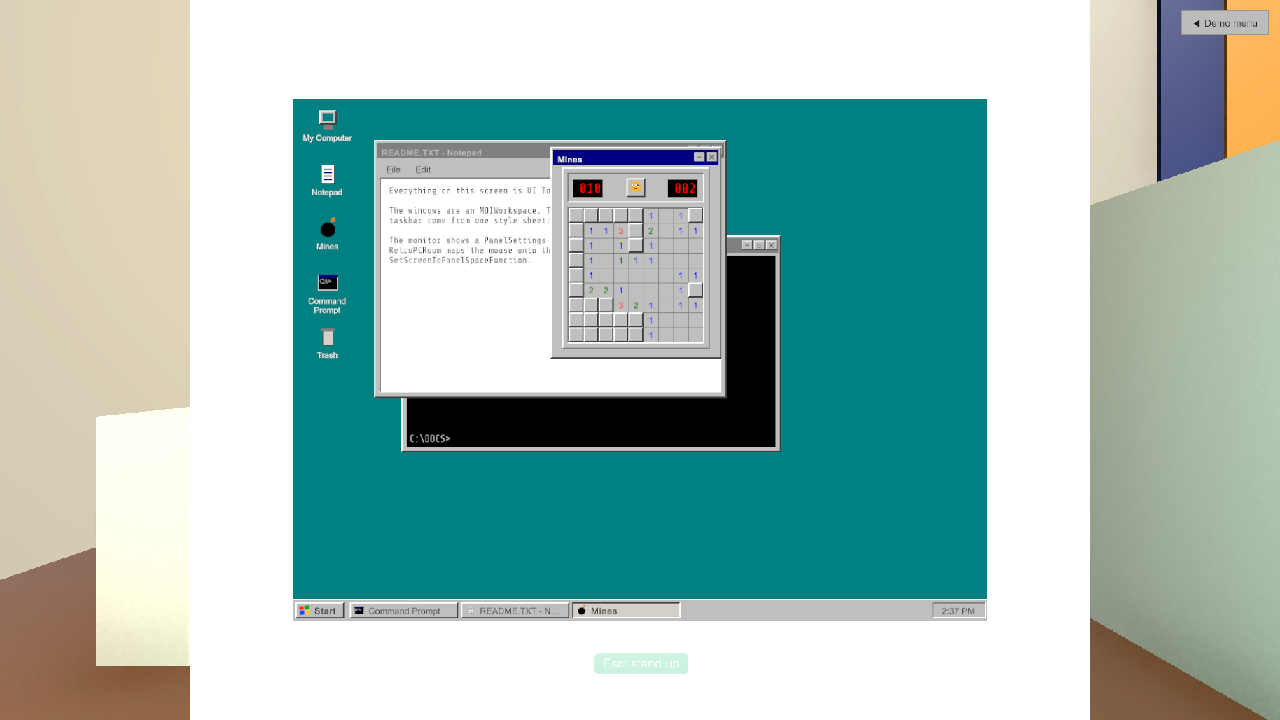
Cena: Assets/UIToolbox/Examples/Scenes/RetroPC.unity. Pasta: Assets/UIToolbox/Examples/RetroPC.
Experimente
- Abra a cena. A dica na parte de baixo diz "Click to look around". Clique uma vez para travar o mouse.
- Ande com W, A, S e D (ou as setas). Olhe com o mouse.
- Um ponto no monitor mostra que você pode usar o computador. Olhe para o computador. Um prompt com a tecla E e "Use PC" aparece sobre o monitor, e o texto sob a mira diz "Click: use the computer". Pressione E ou clique. A câmera vai para o assento.
- O mouse agora está livre. A janela Welcome mostra uma dica. Clique em Next Tip e depois em Close.
- Dê um clique duplo no ícone Notepad da área de trabalho. Digite algum texto. Abra Edit e depois Time/Date para inserir a hora.
- Clique em Start e depois em Mines. O primeiro clique é seguro. Um clique direito põe uma bandeira. O rosto começa um novo jogo.
- Abra Command Prompt. Digite
HELP, depoisDIR,CD DOCSeTYPE README.TXT. - Abra Display Properties, escolha uma cor no
ColorPickere clique em Apply ou OK. A área de trabalho muda de cor. - Clique em um botão da barra de tarefas. Um clique no botão da janela com foco a minimiza, e a janela sai da tela. Clique no botão de novo para trazê-la de volta onde estava. Uma janela que estava maximizada volta maximizada, e seu botão de restaurar a devolve ao tamanho e ao lugar de antes da maximização.
- Clique em Start e depois em Shut Down.... A tela fica preta. Um clique liga o computador de novo.
- Pressione Escape para levantar. Enquanto você anda, pressione Escape para abrir o menu Paused. O mouse fica livre. Clique em Resume ou pressione Escape de novo para continuar andando.
- Ande até a porta na parede direita e clique nela, ou pressione E. O exemplo fecha e o menu de demonstração abre.
O que ele mostra
Área de trabalho
A área de trabalho tem um fundo verde-azulado, uma coluna de ícones (My Computer, Notepad, Mines, Command Prompt e uma Trash que não faz nada), uma barra de tarefas e um relógio. Um clique seleciona um ícone, um clique duplo o abre, e Enter ou um submit do gamepad abre um ícone com foco. Os ícones são elementos simples com bordas e caixas, então o exemplo não precisa de arquivos de imagem.
Menu Start e barra de tarefas
O menu Start lista os programas, Display Properties, Welcome e Shut Down. Ele dá o foco ao seu primeiro item quando abre. O workspace usa minimize-mode="Hide": minimizar tira uma janela da tela, e o botão dela na barra de tarefas é o caminho de volta. Ele usa allow-merge="false", então uma janela nunca vira uma aba de outra. A barra de tarefas tem um botão para cada janela aberta, as escondidas também, na ordem em que as janelas abriram. Ela acompanha cada abertura, fechamento, minimização, foco e mudança de título do workspace. Um clique em um botão dá o foco à janela, a restaura ou, para a janela com foco, a minimiza.
Programas
| Programa | O que faz |
|---|---|
| Welcome | Uma janela de tamanho fixo com cinco dicas e Next Tip. Está aberta no início. |
| Notepad | Um ToolBarMenu (File: New, Exit; Edit: Select All, Time/Date) e um TextField de várias linhas. |
| My Computer | Pastas, unidades, arquivos de texto e programas. Um clique duplo em um arquivo de texto abre o Notepad. Up vai para a pasta pai. |
| Mines | Um campo de 9 x 9 com 10 minas (RetroMines). As minas são colocadas depois do primeiro clique, nunca na primeira célula nem ao lado dela. |
| Command Prompt | HELP, DIR, CD, TYPE, CLS, VER, ECHO, DATE, TIME, NOTEPAD, MINES, DISPLAY e EXIT, nas mesmas pastas de My Computer. |
| Display Properties | Um monitor de prévia e um ColorPicker. O seletor muda a prévia. Apply e OK definem a cor da área de trabalho. Cancel fecha a janela. O monitor e o seletor ficam em uma scroll view, então os botões continuam ao alcance com uma fonte maior. |
Sala e monitor
RetroPCRoom constrói a sala com primitivas coloridas, então não precisa de modelos nem de texturas. A janela na parede esquerda dá para um quintal também de primitivas: grama, uma cerca, uma árvore e dois morros, o mais distante pálido como uma silhueta na neblina. O céu é a cor de limpeza da câmera (RetroPCRoom.SKY), que só aparece pela janela. O painel da área de trabalho é renderizado em uma RenderTexture (1024 x 768) na tela do monitor. O mouse só alcança a área de trabalho enquanto você está sentado. Um HUD aparece na tela real: uma Crosshair com a forma Dot, uma dica e uma InteractionLayer. O monitor é um Interactable com o verbo "Use" e o substantivo "PC", então a camada mostra um ponto de dica sobre ele enquanto você anda. A camada está no modo de foco Manual: enquanto você olha para o computador, a sala dá o foco a ele, o prompt com a tecla E aparece, e a mira fica no estado Interact com o InteractText "Click: use the computer". O evento Used da camada senta, e um clique faz o mesmo. Enquanto você anda, Escape abre o menu de pausa: um Card no meio do HUD com Resume, e com Quit quando o menu de demonstração abriu a cena. O menu libera o mouse, e a sala espera por baixo dele. Resume, ou Escape de novo, trava o mouse para olhar. No assento, Escape levanta. A porta na parede direita é um segundo Interactable com o verbo "Leave" e o substantivo "Room". Seu prompt, ou um clique nela, chama Leave, que dispara Left e abre o menu de demonstração quando o menu de demonstração abriu a cena. ShowMenu mostra e esconde o menu por código. Shut Down fecha todas as janelas e um clique liga o computador de novo. Desligue BuildRoom para mostrar a área de trabalho plana na tela.
Como é construído
| Arquivo | Função |
|---|---|
RetroPC.uxml |
Declara a área de trabalho, o workspace com seis janelas, o menu Start, a barra de tarefas e a tela de desligamento. |
RetroPC.uss |
O visual dos anos 90: paleta, biséis, chrome das janelas, menus, ícones e sua arte, barra de tarefas, programas. |
RetroPCController.cs |
Constrói os ícones, os itens do menu Start, os botões da barra de tarefas, as listas de arquivos e executa os programas. |
RetroMines.cs |
O jogo Mines como um VisualElement feito de elementos Button e Label. |
RetroPCRoom.cs |
Constrói a sala e o HUD com o menu de pausa, renderiza o painel no monitor, envia o mouse ao painel, anda e senta. |
Resources/UIToolboxSamples/RetroRoom.uss |
O HUD: a mira branca, a caixa de dica e o lugar do menu de pausa. |
A aparência vem dos tokens de tema. O USS os define no workspace, então o chrome e os controles padrão das janelas ficam cinza com barras de título azul-marinho.
.retro .tb-workspace,
.tb-message-box {
    --tb-color-surface: #c0c0c0;
    --tb-color-border: #808080;
    --tb-color-text: #000000;
    --tb-color-accent: #000080;
    --tb-radius-sm: 0;
    --tb-radius-md: 0;
    --tb-font-size: 13px;
    --tb-size-title-bar: 22px;
}
Os ícones ficam sob o workspace. O workspace ignora o ponteiro, então um clique na área de trabalho vazia os alcança.
Workspace.pickingMode = PickingMode.Ignore;
Icons = _root.Q("icons");
foreach (var program in PROGRAMS.Take(4))
    Icons.Add(
        icon(program.Name, program.Art, () => Launch(program.Window)));
Um ícone é selecionado com um clique e aberto com um clique duplo.
element.RegisterCallback<PointerDownEvent>(evt =>
{
    if (evt.button != 0) return;
    select(element);
    if (evt.clickCount == 2) open();
});
element.RegisterCallback<NavigationSubmitEvent>(_ => open());
O código da barra de tarefas lê as janelas abertas do workspace, então funciona para qualquer conjunto de janelas.
Workspace.WindowStateChanged += _ => ShowTasks();
Workspace.WindowFocusChanged += _ => ShowTasks();
foreach (var window in Workspace.GetAllWindows())
    window.TitleChanged += _ => ShowTasks();
O menu do Notepad usa ToolBarMenu.AddMenu e AddItem. O & marca a tecla de acesso.
var file = bar.AddMenu("&File");
file.AddItem("New", () =>
{
    NotepadText.value = "";
    Workspace.GetWindow(NOTEPAD).Title = UNTITLED;
});
file.AddItem("Exit", () => Workspace.CloseWindow(NOTEPAD));
A sala copia o PanelSettings, para que o asset do projeto não mude. A cópia renderiza na textura e recebe uma função que mapeia o mouse para o painel.
_panel = Instantiate(_source);
_panel.targetTexture = _texture;
_panel.scaleMode = PanelScaleMode.ConstantPixelSize;
_panel.scale = 1;
_panel.SetScreenToPanelSpaceFunction(position =>
    ScreenToPanel(new Vector2(position.x, Screen.height - position.y)));
ScreenToPanel lança um raio da câmera até o MeshCollider da tela e transforma a coordenada de textura em uma posição no painel. Ele retorna NaN quando a posição não está no monitor, ou quando você não está sentado.
var ray = _camera.ScreenPointToRay(screenPosition);
if (!_screenCollider.Raycast(ray, out var hit, 10)) return none;
var uv = hit.textureCoord;
return new Vector2(uv.x * SCREEN_WIDTH, (1 - uv.y) * SCREEN_HEIGHT);
RetroMines marca uma célula com um clique direito. O Button age somente com o botão esquerdo.
cell.RegisterCallback<PointerDownEvent>(evt =>
{
    if (evt.button != 1) return;
    ToggleFlag(index % SIZE, index / SIZE);
    evt.StopPropagation();
});
Use no seu jogo
- Copie
RetroPCRoom.ShoweScreenToPanelpara pôr qualquer UI em uma tela na sua cena 3D. A tela precisa de umMeshCollider, porque o raycast lê a coordenada de textura do ponto atingido. O UXML, o USS e o controller da UI não mudam. - Mantenha o
Workspacee troque os programas pelas janelas do seu jogo.ShowTasksfunciona para qualquer conjunto de janelas. - Mude a aparência em
RetroPC.uss. Defina primeiro os tokens de paleta, depois os biséis. - Mude
SCREEN_WIDTH,SCREEN_HEIGHTeREACHemRetroPCRoompara outro tamanho de tela e outra distância de uso. - Os arquivos, as dicas, os comandos, o jogo Mines e a sala são conteúdo de exemplo. A sala é uma caixa com paredes limitadas, não física.
RetroPCRoomtem um leitor de teclas para o Input System (símboloUITOOLBOX_INPUT_SYSTEM) e um para o Input Manager legado.- Escape abre o menu de pausa da sala, também quando a cena abre sozinha. Quando o menu de demonstração abre a cena, o botão de voltar fica no HUD e o menu tem Quit.