
Esta página é uma tradução. O suporte e os tutoriais em vídeo são principalmente em inglês, e a página em inglês é a referência. Versão em inglês

 ChatView
Um ChatView é uma lista de mensagens de chat: mensagens recebidas à esquerda, mensagens enviadas à direita e mensagens do sistema no meio.
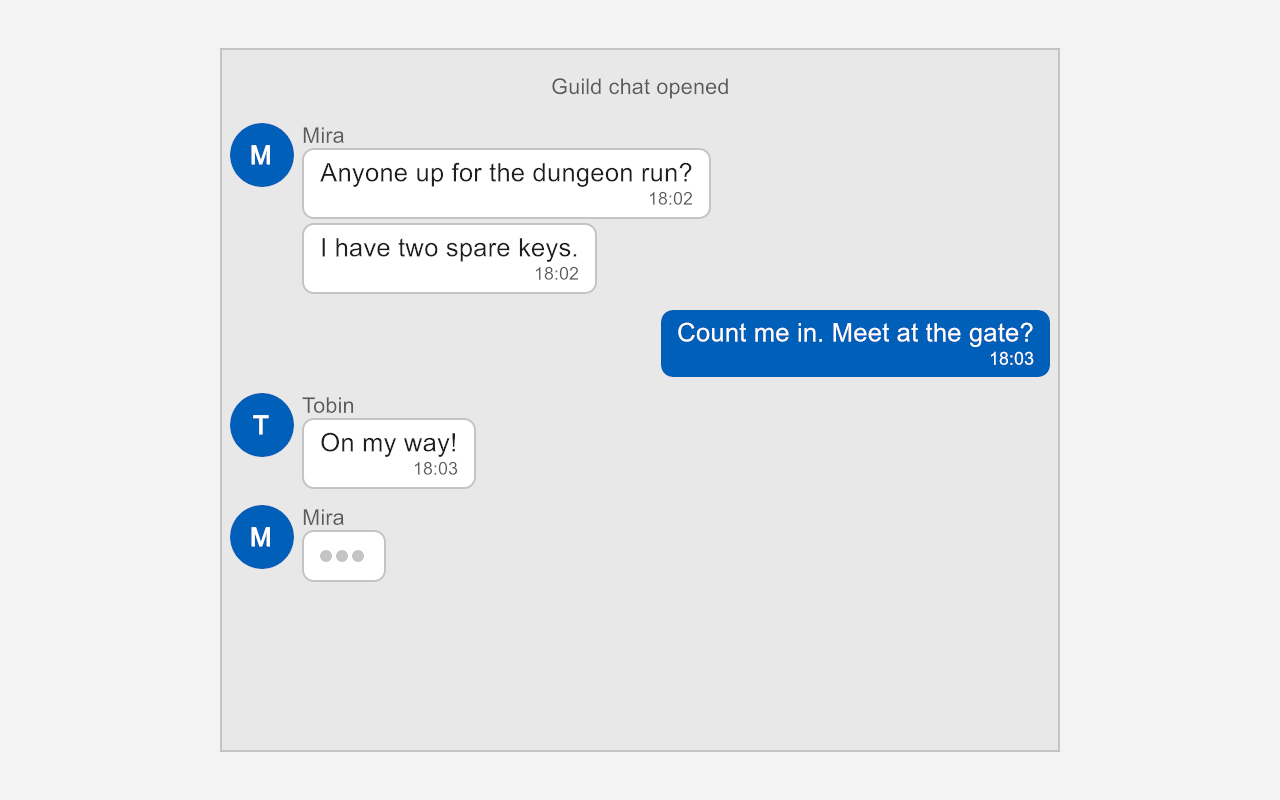
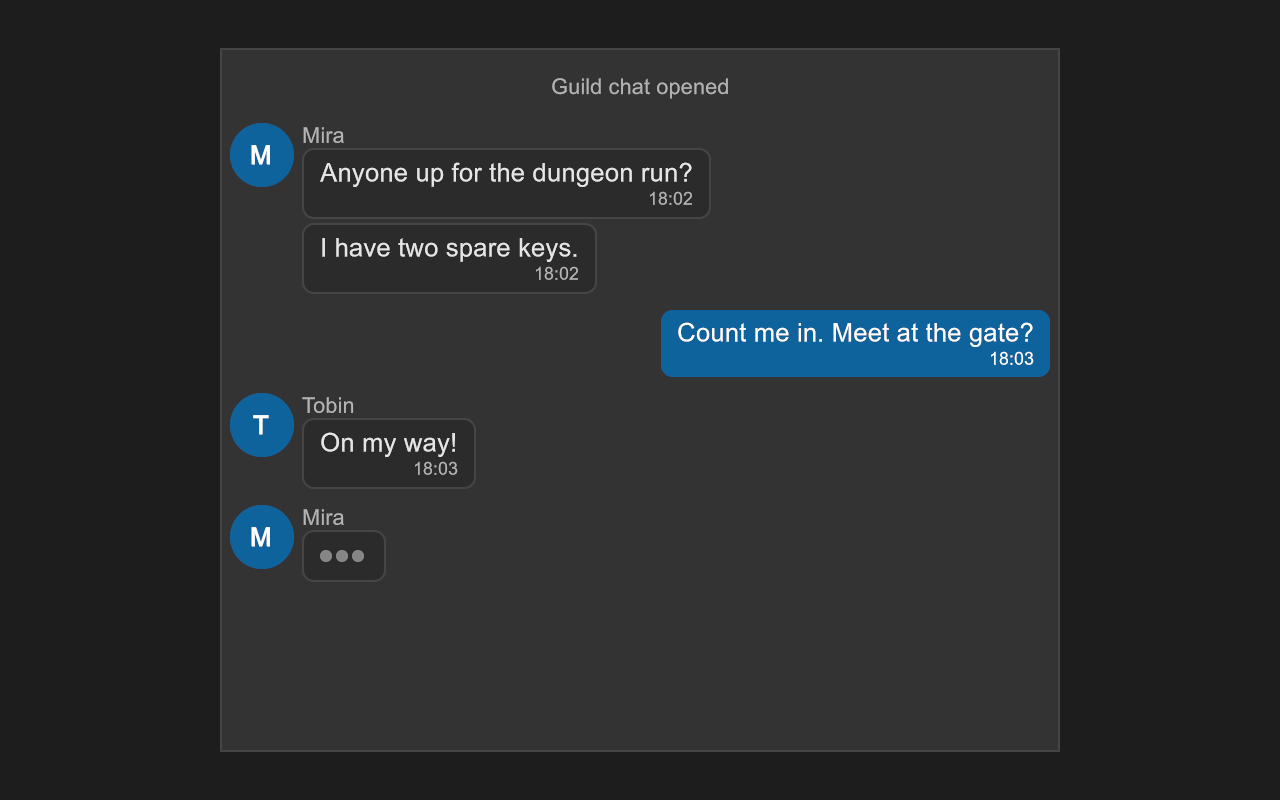
Como adicionar um chat:
<tb:ChatView name="chat" max-items="200" />
<ui:TextField name="chatInput" />
<ui:Button name="chatSend" text="Send" />
var chat = root.Q<ChatView>("chat");
var input = root.Q<TextField>("chatInput");

chat.Add("", "Ada joined the chat", ChatSide.System);
chat.Add("Ada", "Hello! Are you <b>there</b>?", time: "10:02");

root.Q<Button>("chatSend").clicked += () =>
{
    chat.Add("Me", input.value, ChatSide.Outgoing,
        DateTime.Now.ToString("HH:mm"));
    input.value = "";
};

// History: the user scrolled to the top
chat.OlderMessagesRequested += () => chat.Prepend(history.NextPage());
O view não tem campo de entrada de texto. Adicione um TextField e um botão abaixo dele, como no exemplo.
O view preenche o espaço que seu pai tem (flex-grow: 1), e suas mensagens não o tornam mais alto. Dê uma altura ao pai, ou defina flex-grow: 0 e uma height no view. Sem altura, o view tem 80 px de altura.
| Membro | Descrição |
|---|---|
Add(sender, text, side, time) |
Adiciona uma mensagem no fim e a devolve. side é ChatSide.Incoming (o padrão), Outgoing ou System. |
Add(message) |
Adiciona um ChatMessage que você construiu, por exemplo com um Avatar. |
Prepend(messages) |
Adiciona mensagens mais antigas no início, a mais antiga primeiro. As mensagens na tela permanecem onde estão. |
Update(message) |
Mostra uma mensagem de novo depois que você mudou suas propriedades. |
Remove(message) |
Remove uma mensagem. Devolve falso quando o view não a tem. |
Clear() |
Remove todas as mensagens. |
ScrollToEnd() |
Rola até a mensagem mais recente. |
MaxItems (max-items) |
O máximo de mensagens mantidas (200). Add descarta as mais antigas. 0 ou menos mantém todas. |
ShowAvatars (show-avatars) |
Mostra o avatar do remetente ao lado de uma mensagem recebida (verdadeiro). |
AnimateTyping (animate-typing) |
Os pontos de uma mensagem Typing se movem em onda (verdadeiro). Falso mostra pontos parados. |
ReplaceEmoticons (replace-emoticons) |
Uma palavra como ;-), :D ou <3 aparece como seu emoji (verdadeiro). A mensagem mantém o texto digitado. Só uma palavra inteira muda, então http:// permanece. A mudança vale para as mensagens adicionadas depois dela. |
ChatView.EMOTICONS |
Os emoticons e seus emojis. Adicione ou remova entradas para mudar o conjunto. ChatView.WithEmoji(text) os aplica a qualquer texto. |
Messages |
As mensagens, a mais antiga primeiro. |
IsAtEnd |
Verdadeiro enquanto a lista mostra a mensagem mais recente. |
NewCount |
As mensagens que chegaram enquanto a lista não estava no fim. |
OlderMessagesRequested |
Disparado quando o usuário rola até o topo. Responda com Prepend. |
ScrollView, ScrollToEndButton |
As partes do view. |
Um ChatMessage tem estas propriedades:
| Propriedade | Descrição |
|---|---|
Sender |
O nome do remetente. Aparece acima da primeira mensagem de um grupo. |
Text |
O texto. As tags de rich text funcionam. |
Time |
O carimbo de horário, um texto que aparece como está. Vazio não mostra nenhum. |
Side |
Incoming, Outgoing ou System. |
Avatar |
A imagem do remetente. Nenhuma mostra as iniciais de Sender. |
Typing |
Verdadeiro mostra três pontos no lugar do texto e do horário: o remetente está escrevendo a mensagem. |
Para mostrar que um remetente está escrevendo, adicione uma mensagem com Typing definido. Quando o texto chegar, defina Typing como falso e chame Update:
var message =
    chat.Add(new ChatMessage { Sender = "Ada", Typing = true });
// later
message.Typing = false;
message.Text = "On my way.";
message.Time = "10:04";
chat.Update(message);
- Mensagens seguidas do mesmo remetente formam um grupo. Só a primeira mensagem do grupo mostra o nome e o avatar.
- Enquanto a lista está no fim, ela acompanha cada nova mensagem.
- Quando o usuário rola para cima, a lista fica onde está. Um botão no canto inferior direito mostra a contagem de mensagens novas. Um clique nele rola até o fim.
- Uma mensagem enviada rola a lista até o fim.
- O view descarta as mensagens mais antigas só enquanto a lista está no fim, então um usuário que lê mensagens antigas as mantém. Quando a lista volta ao fim (o usuário rola para baixo ou clica no botão), o view descarta as mensagens excedentes.
Prependnão tem limite. - Os pontos de uma mensagem
Typingsobem um após o outro. Param quandoAnimateTypingé falso ou quando o workspace está com as animações desligadas (WindowAnimations). - Para colocar um emoji no campo de texto, adicione um EmojiButton ao lado dele.
- Cima e Baixo rolam a lista quando o view tem o foco, também com um gamepad. Page Up, Page Down, Home e End funcionam também. No topo e no fim, Cima e Baixo movem o foco para o próximo controle.
- Uma mensagem enviada e uma mensagem do sistema não mostram avatar nem nome.
- No UI Builder, um view sem mensagens mostra uma conversa de exemplo em um contorno tracejado. O exemplo não aparece no modo Play nem em um build, e o UI Builder não o salva no arquivo UXML.
- A dica do botão vem do
ToolboxText(SCROLL_TO_END).
Dicas:
- Cada mensagem é um conjunto de elementos, então mantenha
MaxItemsbaixo. Carregue o histórico em páginas comOlderMessagesRequested. - Dê uma altura ao view, ou coloque-o em um pai com
flex-grow. O view cresce para preencher seu pai. - Para um status como "sending", mude
TimeouTextda mensagem e chameUpdate. - O texto de uma mensagem é rich text. Remova as tags de um texto digitado por um usuário se ele não deve usá-las.
Estilo
As regras estão em Assets/UIToolbox/Runtime/Resources/UIToolbox/Styles/Controls.uss.
| Classe | Elemento |
|---|---|
tb-chat-view |
O view: uma borda, sobre --tb-color-surface-alt. A borda tem a cor de destaque enquanto o view tem o foco. |
tb-chat-view--no-avatars |
Classe de estado: ShowAvatars está desligado. |
tb-chat-view__list |
O ScrollView com as linhas. |
tb-chat-view__row |
Uma mensagem. Modificadores: --incoming, --outgoing, --system. |
tb-chat-view__row--grouped |
Classe de estado: a mensagem anterior tem o mesmo remetente. Esconde o nome e o avatar e diminui o espaço. |
tb-chat-view__avatar |
O UserAvatar do remetente. |
tb-chat-view__column |
O nome e o balão. Seu max-width é 80% da linha. |
tb-chat-view__sender |
O nome do remetente. |
tb-chat-view__bubble |
O balão: --tb-color-surface para uma mensagem recebida, --tb-color-accent para uma mensagem enviada. |
tb-chat-view__text, tb-chat-view__time |
O texto e o carimbo de horário no balão. |
tb-chat-view__typing |
A linha de pontos de uma mensagem Typing. |
tb-chat-view__dot |
Um ponto. A classe de estado tb-chat-view__dot--up o move para cima (translate) e o torna opaco. O ponto seguinte sobe após ChatView.TYPING_STEP_MS (180 ms). |
tb-chat-view__to-end |
O botão de rolar até o fim. |
Para deixar os balões quadrados e os balões enviados verdes:
.tb-chat-view__bubble { border-radius: 0; }
.tb-chat-view__row--outgoing .tb-chat-view__bubble {
    background-color: var(--tb-color-success);
}
SVG: Avatar é um Background. Um SVG importado como VectorImage funciona tão bem quanto uma textura. Veja Imagens: PNG ou SVG.