
Esta página é uma tradução. O suporte e os tutoriais em vídeo são principalmente em inglês, e a página em inglês é a referência. Versão em inglês

 DataGrid
 em UIToolbox mostra uma lista de itens em uma tabela com editores de célula tipados. Ele envolve o MultiColumnListView nativo, então as linhas são virtuais: só as linhas visíveis têm elementos.
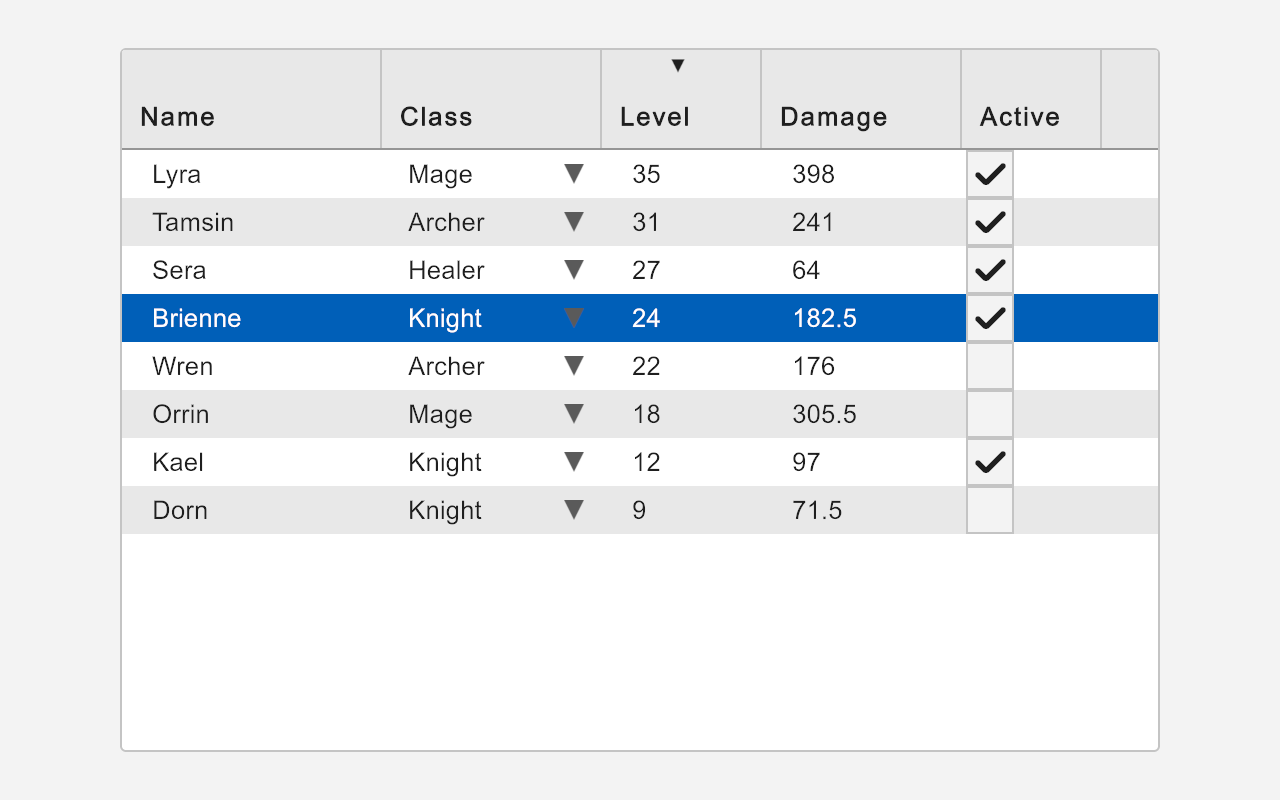
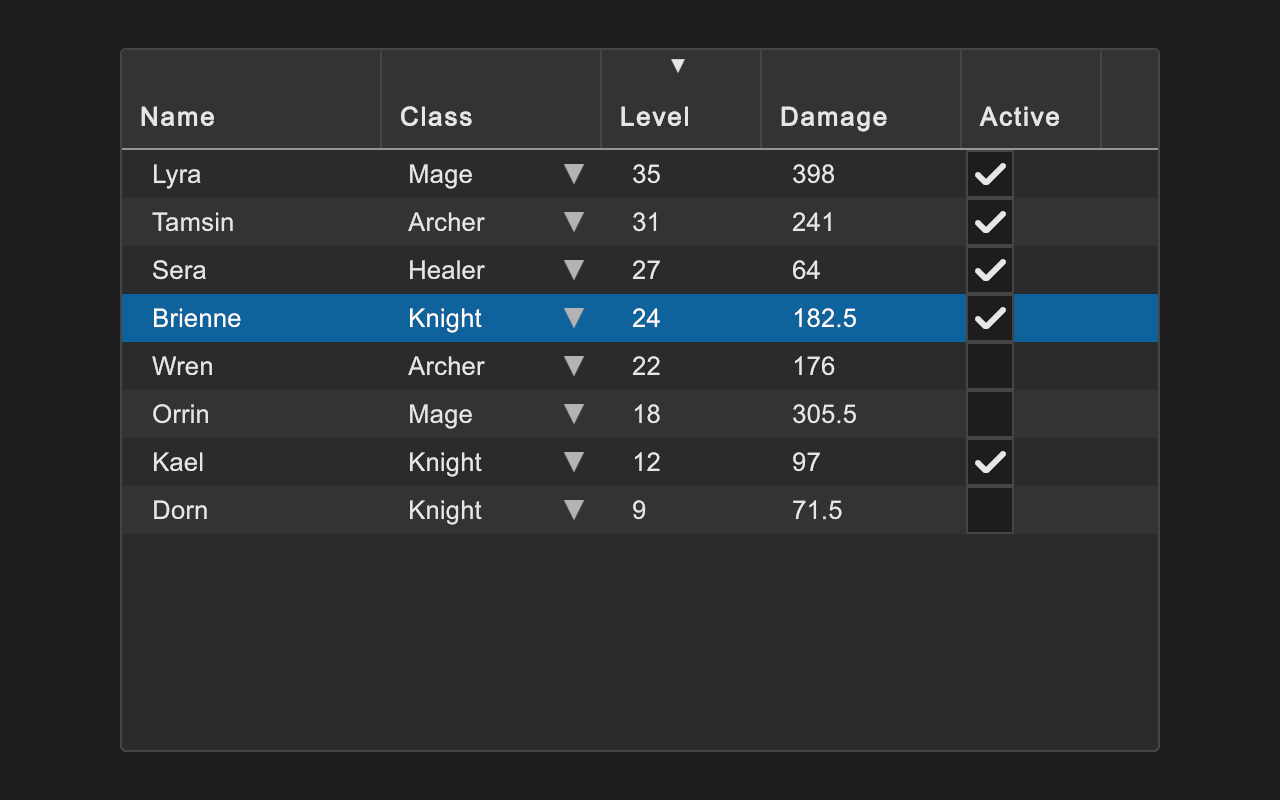
Tutorial em vídeo: Data grid. Todos os vídeos: Video tutorials.
<tb:DataGrid
    name="units"
    selection-mode="Multiple"
    style="height: 250px;">
    <tb:DataGridColumn header="Name" binding-path="Name" width="130" />
    <tb:DataGridColumn header="Level" binding-path="Level" width="70" />
    <tb:DataGridColumn header="Class" binding-path="Class" width="100" />
    <tb:DataGridColumn
        header="Action"
        cell-type="Button"
        button-text="Heal"
        width="70"
        sortable="false" />
</tb:DataGrid>
var grid = root.Q<DataGrid>("units");
grid.ItemsSource = units;   // a List<Unit>; the edits write to the items
grid.CellValueChanged += (i, column, old, now) =>
    Debug.Log($"{units[i].Name}: {column.Header} {old} to {now}");
grid.CellClicked += (i, column) =>
    grid.SetValue(i, grid.GetColumn("Health")!, 100f);
grid.SetFilter("Level", level => (int)level! >= 10);
grid.SearchText = "ash";
GUIUtility.systemCopyBuffer = grid.ToCsv(selectedOnly: true);
Um grid com uma coluna de caixas de seleção, páginas de 25 linhas com botões de página e uma linha de rodapé:
<tb:DataGrid
    name="units"
    selection-column="true"
    page-size="25"
    show-pagination="true"
    show-footer="true">
    <tb:DataGridColumn
        header="Name"
        binding-path="Name"
        width="130"
        can-hide="false"
        footer-text="Total" />
    <tb:DataGridColumn
        header="Level"
        binding-path="Level"
        width="70"
        footer-text="Avg " />
    <tb:DataGridColumn
        header="Notes"
        binding-path="Notes"
        width="200"
        visible="false" />
</tb:DataGrid>
grid.SetFooter("Level", rows =>
    rows.Count == 0 ? ""
        : rows.Average(i => units[i].Level).ToString("F1"));
columnsButton.clicked += () =>
    grid.ShowColumnMenu(
        new Vector2(columnsButton.worldBound.xMin,
            columnsButton.worldBound.yMax));
grid.VisibleColumnsChanged += () =>
    PlayerPrefs.SetString("columns",
        string.Join(",", grid.VisibleColumns));
grid.SetVisibleColumns(
    PlayerPrefs.GetString("columns", "Name,Level").Split(','));
| Membro | Descrição |
|---|---|
DataGridColumn.Header (header), BindingPath (binding-path), Width (width, 100), Sortable (sortable, true) |
O texto do cabeçalho, o campo ou a propriedade pública dos itens (vazio para uma coluna sem valor), a largura inicial e a ordenação por clique no cabeçalho. |
DataGridColumn.CellType (cell-type) |
Um DataGridCellType: Auto (o padrão) escolhe o editor a partir do tipo do membro: Toggle para bool, Integer para int e long, Float para float, double e decimal, Dropdown para um enum ou uma string com Choices, Text para uma string, Sparkline para um float[], uma List<float> ou outra lista de floats, e Label para outros tipos. Button envia CellClicked. Uma célula Sparkline desenha um Sparkline dos valores e nunca edita. |
DataGridColumn.ReadOnly (read-only), FormatString (format-string), Choices (choices), ButtonText (button-text), SparklineType (sparkline-type) |
Um rótulo no lugar de um editor; o formato de número ou de data de um rótulo; a lista separada por vírgulas de um dropdown de string; o texto do botão (vazio mostra o valor); Line (o padrão), Bar ou WinLoss para uma célula sparkline. |
DataGridColumn.Visible (visible, true), CanHide (can-hide, true) |
A coluna aparece. Uma coluna com CanHide desligado não está no menu de colunas. |
DataGridColumn.FooterText (footer-text) |
O texto da célula de rodapé da coluna. Defina antes de ShowFooter, ou chame Refresh(). |
DataGridColumn.Name, Member, ValueType, CanWrite, ResolvedCellType, FormatValue |
O caminho de ligação ou o cabeçalho, o membro depois que o grid tem um tipo de item, e o editor em uso. Um membro sem setter público recebe um rótulo. |
ItemsSource, ItemType, Refresh |
Os itens (um IList). Um item struct é gravado de volta na lista. Chame Refresh() depois que o código adiciona, remove ou muda itens. |
Columns, AddColumn, RemoveColumn, GetColumn, AutoColumns (auto-columns, true) |
As colunas na ordem declarada. Um grid sem colunas adiciona uma por campo e propriedade pública. Itens de outro tipo as substituem, mas não as colunas que o código ou o UXML adicionou. |
SetCellRenderer(column, (index, item) => element) |
Constrói as células de uma coluna com o seu código. O grid o chama toda vez que liga uma linha. |
GetValue, SetValue |
Leem e escrevem uma célula pelo índice da fonte. SetValue converte texto e números para o tipo do membro e devolve false quando não consegue, ou quando o setter lança uma exceção (o grid registra essa exceção). |
ReadOnly (read-only) |
Todas as células mostram rótulos. Os toggles ficam desativados. Os botões ainda funcionam. |
AllowSorting (allow-sorting), SortByColumn, ClearSort |
Um clique no cabeçalho ordena; Shift+clique adiciona uma coluna à ordenação. A ordenação é estável. Nulos vêm primeiro, números e datas ordenam pelo valor, listas de floats ordenam pelo último valor, e o texto ordena de A a Z sem diferenciar maiúsculas. |
SetFilter, ClearFilter, ClearFilters, SearchText, ShownIndices |
Um filtro por coluna, e uma busca que mostra as linhas com um texto de célula que contém o texto, sem diferenciar maiúsculas. A busca lê só as colunas que aparecem. ShownIndices dá os índices da fonte das linhas mostradas, na ordem mostrada. |
SelectionMode (selection-mode, Multiple), SelectedIndices, SelectedItems, SetSelection, ClearSelection, SelectionChanged |
A seleção pelo índice da fonte. Ela continua nos mesmos itens depois de uma ordenação. Um filtro que esconde uma linha selecionada a tira da seleção. |
ItemsChosen |
Um clique duplo ou Enter em linhas, com os itens selecionados. |
CellValueChanged, CellClicked |
Uma edição ou SetValue que mudou um valor; um clique de botão. Os dois dão o índice da fonte e a coluna. |
AllowColumnResize (allow-column-resize), AllowColumnReorder (allow-column-reorder), RowHeight (row-height, 24) |
Arrastos na borda do cabeçalho, arrastos do cabeçalho e a altura fixa da linha. |
GroupBy (group-by), Groups, SetGroupExpanded, IsGroupExpanded, SetAllGroupsExpanded |
Agrupa as linhas mostradas pelo valor de uma coluna, com uma linha de cabeçalho por grupo ("Class: Mage (3)"). Os grupos ordenam pelo valor e seguem a direção de uma ordenação dessa coluna. As linhas mantêm a ordenação dentro de um grupo. Groups dá os textos de cabeçalho dos valores na ordem mostrada. |
AllowColumnHide (allow-column-hide, true), ShowColumnMenu(position) |
Um clique com o botão direito no cabeçalho mostra o menu de colunas: um item com marca por coluna. ShowColumnMenu o mostra em uma posição do painel, para um botão seu. |
VisibleColumns, SetVisibleColumns(names), VisibleColumnsChanged |
Os nomes das colunas que aparecem, na ordem mostrada. SetVisibleColumns mostra essas colunas e esconde as outras. O evento vem depois de cada coluna que aparece ou se esconde. |
SelectionColumn (selection-column) |
Adiciona uma primeira coluna com uma caixa de seleção por linha, e uma caixa no cabeçalho para todas as linhas mostradas. |
PageSize (page-size, 0), Page, PageCount, PageChanged |
As linhas de uma página; 0 mostra todas as linhas. Page começa em 1 e é limitada a PageCount. PageChanged dá a nova página. |
ShowPagination (show-pagination), Pagination |
Mostra botões de página sob o grid enquanto PageSize está acima de 0. Pagination é esse controle Pagination, para as configurações dele, como SiblingCount. |
FilteredIndices |
Os índices da fonte das linhas de todas as páginas, na ordem mostrada. Sem páginas é o mesmo que ShownIndices. |
ShowFooter (show-footer), SetFooter(column, rows => text) |
Mostra uma linha de rodapé com uma célula por coluna. A célula mostra FooterText, depois o texto do callback. O callback recebe FilteredIndices. Null o remove. |
ToCsv(selectedOnly) |
CSV RFC 4180 das linhas mostradas ou selecionadas, na ordem mostrada de linhas e colunas, com números invariantes. Uma lista de floats é uma célula, como "3,5,4". Com páginas, tem as linhas de todas as páginas. Colunas sem membro, colunas escondidas e cabeçalhos de grupo ficam de fora. |
View |
O MultiColumnListView nativo, para as configurações que o grid não envolve. |
- Uma edição que o setter recusa registra a exceção, e a célula mostra o valor do item de novo.
- No UI Builder, um grid sem itens mostra três linhas de exemplo em um contorno tracejado. Uma coluna do arquivo UXML mostra o cabeçalho e o número da linha, como "Name 1". O exemplo não aparece no modo Play nem em um build, e o UI Builder não o salva no arquivo UXML.
- Um texto que não converte, como "five" para um número, devolve false de
SetValuesem registro no log. - Um clique em um cabeçalho de grupo recolhe ou expande o grupo. Linhas de cabeçalho nunca estão na seleção, e
ShownIndicesas deixa de fora. - Uma edição da coluna de agrupamento move a linha para o novo grupo.
Menu de colunas
- Um clique com o botão direito no cabeçalho mostra um menu com um item por coluna. Uma marca mostra que a coluna está visível. Um clique em um item mostra ou esconde a coluna e fecha o menu.
- A última coluna que aparece tem um item desativado, então o grid sempre tem uma coluna.
- Uma coluna escondida mantém o filtro e a ordenação. A busca e o CSV a deixam de fora.
VisibleColumnstem os nomes na ordem mostrada.SetVisibleColumnsmuda quais colunas aparecem, não a ordem delas.- O cabeçalho não recebe o foco do teclado. Para quem usa teclado e gamepad, adicione um botão que chama
ShowColumnMenu; as setas e Submit então funcionam no menu.
Coluna de seleção
- As caixas mostram a seleção do grid e a mudam.
SelectedIndices,SetSelectioneSelectionChangedfuncionam como antes; um clique na linha ainda seleciona. - A caixa do cabeçalho seleciona todas as linhas mostradas, ou nenhuma. Ela mostra um estado misto quando algumas das linhas mostradas estão selecionadas.
- Com
selection-mode="Single", a caixa de uma linha seleciona só a linha dela e a caixa do cabeçalho fica desativada. ComNone, as caixas não fazem nada. - A coluna não está em
Columnsnem emVisibleColumns, e não está no CSV.
Páginas
- Os filtros e a ordenação vêm primeiro; depois o grid corta as linhas em páginas. Uma ordenação ou um filtro mantém o número da página quando essa página ainda existe, ou vai para a última página.
ShownIndicestem as linhas da página atual.FilteredIndiceseToCsv()têm as linhas de todas as páginas.ToCsv(selectedOnly: true)tem as linhas selecionadas.- A seleção guarda só linhas da página atual. Uma troca de página tira da seleção as linhas da página antiga e envia
SelectionChanged. A caixa do cabeçalho da coluna de seleção seleciona as linhas da página atual. - Com grupos, uma página guarda
PageSizeitens, contados na ordem dos grupos; as linhas de cabeçalho não contam. Um grupo que passa do fim de uma página mostra o cabeçalho nas duas páginas, com a contagem do grupo inteiro. - Um grupo recolhido mantém o seu lugar nas páginas, então a contagem de páginas não muda com um recolhimento. Uma página pode então mostrar só cabeçalhos.
Groupstem os grupos de todas as páginas.
Rodapé
- A linha de rodapé fica sob as linhas; ela não rola para cima nem para baixo. As células dela seguem as larguras das colunas, a ordem das colunas e a rolagem horizontal.
- O grid chama os callbacks de
SetFooterdepois de um filtro, uma ordenação, um recolhimento de grupo, uma troca de página e uma edição. ChameRefresh()depois que o seu código muda os itens. - O callback recebe as linhas de todas as páginas, sem as linhas de grupos recolhidos. Para as linhas da página atual, leia
ShownIndicesno callback.
Dicas:
- Para uma soma, uma contagem ou uma média, escreva uma linha:
grid.SetFooter("Health", rows => rows.Sum(i => units[i].Health).ToString("F0")). - Defina
can-hide="false"na coluna que nomeia a linha, para que o usuário não possa escondê-la. - Para manter as colunas do usuário, salve
VisibleColumnsno handler deVisibleColumnsChangede dê os nomes aSetVisibleColumnsno início. - Use páginas para uma lista que o usuário lê página por página. As linhas são virtuais, então uma lista longa sem páginas também é rápida.
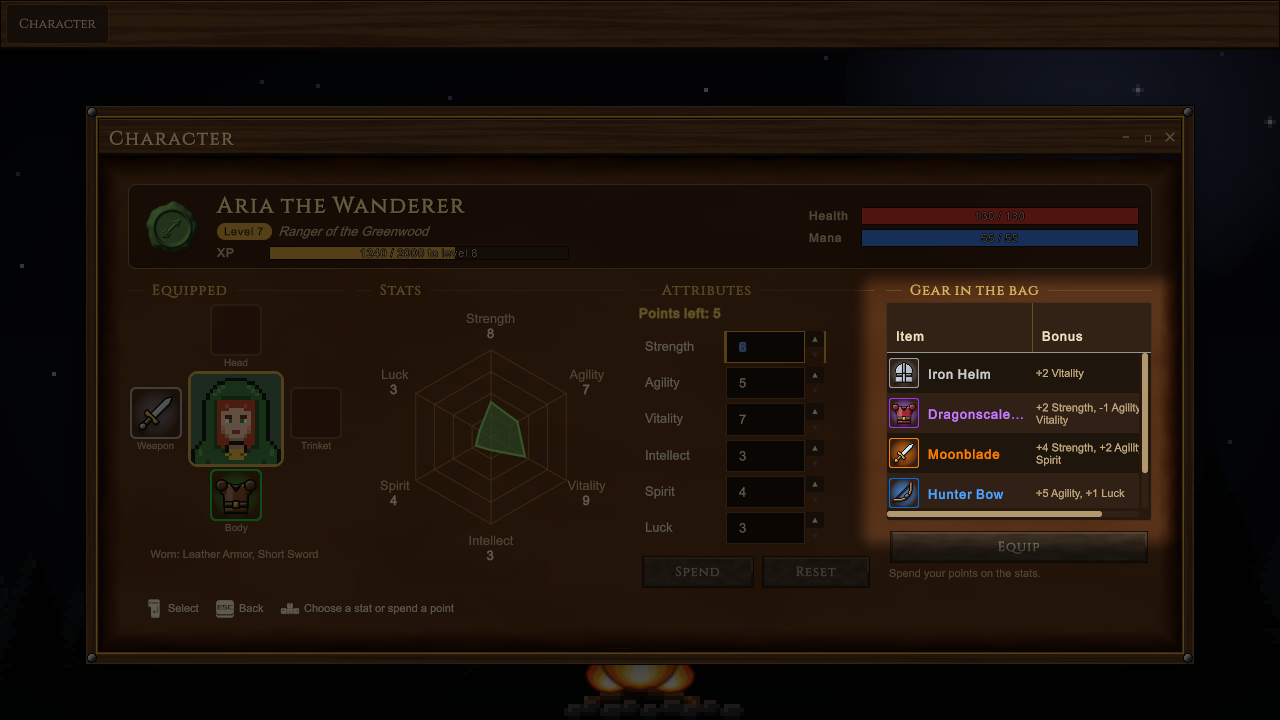
Nos exemplos
Estilo
| Classe | Elemento |
|---|---|
tb-data-grid |
O grid (cresce; fundo de superfície, borda). tb-data-grid--read-only é adicionada com ReadOnly. |
tb-data-grid__view |
O MultiColumnListView nativo. O grid dá cor ao cabeçalho (surface-alt, texto em negrito), às linhas (surface, surface-alt nas linhas ímpares, surface-hover sob o ponteiro, accent quando selecionada) e à seta de ordenação. |
tb-data-grid__cell |
Uma célula. Guarda um editor, rótulo ou botão, sem as margens dos campos. Os editores são planos até o ponteiro ou o foco estar neles. |
tb-data-grid__cell-label |
O texto de uma célula de rótulo (reticências). |
tb-data-grid__group |
O rótulo de uma linha de cabeçalho de grupo. Preenche a linha: fundo --tb-color-surface-alt, texto em negrito, --tb-color-surface-hover no hover. |
tb-data-grid__select, tb-data-grid__select-all |
A caixa de uma linha e a do cabeçalho na coluna de seleção: elementos Toggle nativos sem margens. |
tb-data-grid__footer |
O rodapé: fundo --tb-color-surface-alt e uma borda no topo. Ele corta a sua linha. |
tb-data-grid__footer-row |
A linha das células do rodapé (24 px de altura no mínimo). |
tb-data-grid__footer-cell |
Uma célula do rodapé, um Label: texto em negrito, reticências. O grid define a largura dela. |
tb-data-grid__pagination |
O Pagination embutido: centralizado, com uma borda no topo. |
Para pôr os botões de página à direita e deixar o texto do rodapé normal:
.tb-data-grid__pagination { justify-content: flex-end; }
.tb-data-grid__footer-cell { -unity-font-style: normal; }