
Esta página é uma tradução. O suporte e os tutoriais em vídeo são principalmente em inglês, e a página em inglês é a referência. Versão em inglês

 Timeline
 em UIToolbox mostra linhas TimelineTrack de trechos e marcadores TimelineItem sobre uma régua de tempo, com um playhead.
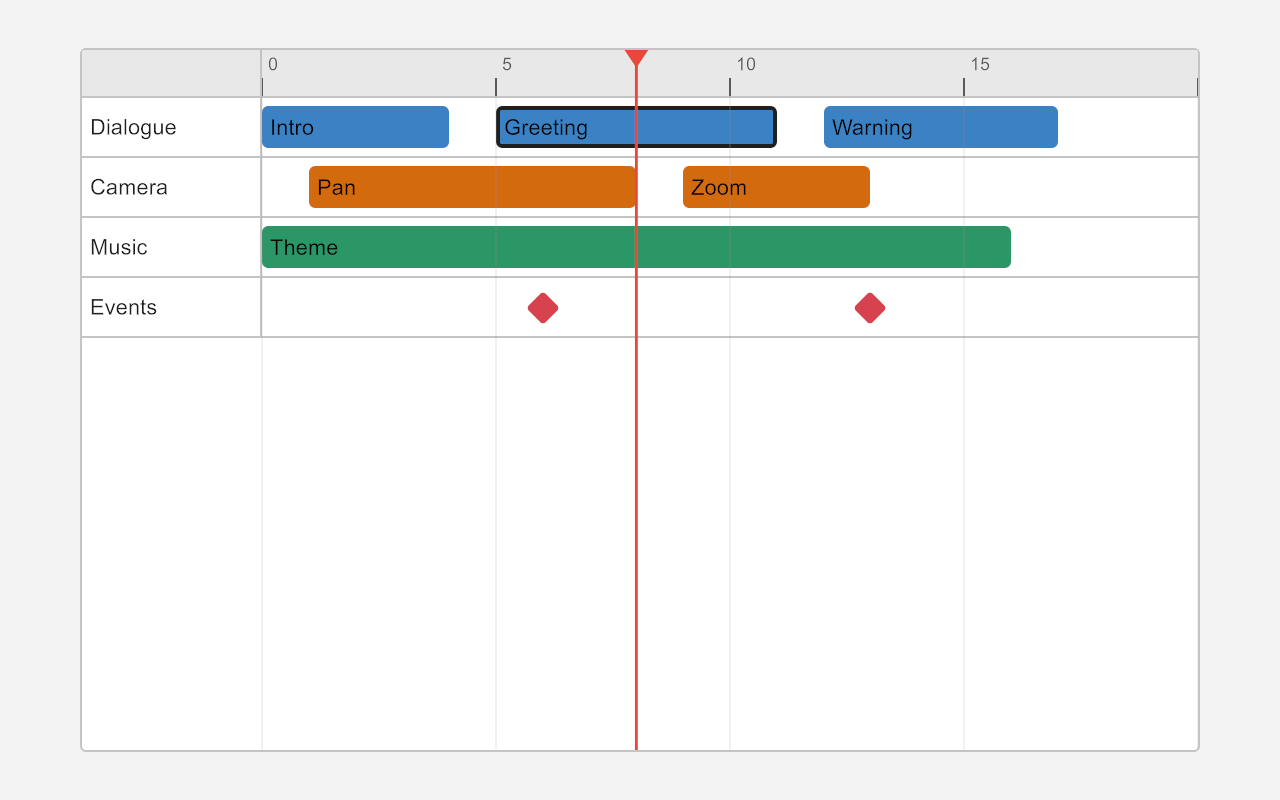
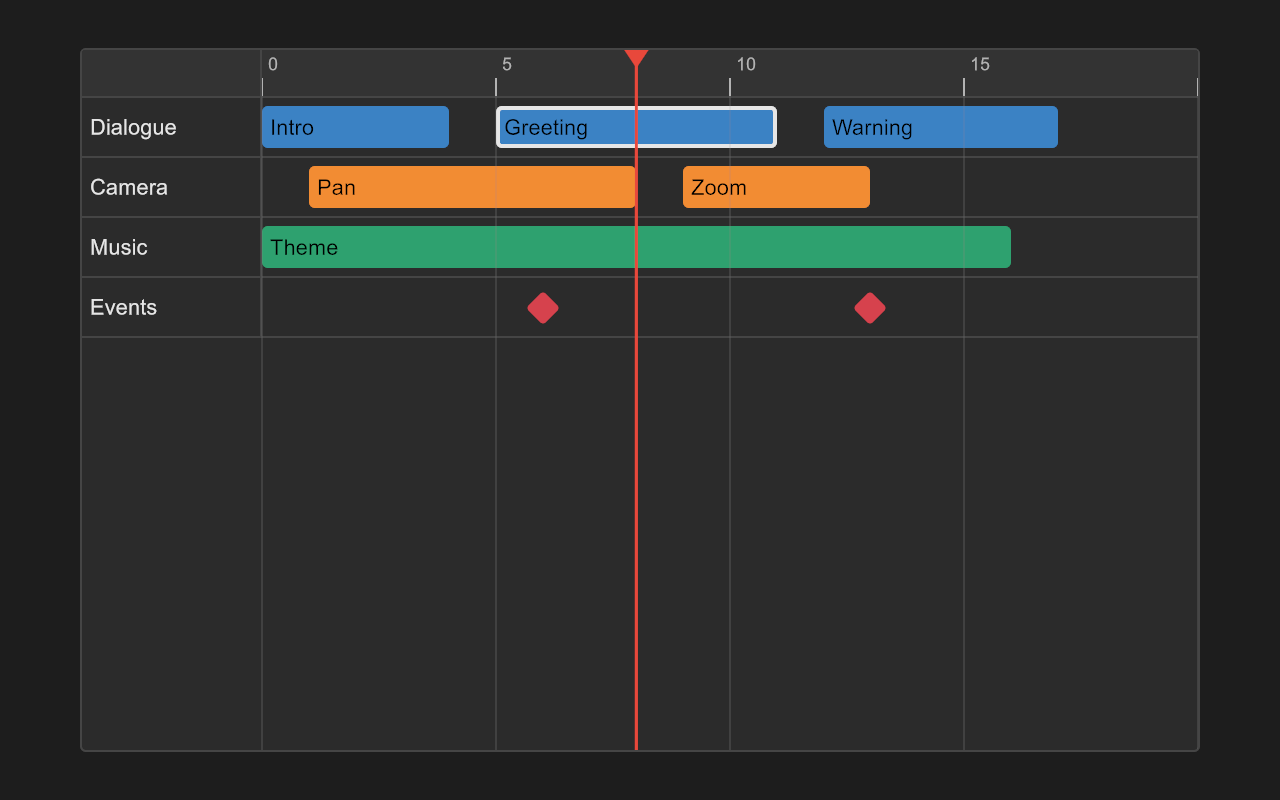
Tutorial em vídeo: Timeline. Todos os vídeos: Video tutorials.
<tb:Timeline
    name="edit"
    duration="60"
    time-format="0.#'s'"
    style="height: 150px;">
    <tb:TimelineTrack text="Video">
        <tb:TimelineItem text="Intro" start="0" duration="8" />
        <tb:TimelineItem
            text="Scene A"
            start="8"
            duration="17"
            color="#3CB371" />
    </tb:TimelineTrack>
    <tb:TimelineTrack text="Events">
        <!-- no duration: a marker -->
        <tb:TimelineItem text="Cut" start="8" />
    </tb:TimelineTrack>
</tb:Timeline>
var timeline = root.Q<Timeline>("edit");
timeline.GetTrack("Events").AddMarker("Fade", 25);
timeline.ItemReached += item =>
    Debug.Log($"{item.Text} at {item.Start}");
timeline.SelectionChanged += range => Debug.Log(range);
timeline.Play();
| Membro | Descrição |
|---|---|
TimelineItem.Text (text), Start (start), Duration (duration), Color (color) |
O nome, o tempo de início, o comprimento (0 faz um marcador) e o preenchimento (transparente usa a cor da track). Uma mudança move o item. |
--tb-item-color |
No estilo de um item: o preenchimento de um item com Color transparente, por exemplo .tb-timeline__item.build { --tb-item-color: var(--tb-color-success); }. A ordem é Color, depois --tb-item-color, depois a cor da track. |
TimelineItem.End, IsMarker, DisplayColor, Track, Timeline |
O tempo final, o teste de marcador, a cor desenhada e os pais. |
TimelineTrack.Text (text), Color (color), Items, AddItem, AddMarker |
O texto do cabeçalho, a cor dos itens (transparente usa a cor de gráfico do tema --tb-chart-1 a --tb-chart-8 pela posição) e os itens. |
Tracks, Items, AddTrack, GetTrack, Refresh |
As tracks e todos os seus itens. Chame Refresh() depois de adicionar ou remover tracks ou itens com Add ou Remove. |
ScrollToTrack |
Rola as tracks para que a track apareça. As tracks que não cabem na altura rolam para cima e para baixo sob a régua. |
Duration (duration, 60), TimeFormat (time-format, "0.##"), FormatTime |
O comprimento da régua e o formato numérico da régua e dos tooltips. |
TimeFormatter, TickFormatter |
Funções que fazem o texto de um tempo. TimeFormatter é para os tooltips, FormatTime e a régua; TickFormatter é só para a régua. Null (o padrão) usa TimeFormat. Veja Dias e horas. |
TickSteps (tick-steps), MajorStep (major-step, 0) |
Os passos que a régua pode usar entre duas marcas, e o passo das marcas principais. Sem TickSteps a régua usa passos decimais redondos (1, 2, 5, 10). |
Playhead (playhead), PlayheadMoved |
O tempo do playhead, de 0 a Duration. |
Play, Pause, IsPlaying, PlayingChanged, PlaybackSpeed (playback-speed, 1), Loop (loop) |
A reprodução move o playhead em tempo real. No fim ela para, ou volta a 0 com Loop. Play no fim recomeça. Uma vista com zoom vira a página quando o playhead sai dela. |
ItemReached |
Enviado durante a reprodução quando o playhead chega ao início de um item. |
Selection, SetSelection, ClearSelection, SelectionChanged |
O intervalo selecionado como (início, fim), ou null. |
SelectedItem, SelectItem, ItemSelected |
O item selecionado, ou null. |
ViewStart, ViewEnd, IsZoomed, SetView, ResetView, ViewChanged |
O intervalo mostrado. Fica dentro de 0 a Duration. |
TickTimes, TimeAt(worldPosition), TrackAt(worldPosition) |
Os tempos das marcas da régua mostradas agora, o tempo em uma posição do painel e a track ali (null fora das tracks mostradas). Um drop ou um clique duplo em uma lane os usa para adicionar um item onde o ponteiro está. |
Interactive, ZoomPan (zoom-pan) |
Cliques, arrastos e teclas; a roda e o pan. Ligados por padrão. |
EditItems (edit-items), ItemChanged |
Os arrastos movem e redimensionam os itens. Desligado por padrão. ItemChanged é enviado uma vez depois de um arrasto que mudou o início, o comprimento ou a track; uma mudança por código não o envia. |
ItemEdited, TimelineEdit, TimelineEditKind |
Enviado depois de cada edição do usuário: um movimento (Move), um redimensionamento (Resize) ou uma remoção (Remove). O TimelineEdit guarda o Timeline, o Item e o Kind, e a track, o lugar na track, o início e a duração antes da edição (OldTrack, OldIndex, OldStart, OldDuration) e depois dela (NewTrack, NewIndex, NewStart, NewDuration; uma remoção dá um NewTrack null e um NewIndex de -1). Undo() e Redo() põem o item em um lugar ou no outro, então um editor guarda as edições para o seu histórico de desfazer. |
DeleteSelectedItem |
Remove o item selecionado, como Delete e Backspace fazem com EditItems, e envia ItemEdited. Devolve false quando nenhum item está selecionado. |
Snap (snap, 0), SnapToItems (snap-to-items, true) |
Uma borda arrastada vai para um múltiplo de Snap (0 desliga o passo). Com SnapToItems, uma borda a até 8 pixels do playhead ou da borda de outro item vai primeiro para ela. |
- Arraste na régua para mover o playhead. Arraste em uma lane para selecionar um intervalo. Um clique em uma lane vazia limpa as duas seleções.
- Um clique em um item o seleciona. O tooltip mostra "Label: início to fim", ou "Label: tempo" para um marcador.
- No UI Builder, uma timeline sem tracks mostra duas tracks de exemplo em um contorno tracejado. O exemplo não aparece no Play mode nem em uma build, e o UI Builder não o salva no arquivo UXML.
- Com
EditItems, um arrasto no corpo de um item o move, também para a track sob o ponteiro. Um arrasto na borda de 6 pixels de um trecho move essa borda; um trecho mantém pelo menos um passo de snap. Um marcador não tem bordas. Escape durante um arrasto devolve o item. Delete e Backspace removem o item selecionado. Os itens podem se sobrepor. - Com
EditItems, o ponteiro sobre a borda de um trecho mostra um cursor de seta esquerda-direita. Um painel de runtime só mostra cursores de textura, então a timeline desenha uma seta de 32 pixels (Timeline.ResizeCursor). O cursor continua durante o arrasto. - A timeline recebe o foco. Left e Right (as setas ou o gamepad) movem o playhead por uma marca da régua. Home e End vão às pontas. Space reproduz e pausa. Escape limpa as seleções. Submit (Enter ou A em um gamepad) seleciona o item no playhead; com
EditItemse um item selecionado, Submit o pega. Enquanto está pego, Left e Right o movem por uma marca da régua (ou pelo passo de snap), Up e Down o movem para a track acima ou abaixo, Submit o solta e enviaItemEdited, e Escape ou B o devolve. - Com foco, a roda sobre a régua ou uma lane dá zoom em volta do ponteiro. Shift+roda e uma roda horizontal fazem pan. Um arrasto com o botão do meio faz pan. Um clique duplo na régua redefine a vista.
- Sem foco, e sobre os nomes das tracks, a roda rola as tracks. A lane da régua termina antes da barra de rolagem vertical, então mantém a largura das lanes das tracks.
- Defina
--tb-timeline-playhead,--tb-timeline-selection,--tb-timeline-gride--tb-timeline-grid-majorem.tb-timelinepara mudar o playhead, o preenchimento do intervalo, as linhas da grade e as linhas da grade das marcas principais.
Dias e horas
O tempo de uma timeline é um número. Para mostrar uma agenda, deixe uma unidade ser uma hora e dê à régua os passos de um relógio.
<tb:Timeline
    name="week"
    duration="168"
    tick-steps="0.5,1,2,3,6,12,24"
    major-step="24"
    snap="0.5"
    edit-items="true" />
string[] days = { "Mon", "Tue", "Wed", "Thu", "Fri", "Sat", "Sun" };
string day(float hours) => days[(int)(hours / 24) % 7];
string clock(float hours) =>
    $"{(int)hours % 24:00}:{(int)(hours * 60) % 60:00}";

// tooltips: "Tue 14:30"
week.TimeFormatter = hours => $"{day(hours)} {clock(hours)}";
// ruler: "Tue", "06:00", "12:00"
week.TickFormatter = hours =>
    hours % 24 == 0 ? day(hours) : clock(hours);
week.SetView(24, 48);   // show Tuesday
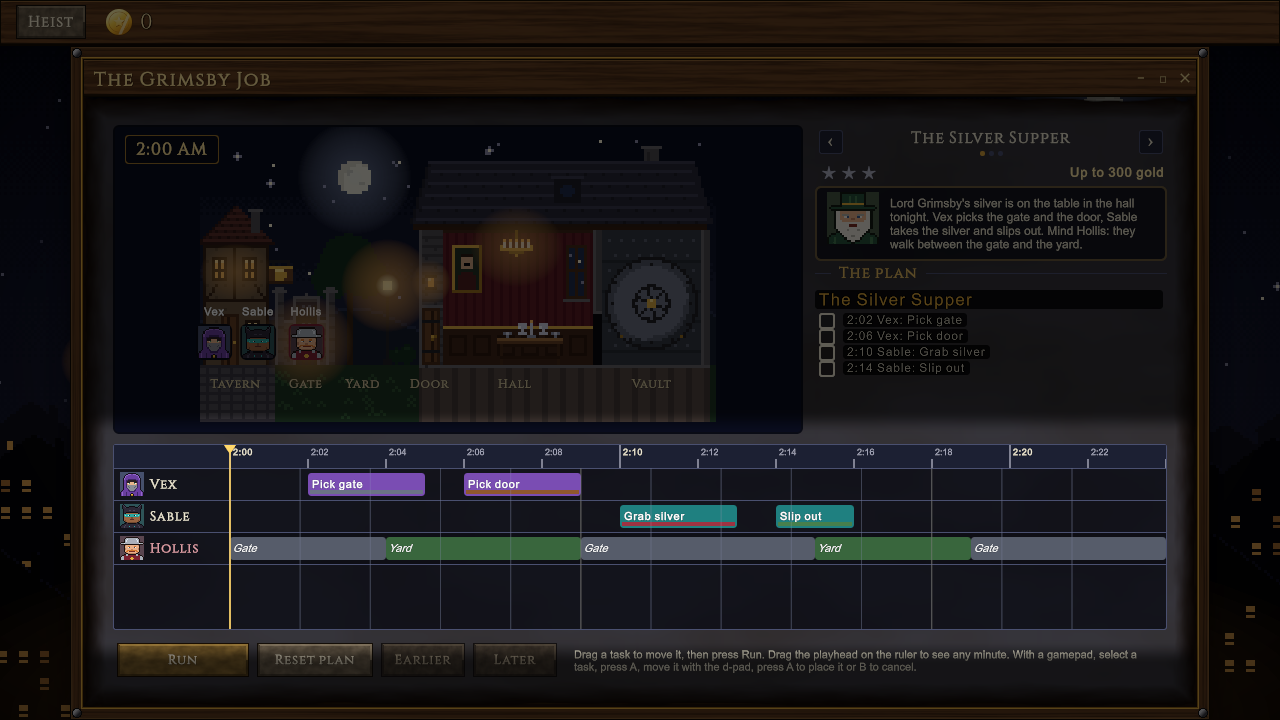
tick-stepsmantém as marcas em horas do relógio. A régua usa o menor passo que dá espaço às marcas: um dia para a semana inteira, 3 horas para um dia, menos depois de um zoom. Um intervalo longo demais para o maior passo usa um múltiplo dele.major-step="24"faz cada meia-noite uma marca principal: um rótulo em negrito, uma marca da altura toda da régua e uma linha de grade mais forte.snap="0.5"põe um turno arrastado em meia hora.- O demo Timeline dos exemplos (
TimelineDemo.unity) mostra uma escala de equipe feita assim.
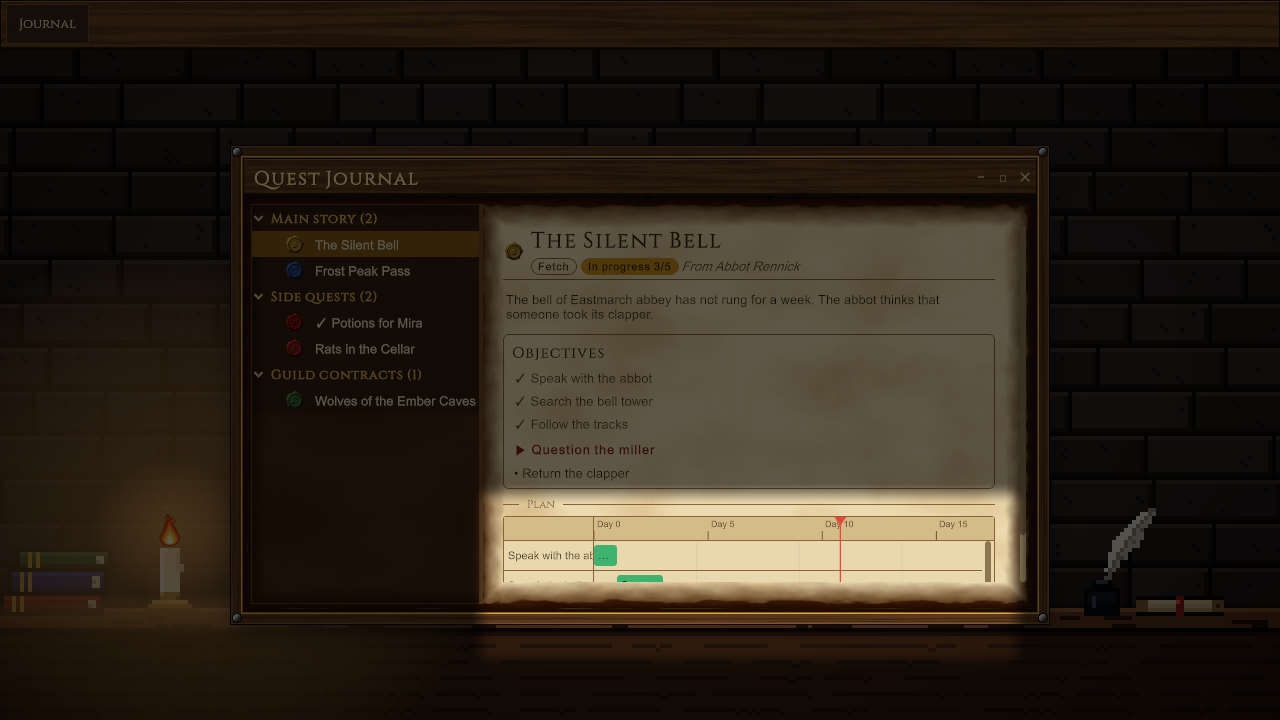
Nos exemplos
Estilo
| Classe | Elemento |
|---|---|
tb-timeline |
A timeline (coluna, cresce; borda de destaque quando tem foco). --tb-timeline-playhead, --tb-timeline-selection, --tb-timeline-grid e --tb-timeline-grid-major definem as cores da sobreposição. tb-timeline--playing é adicionada durante a reprodução. |
tb-timeline__ruler |
A linha da régua (fundo surface-alt). |
tb-timeline__header |
O canto da régua e o cabeçalho de cada track. Dividem uma largura (90 px), então as lanes se alinham com a régua. |
tb-timeline__ruler-lane |
A área de marcas da régua. A cor de texto dela define as linhas das marcas. |
tb-timeline__tick-label, --major |
Um tempo da régua (texto pequeno e suave); uma marca principal (negrito, cor do texto). |
tb-timeline__tracks |
A coluna de tracks: um ScrollView vertical. As regras de barra de rolagem do toolbox valem para ela. |
tb-timeline__track |
Uma linha de track (30 px). |
tb-timeline__lane |
A área de itens de uma track. Recorta os itens. |
tb-timeline__item, --marker, --selected, --dragging |
Um trecho (o script define a posição e a cor dele); um marcador (um losango no seu tempo, nome no tooltip); o item selecionado (borda na cor do texto); o item durante um arrasto (opacidade 0,8). |
tb-timeline__item-label |
O nome em um trecho (--tb-chart-text, branco por padrão, reticências). |
tb-timeline__overlay |
As linhas da grade, o preenchimento do intervalo e o playhead, sobre a régua e as lanes. |
A cena DirectorDemo usa uma timeline com edit-items como o roteiro de um vídeo, em seis tracks: o playhead segue um VideoView, e um arrasto na régua faz seek no vídeo. Uma paleta adiciona itens por um clique ou um drop (TimeAt), um clique duplo em uma lane vazia adiciona um ali (TrackAt), um PropertyGrid edita o item selecionado, e ItemEdited alimenta um histórico de desfazer. Veja Diretor de vídeo.