
Esta página é uma tradução. O suporte e os tutoriais em vídeo são principalmente em inglês, e a página em inglês é a referência. Versão em inglês

 DeviceSwap
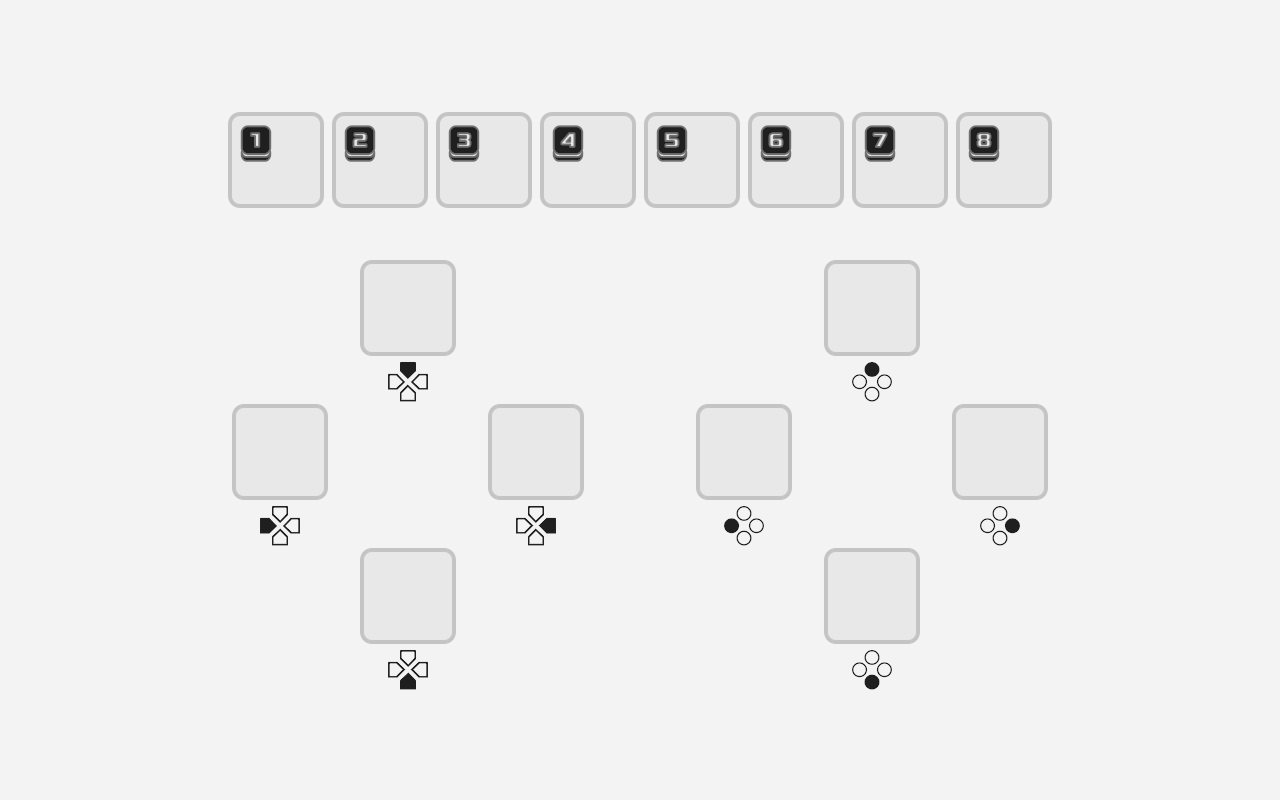
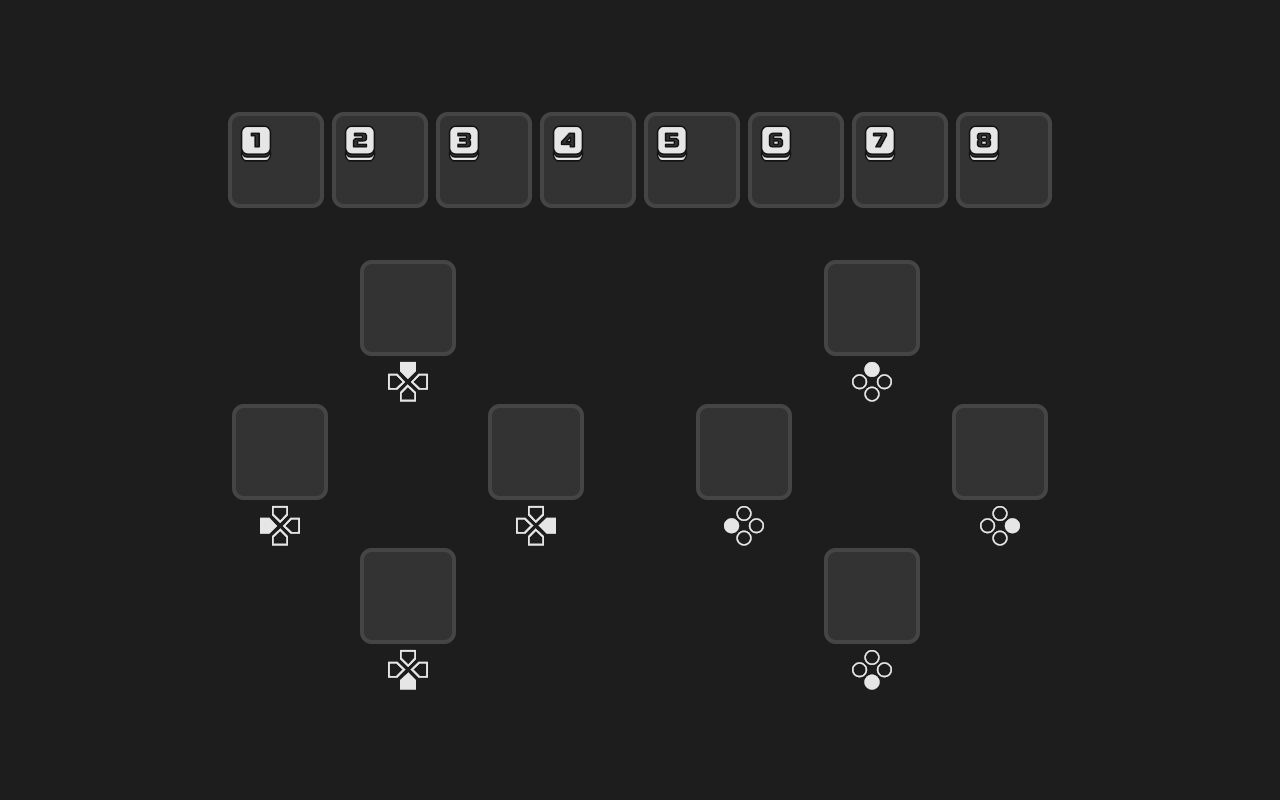
Um DeviceSwap mostra uma camada para o teclado e o mouse e outra para um controle, e troca as duas quando o jogador muda de dispositivo, com um esmaecimento, um deslize ou uma mudança de escala.
<tb:DeviceSwap transition="Slide" slide-direction="Up">
    <tb:DeviceLayer device="Keyboard">
        <!-- a hotbar: teclas 1 a 8 -->
    </tb:DeviceLayer>
    <tb:DeviceLayer device="Gamepad">
        <!-- a cruz: direcional e botões de ação -->
    </tb:DeviceLayer>
</tb:DeviceSwap>
O swap mostra a camada do dispositivo que o jogador usou por último, que o LastInputDevice acompanha. A camada do teclado aparece antes do primeiro toque. Você também pode preencher as camadas pelo código:
var swap = new DeviceSwap { Transition = SwapTransition.Fade };
swap.KeyboardLayer.Add(hotbar);
swap.GamepadLayer.Add(crossbar);
swap.Swapped += device => PlayClick();
KeyboardLayer e GamepadLayer criam a camada quando o swap não tem nenhuma.
| Membro | Descrição |
|---|---|
Transition (transition) |
Um SwapTransition: Fade (padrão), Slide, Scale ou None. None mostra a nova camada na hora. |
Duration (duration) |
O tempo de uma troca em milissegundos (250). Zero troca na hora. |
SlideDirection (slide-direction) |
Um SwapDirection: Up (padrão), Down, Left ou Right. A camada antiga sai nesse sentido e a nova vem do lado oposto. |
Device (device) |
Um DeviceSelect: Auto (padrão) segue o jogador, Keyboard e Gamepad fixam a camada para uma prévia ou para o UI Builder. |
ActiveDevice |
O DeviceKind da camada que aparece agora. |
KeyboardLayer, GamepadLayer |
As duas DeviceLayer. |
Swapped |
Um evento com o DeviceKind da nova camada. Dispara depois de uma troca, não para a primeira camada. |
Uma DeviceLayer tem um atributo, device (Keyboard ou Gamepad).
Como uma troca funciona
- A troca é uma transição USS em opacidade, translate e scale. O controle não executa código em nenhum frame, nem antes, nem durante, nem depois de uma troca.
- As duas camadas ficam empilhadas no canto superior esquerdo durante a troca. O controle toma o tamanho da camada maior, então o layout ao redor não salta.
- A camada que não aparece não recebe entrada. Ela fica oculta, ignora o ponteiro, e a tecla Tab e o direcional não chegam aos seus filhos.
- Se o foco está dentro da camada antiga na troca, ele passa para o primeiro elemento focável da nova camada. Se a nova camada não tem nenhum, o foco é limpo.
- O controle acompanha o dispositivo só enquanto está em um painel. Ele para quando sai.
Nos exemplos
A cena DeviceSwapDemo troca uma hotbar com as teclas 1 a 8 por uma cruz de dois losangos de AbilitySlot com GamepadGlyph: o losango esquerdo para o direcional, o direito para os botões de ação, com LT e RT acima. Botões trocam o dispositivo à mão com LastInputDevice.Set, e uma lista escolhe a transição.
Estilo
| Classe ou propriedade | Elemento |
|---|---|
tb-device-swap |
O controle. Tem position: relative. |
tb-device-swap--fade, --slide, --scale, --none |
A transição. |
tb-device-swap--slide--up, --down, --left, --right |
O sentido do deslize. |
tb-device-layer |
Uma camada. Tem position: absolute no canto superior esquerdo e as propriedades de transição. |
tb-device-layer--enter |
Uma camada que está oculta ou começa a aparecer: o primeiro visual da transição. |
tb-device-layer--exit |
Uma camada que sai: o último visual da transição. |