
Esta página é uma tradução. O suporte e os tutoriais em vídeo são principalmente em inglês, e a página em inglês é a referência. Versão em inglês

 InteractionLayer e Interactable
Uma InteractionLayer mostra o que o jogador pode usar em um mundo 3D. Você adiciona um componente Interactable a cada objeto que o jogador pode usar, como uma porta, um baú ou uma pessoa. Quando o jogador se aproxima, o objeto recebe uma dica: um pequeno ponto no HUD. Quando o jogador pode usar o objeto, a dica se transforma em um InteractionPrompt com o botão, o verbo e o objeto, como "[E] Open Door". Um toque no botão, ou um segurar completo, usa o objeto. A layer não precisa de código nem de configurações.
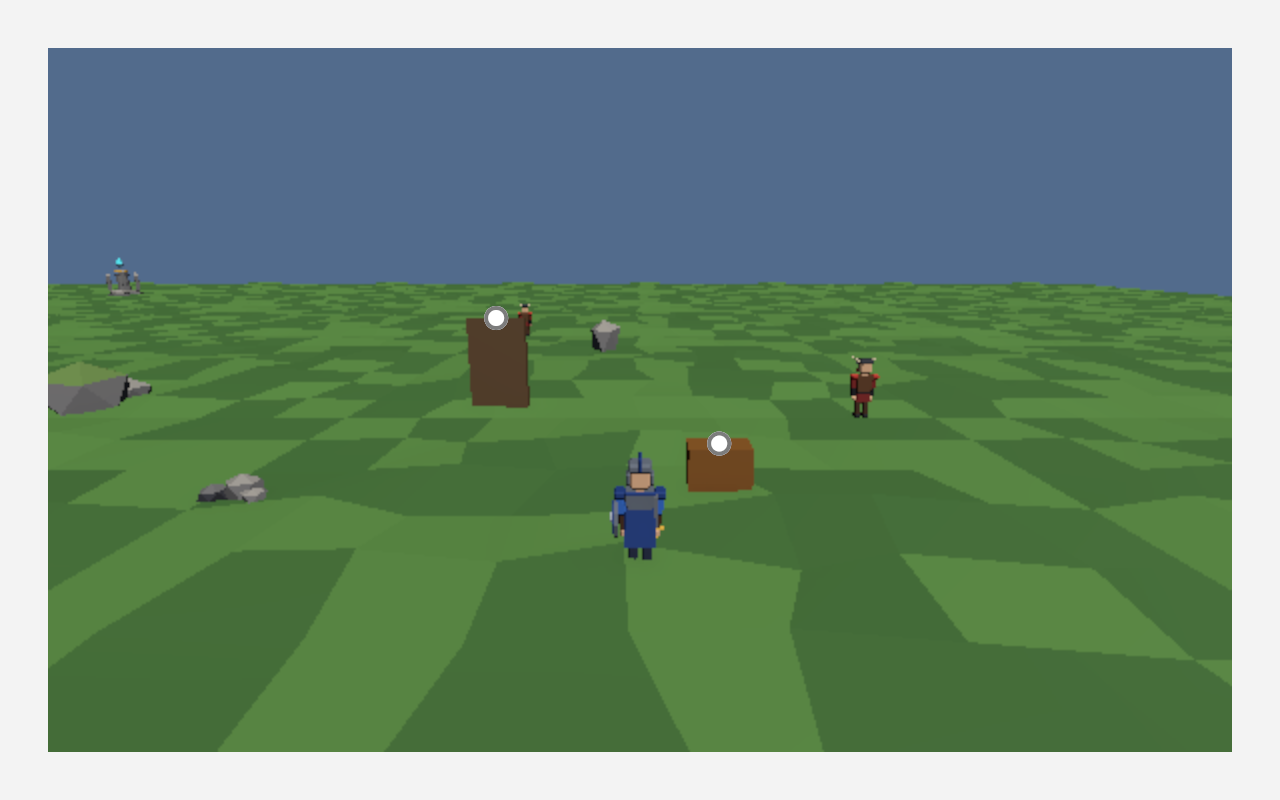
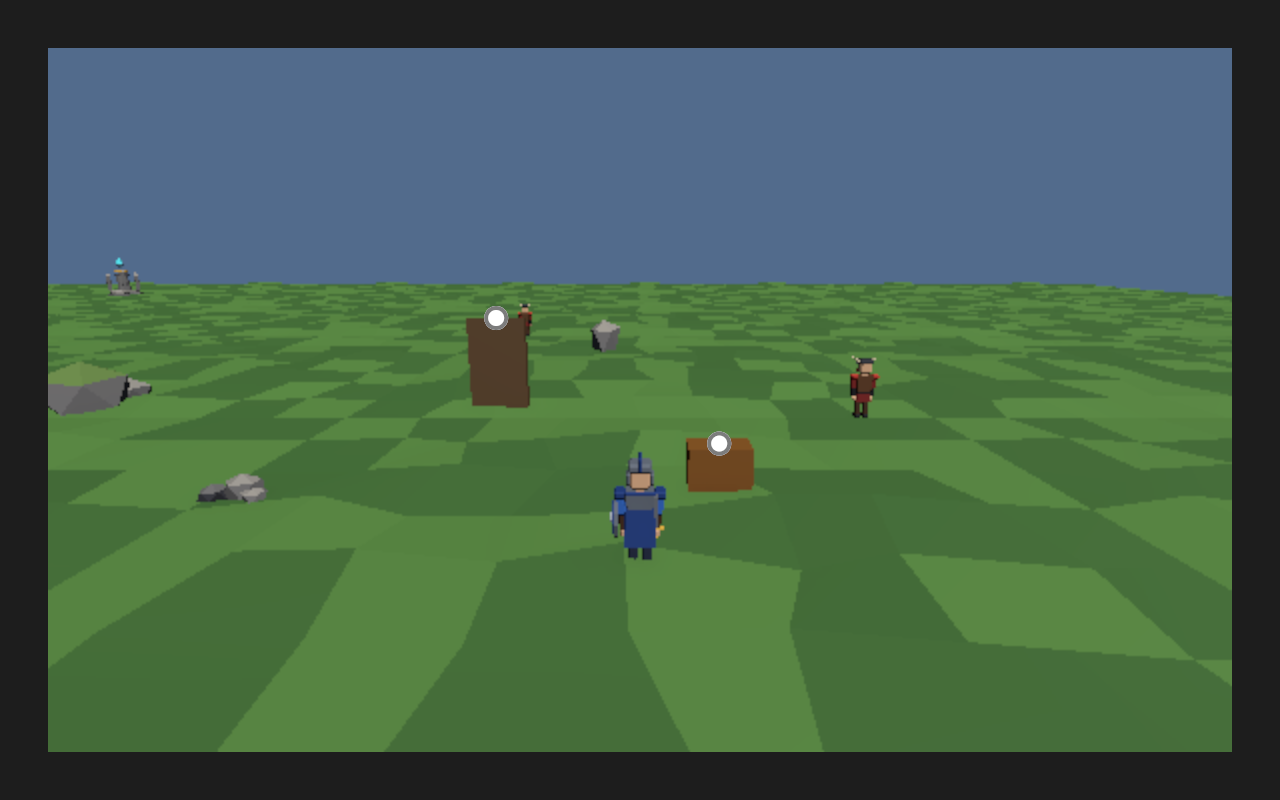
Cena de demo: InteractionLayerDemo.unity. Exemplos: PC retrô, Outpost.
Como adicionar a layer:
<ui:VisualElement class="hud-root">
    <tb:InteractionLayer
        name="interaction"
        notice-range="10"
        use-range="2.5" />
    <!-- the other HUD controls -->
</ui:VisualElement>
A layer preenche o pai e não recebe cliques. Ponha-a no elemento que cobre a game view, como a raiz do HUD.
Como marcar os objetos e responder a um uso:
// In the Inspector: Add Component > UI Toolbox > Interactable. Or in
// code:
var door = doorObject.AddComponent<Interactable>();
door.Verb = "Open";
door.Noun = "Door";
door.HoldDuration = 0.5f;                        // 0 is a tap
door.Used += _ => door.Verb = door.Verb == "Open" ? "Close" : "Open";

// One handler for all objects
var layer = root.Q<InteractionLayer>("interaction");
layer.Used += used => Debug.Log("Used " + used.Noun);
Como definir o foco pelo seu próprio código, como um raycast a partir da mira:
layer.FocusMode = InteractionFocusMode.Manual;

// Each frame
layer.Focus(aimed != null ? aimed.GetComponent<Interactable>() : null);
Como funciona
- A cada
ScanInterval(100 milissegundos por padrão), a layer mede a distância do jogador até cadaInteractablehabilitado. A distância é em 3D, da posição do jogador até a posição do objeto. - Cada objeto no alcance de aviso recebe uma dica, até
MaxHints, os mais próximos primeiro. - A layer escolhe um objeto no alcance de uso, pelo seu
FocusMode. Esse objeto tem o foco. - A dica do foco se transforma no prompt. O prompt lê o botão.
- Um toque, ou um segurar até o anel encher, usa o objeto. A layer dispara
Interactable.Used, depois o evento On Used do Inspector, depoisInteractionLayer.Used.
As dicas e o prompt seguem seus objetos a cada frame. Só a busca espera por ScanInterval.
A dica e o prompt ficam no centro do topo dos limites de um renderer no objeto ou em um filho. Sem renderer, ficam na posição do objeto. Interactable.Offset os move.
O jogador é o transform Player da layer. Null usa o HudTarget com IsPlayer ligado, senão a câmera. A câmera é Camera, ou Camera.main quando é null.
Estados
| Estado | Quando | O que aparece |
|---|---|---|
| Hidden | O objeto está mais longe que seu alcance de aviso, ou está desabilitado. | Nada. |
| Hint | O objeto está no seu alcance de aviso. | Um ponto, um ícone ou seu template, no objeto. As dicas pulsam devagar. |
| Faded | HintDuration é maior que 0, e a dica apareceu por esse tempo. |
A dica some com fade. O objeto ainda pode receber o foco. |
| Focus | O objeto está no seu alcance de uso e a layer o escolhe. | O prompt com o glifo, o verbo e o objeto. A dica cresce e some com fade sob ele. |
| Off screen | O ponto do objeto está atrás da câmera ou fora da vista. | Nada. Nos modos NearestToCenter e Cycle, um objeto fora da tela não pode receber o foco. |
Um objeto no seu alcance de uso está perto, também quando seu alcance de aviso é menor. Um objeto com Hint em Off não mostra dica, mas recebe o prompt quando o jogador pode usá-lo.
Modos de foco
FocusMode |
O objeto com o foco |
|---|---|
NearestToCenter (padrão) |
O objeto no alcance de uso que está na tela e mais perto do centro da vista. O jogador olha para um objeto para usá-lo. |
Cycle |
O objeto mais perto do centro da vista recebe o foco primeiro, e o mantém enquanto está no alcance de uso e na tela. CycleKey (Tab) ou CycleButton (RB) move o foco para o próximo objeto, da esquerda para a direita na tela. Depois do último objeto, o foco volta ao primeiro. Com dois objetos ou mais, uma dica "Next" aparece sob o prompt. FocusNext() faz o mesmo pelo código. |
Manual |
O objeto que você dá a Focus. A layer não confere o alcance de uso, então o prompt aparece a qualquer distância enquanto o objeto está habilitado e na tela. Focus(null) remove o prompt. |
Focus não faz nada nos modos NearestToCenter e Cycle. FocusNext não faz nada fora do modo Cycle.
Conteúdo da dica
| Jeito | Como |
|---|---|
| O ponto (padrão) | Nada a definir. --tb-interaction-hint-color define sua cor. |
| Um ícone | Defina Interactable.HintIcon como um sprite. O ícone substitui o ponto. |
| Um template para todas as dicas | Defina HintTemplate (hint-template) na layer como um arquivo UXML. A layer faz uma cópia para cada dica. |
| Um template para um objeto | Defina Interactable.HintTemplate. Substitui o template da layer. |
| Conteúdo pelo código | Adicione elementos em HintShown. Remova-os em HintHidden. |
Em um template, o primeiro elemento se centra no ponto do objeto e escala com a pulsação. Para usar outro elemento, dê a ele a classe tb-interaction-hint__body. Um elemento com a classe tb-interaction-hint__icon mostra o HintIcon do objeto.
<!-- InteractionHint.uxml: an icon and the name of the object -->
<ui:UXML xmlns:ui="UnityEngine.UIElements">
    <ui:VisualElement class="my-hint">
        <ui:VisualElement class="tb-interaction-hint__icon" />
        <ui:Label name="name" class="my-hint__name" />
    </ui:VisualElement>
</ui:UXML>
layer.HintTemplate = Resources.Load<VisualTreeAsset>("InteractionHint");
layer.HintShown += (target, hint) =>
    hint.Q<Label>("name").text = target.Noun;
A layer guarda as dicas que saem em um pool e as usa de novo. HintShown roda cada vez que uma dica aparece, também para uma dica do pool, então defina todo o seu conteúdo ali.
Membros da layer
| Membro | Descrição |
|---|---|
Key (key) |
A tecla que usa o objeto. Padrão E. Mouse0 a Mouse2 são os botões do mouse. |
Button (button) |
O botão de gamepad que usa o objeto, um GamepadGlyphButton. Padrão South. |
NoticeRange (notice-range) |
Objetos dentro desta distância do jogador mostram sua dica, em metros. Padrão 10. |
UseRange (use-range) |
O jogador pode usar objetos dentro desta distância, em metros. Padrão 2,5. |
ShowHints (show-hints) |
Mostra uma dica em cada objeto no alcance de aviso. Padrão true. False mostra só o prompt. Uma opção do jogo pode defini-lo. |
HintDuration (hint-duration) |
Uma dica some com fade esta quantidade de segundos depois de seu objeto entrar no alcance de aviso. 0 (padrão) mantém as dicas. |
Pulse (pulse) |
As dicas crescem e encolhem devagar. Padrão true. |
Animate (animate) |
As dicas aparecem com fade, e a dica do foco se transforma no prompt com uma animação curta. Padrão true. False, ou com as animações do Workspace desligadas, cada mudança é instantânea e não há pulsação. |
LabelSide (label-side) |
O lado do glifo onde o verbo e o objeto aparecem: Right (padrão), Left, Above ou Below. |
FocusMode (focus-mode) |
Como a layer escolhe o objeto com o foco. Veja Modos de foco. |
CycleKey (cycle-key), CycleButton (cycle-button) |
A tecla e o botão que movem o foco no modo Cycle. Padrão Tab e RightShoulder. |
ScanInterval (scan-interval) |
Os milissegundos entre duas buscas. Padrão 100. 0 busca em cada frame. |
MaxHints (max-hints) |
O máximo de dicas que aparecem, para os objetos mais próximos. Padrão 32. |
HintTemplate (hint-template) |
Um template UXML para cada dica. Vazio (padrão) mostra o ponto. |
Camera |
A câmera da game view. Null (padrão) usa Camera.main. |
Player |
As distâncias partem deste transform. Null (padrão) usa o HudTarget do jogador, senão a câmera. |
Viewport |
O elemento que mostra a render texture de Camera, ou null quando a câmera desenha na tela. |
Focused |
O objeto com o foco, ou null. |
InRange |
Os objetos no alcance de uso, da última busca. |
Prompt |
O InteractionPrompt da layer. A layer define seu botão, seus textos e seu lugar. Use-o para estilizar o prompt ou para chamar Press e Release para a sua própria entrada. |
HintOf(target) |
O elemento de dica de um objeto, ou null. |
Focus(target) |
Dá o foco a um objeto, ou o remove com null, no modo Manual. |
FocusNext() |
Move o foco para o próximo objeto no modo Cycle. |
Used |
Disparado quando o jogador usa o objeto com o foco, depois dos eventos do objeto. |
FocusChanged |
Disparado quando o foco muda. O argumento é o novo objeto, ou null. |
HintShown, HintHidden |
Disparados quando a dica de um objeto aparece e se oculta, com o objeto e o elemento da dica. |
Membros de Interactable
| Membro | Descrição |
|---|---|
Verb |
O que o jogador faz, como "Open". Padrão "Use". Uma chave da tabela de textos mostra sua tradução. |
Noun |
O que o jogador usa, como "Door". Vazio (padrão) não mostra objeto. |
HoldDuration |
Os segundos que o jogador segura o botão. 0 (padrão) é um toque. |
OverrideInput, Key, Button |
Com OverrideInput ligado, Key e Button substituem a tecla e o botão da layer para este objeto. |
Hint |
Um InteractableHint: Default segue ShowHints da layer. On sempre mostra a dica. Off nunca a mostra. |
HintIcon |
Um sprite que substitui o ponto. |
HintTemplate |
Um template UXML para a dica deste objeto. Vazio usa o template da layer. |
LabelSide |
O lado do texto para este objeto. Default usa o lado da layer. |
NoticeRange, UseRange |
Os alcances deste objeto, em metros. 0 (padrão) usa os alcances da layer. |
Offset |
Um deslocamento no mundo a partir do topo dos limites, para a dica e o prompt. |
AnchorPoint |
O ponto da dica e do prompt no mundo. |
Used, OnUsed |
Disparados quando o jogador usa o objeto. OnUsed é o evento do Inspector. |
Use() |
Usa o objeto pelo código: dispara Used e OnUsed. A layer não dispara seu Used para isso. |
All |
Todo Interactable habilitado. |
Uma mudança de Verb, Noun, HoldDuration ou das outras configurações aparece na hora, também enquanto o prompt aparece. Por exemplo, uma porta pode mudar seu verbo para "Close" no seu handler de Used.
Para impedir o uso de um objeto, desabilite o componente. Ele perde a dica e o foco. Habilite-o de novo para trazê-los de volta.
Entrada
O prompt da layer lê a entrada. Veja InteractionPrompt para os detalhes.
| Entrada | Resultado |
|---|---|
Key no teclado (E por padrão) |
Usa o objeto com o foco. Segurar enche o anel. |
Button em um gamepad (South por padrão), com o pacote Input System |
O mesmo, em qualquer gamepad. |
| Um toque de ponteiro ou de tela no prompt | O mesmo. |
Prompt.Press() e Prompt.Release() |
O mesmo, para a sua própria entrada. |
CycleKey (Tab) ou CycleButton (RB), no modo Cycle |
Move o foco para o próximo objeto. |
- A layer ignora a tecla de ciclo enquanto um campo de texto tem o foco.
- A layer não toma foco de teclado. Ela pertence ao HUD, e a entrada pertence ao jogo.
- Um novo foco recomeça o segurar.
Dicas:
- Use
NearestToCenterpara uma câmera em primeira ou terceira pessoa,Cyclepara muitos objetos juntos, como itens em uma mesa, eManualquando o seu jogo já acha o objeto, como com um raycast. - Use um segurar de 0,5 a 1 segundo para uma ação que custa algo ou não pode ser desfeita, e um toque para uma conversa ou um interruptor.
- Defina
ShowHintsa partir de uma opção do seu jogo. Alguns jogadores querem as dicas, e outros querem uma tela limpa. - Um marcador de WorldMarkerLayer pode ficar no mesmo ponto que uma dica. Use um dos dois para um objeto.
- Oculte a layer (
display: none) enquanto um menu está aberto. Uma layer oculta não mostra nada e não busca nada. - A layer mostra uma dica de exemplo e o prompt no UI Builder, para você poder estilizá-los.
Nos exemplos
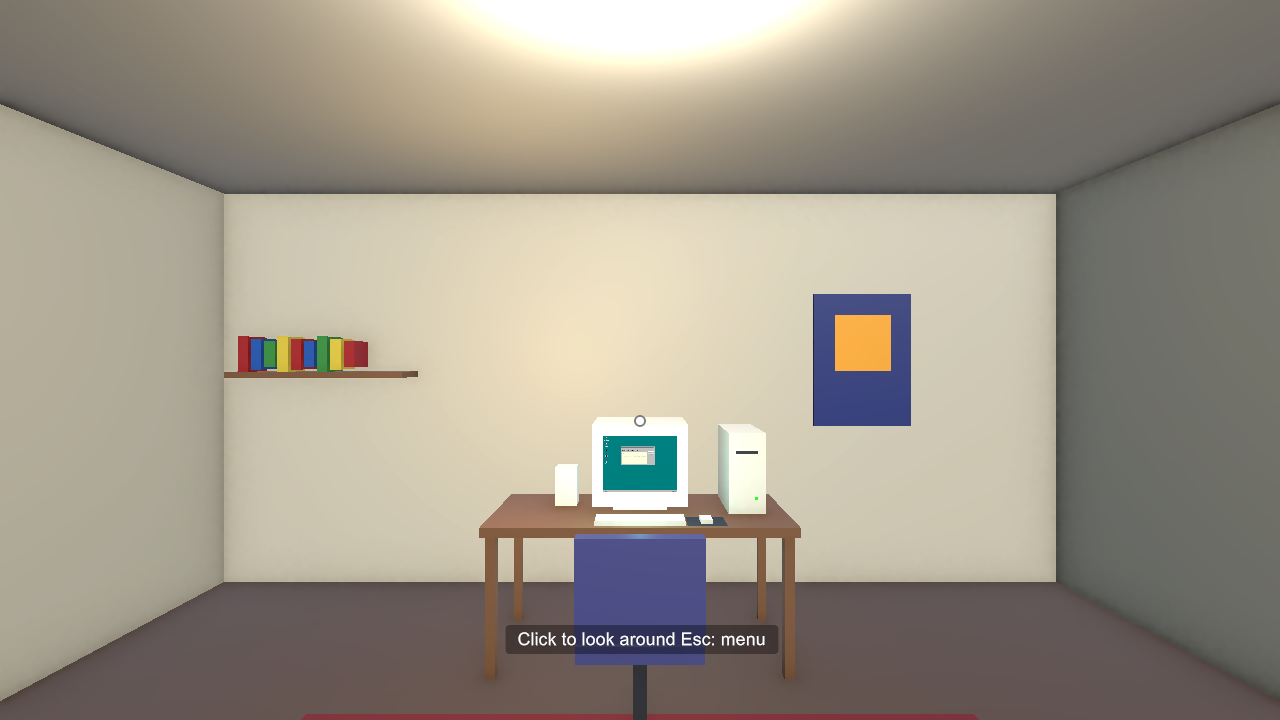
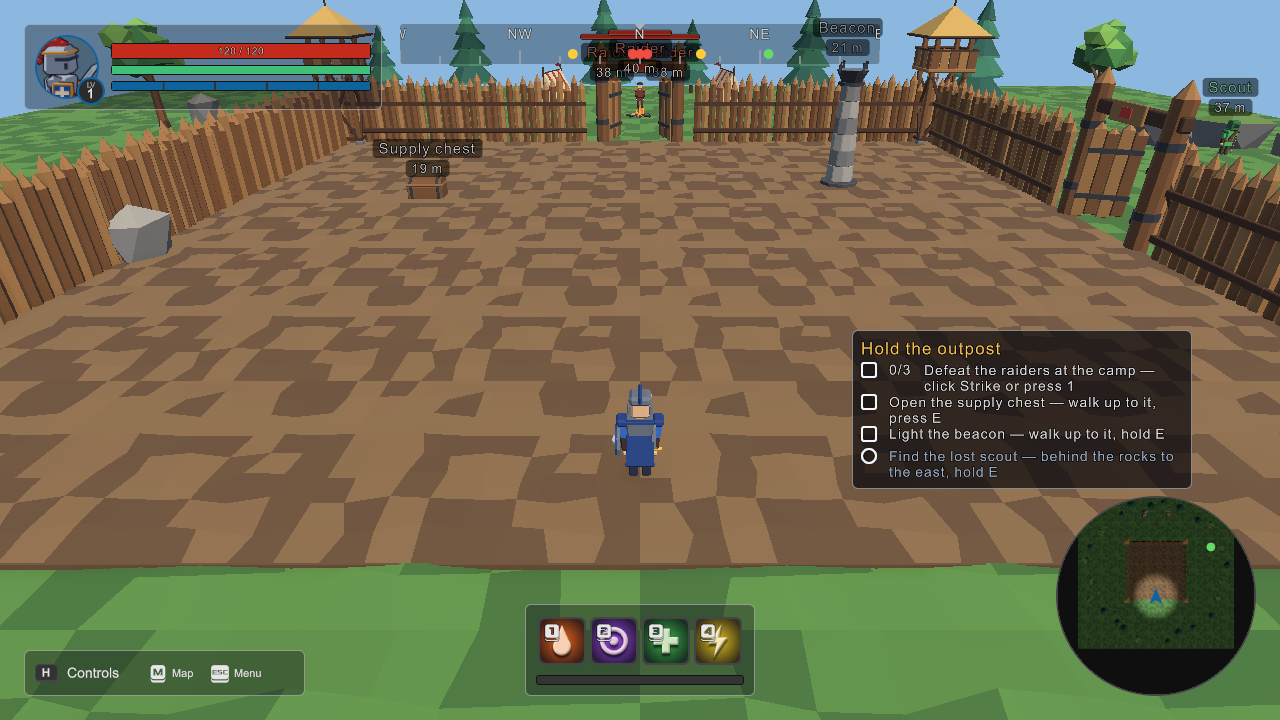
Estilo
| Classe | Elemento |
|---|---|
tb-interaction-layer |
A layer. Preenche o pai. |
tb-interaction-layer--pulse |
Liga e desliga a cada meio período da pulsação. Os corpos das dicas escalam com uma transição. |
tb-interaction-layer--instant |
Definida enquanto Animate é false ou as animações do workspace estão desligadas. |
tb-interaction-layer__prompt |
O InteractionPrompt da layer. |
tb-interaction-layer__prompt--entering |
Definida no prompt por um frame quando o foco muda, para ele crescer até aparecer. |
tb-interaction-layer__next, tb-interaction-layer__next-glyph, tb-interaction-layer__next-label |
A dica "Next" do modo Cycle. |
tb-interaction-layer__next--above |
A dica "Next" enquanto o texto do prompt está abaixo do glifo. A dica fica então acima do prompt. |
tb-interaction-hint |
Uma dica. É um ponto sem tamanho no objeto. |
tb-interaction-hint__body |
A parte de uma dica que se centra no ponto e escala. |
tb-interaction-hint__dot, tb-interaction-hint__icon |
O ponto e o ícone da dica embutida. |
tb-interaction-hint--icon |
Uma dica cujo objeto tem um HintIcon. O ícone aparece e o ponto se oculta. |
tb-interaction-hint--fresh |
Uma dica nova, por um frame. Aparece com fade e crescendo. |
tb-interaction-hint--focused |
A dica do objeto com o foco. Cresce e some com fade sob o prompt. |
tb-interaction-hint--faded |
Uma dica depois de HintDuration. |
tb-interaction-hint--off-screen |
Uma dica enquanto seu ponto não está na tela. |
| Variável | Descrição |
|---|---|
--tb-interaction-hint-color |
A cor do ponto. Branca por padrão, com um anel escuro (--tb-color-hud-outline) em volta. |
--tb-interaction-prompt-background, --tb-interaction-prompt-noun |
A pílula e o objeto do prompt. Veja InteractionPrompt. |
/* Rings instead of dots */
.my-hud .tb-interaction-hint__dot {
    width: 16px;
    height: 16px;
    background-color: rgba(0, 0, 0, 0);
    border-width: 3px;
    border-color: var(--tb-interaction-hint-color);
}

/* A stronger pulse */
.my-hud .tb-interaction-layer--pulse .tb-interaction-hint__body {
    scale: 1.6 1.6;
}
Desempenho
- A busca lê a lista de objetos habilitados (
Interactable.All). Não usa física, nem tags, nemFindObjectsOfType. Roda a cadaScanInterval, não a cada frame. Uma busca em 1000 objetos leva uma pequena parte de um frame. - O item por frame roda só enquanto um objeto está perto ou tem o foco. Com nada perto, a layer só busca.
- A layer não aloca memória por frame: nem em uma busca dos mesmos objetos, nem enquanto as dicas e o prompt seguem seus objetos, nem para a pulsação.
- As dicas vêm de um pool. Uma dica que volta ao pool é usada de novo para o próximo objeto, então os elementos são feitos uma vez só.
- Os textos e o glifo do prompt mudam só quando o foco muda ou o objeto muda. A layer projeta os pontos com uma matriz para todos os objetos.
MaxHintslimita as dicas, e assim os elementos na tela, em um lugar cheio.
Veja também
- InteractionPrompt: o prompt da layer
- HudTarget e WorldAnchor
- WorldMarkerLayer
- Crosshair
- GamepadGlyph e InputGlyph: o glifo e o último dispositivo usado
- Exemplo Retro PC
- Exemplo Outpost