
Esta página é uma tradução. O suporte e os tutoriais em vídeo são principalmente em inglês, e a página em inglês é a referência. Versão em inglês

 Notificações (NotificationArea)
Uma NotificationArea preenche o pai e empilha balões de toast em um canto.
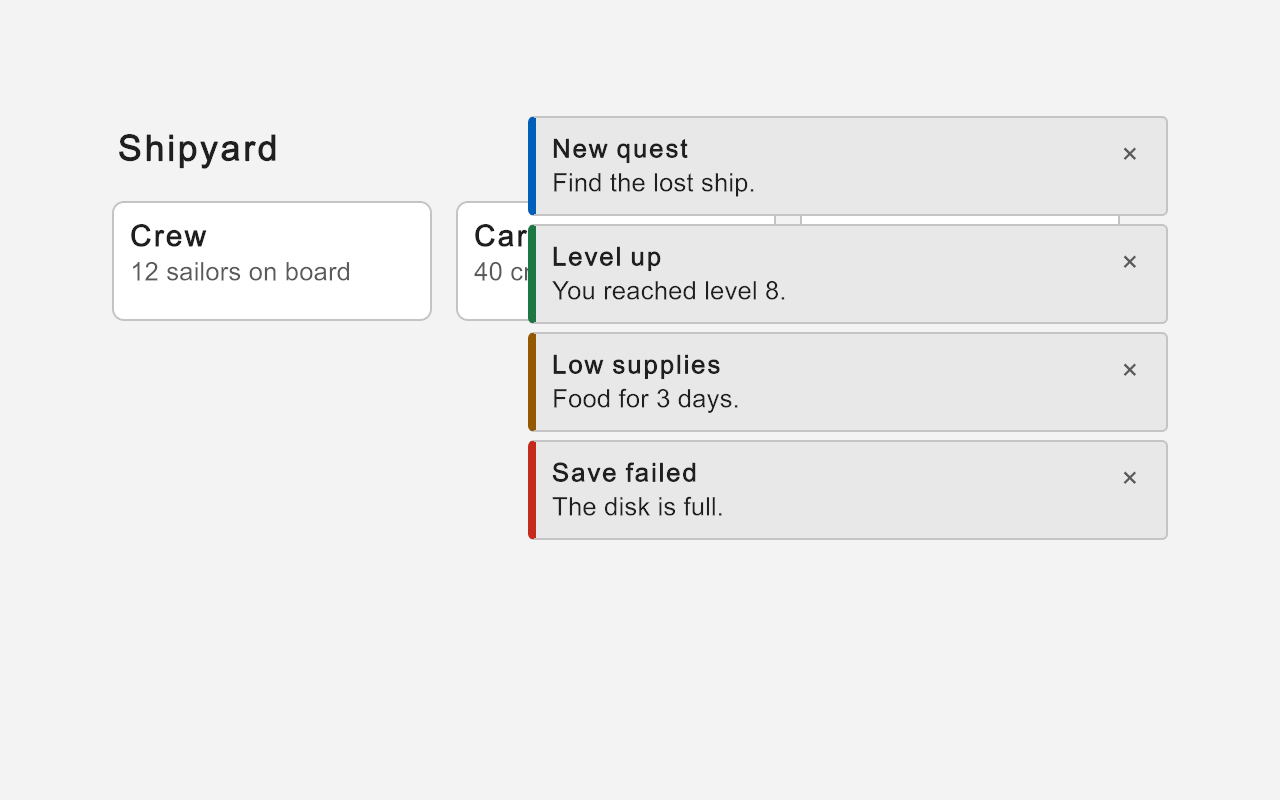
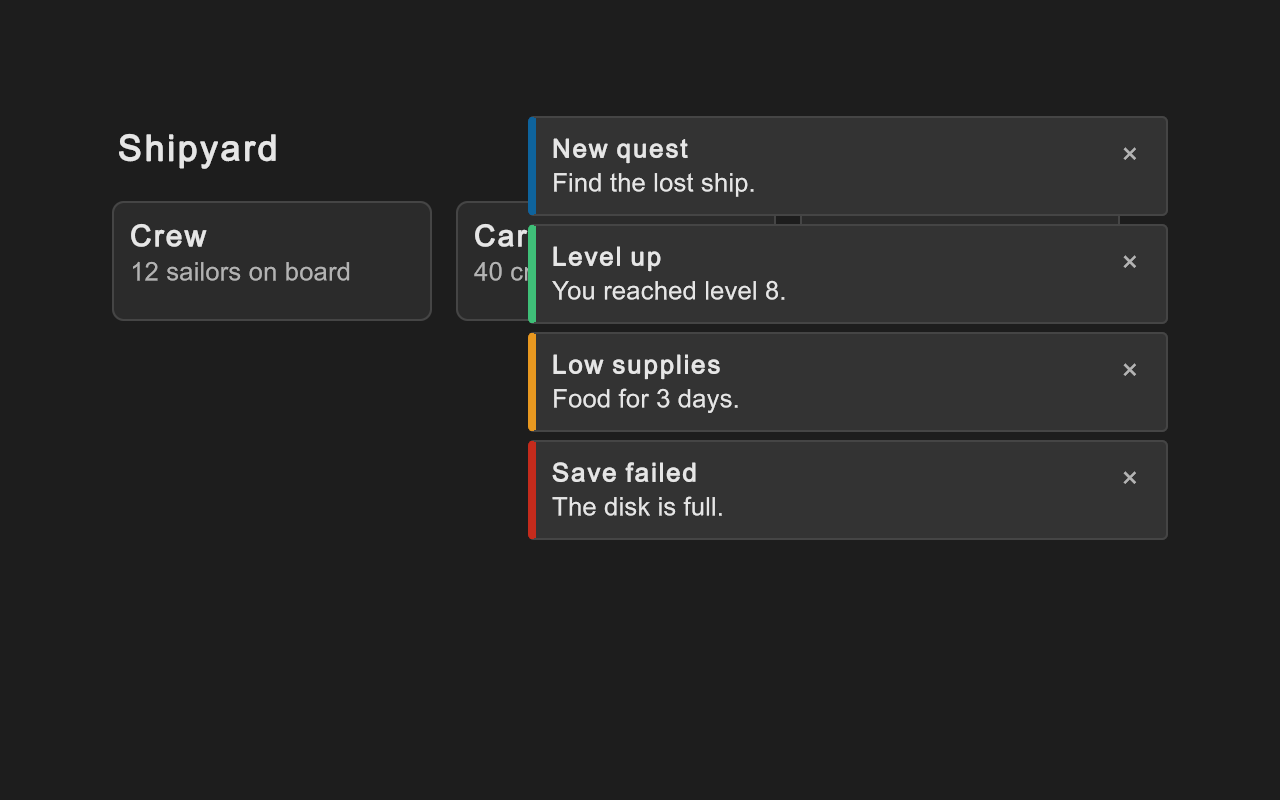
Tutorial em vídeo: Notifications. Todos os vídeos: Tutoriais em vídeo.
Cada workspace tem uma, criada no primeiro uso:
workspace.Notifications.Show("Layout saved", Severity.Success);

var bubble =
    workspace.Notifications.Show("Connection lost", Severity.Error,
        durationMs: 0);
bubble.Title = "Network";
bubble.AddAction("Retry", Reconnect);
bubble.Clicked += _ => OpenLog();
Fora de um workspace, adicione uma área você mesmo:
<UIToolbox.NotificationArea
    name="toasts"
    corner="BottomRight"
    max-visible="3"
    stack-duplicates="true" />
No UI Builder, a área mostra um contorno tracejado com o nome dela, para você encontrá-la. O contorno não aparece no modo Play nem em uma build.
| Membro | Descrição |
|---|---|
NotificationArea.Show(message, severity, durationMs) |
Adiciona um balão e o devolve. A mensagem é rich text. |
NotificationArea.Show(bubble) |
Adiciona um balão que você construiu. |
NotificationArea.ShowBanner(title, message, severity, durationMs) |
Adiciona um balão Banner (um título grande sobre uma linha menor, 2500 ms) e o devolve. Veja "Mostre um banner" abaixo. |
NotificationArea.ShowTask(task, loading, success, error) |
Adiciona um balão de carregamento para uma Task e o devolve. Veja "Mostre uma tarefa" abaixo. |
NotificationArea.Corner (corner) |
TopRight (padrão), TopLeft, BottomRight, BottomLeft, TopCenter, BottomCenter ou Center (o meio do pai, para banners). |
NotificationArea.MaxVisible (max-visible) |
O máximo de balões ao mesmo tempo (5). Acima disso um novo balão espera na fila. |
NotificationArea.Queue (queue) |
Mantém os balões acima de MaxVisible em uma fila (true). Um balão em espera aparece quando um balão visível sai, e o timer dele começa então. false dispensa os balões mais antigos para abrir espaço. |
NotificationArea.StackDuplicates (stack-duplicates) |
Mostra mensagens iguais como um balão com uma contagem (false). Show soma ao Count de um balão com a mesma mensagem, título e severidade, reinicia a contagem regressiva dele e devolve esse balão. |
NotificationArea.ShowProgress (show-progress) |
Mostra a barra da contagem regressiva em cada balão (true). |
NotificationArea.SlideBubbles (slide-bubbles) |
Os balões deslizam para os novos lugares quando um balão chega, sai ou muda de altura (true). false faz com que pulem. |
NotificationArea.EnterAnimation (enter-animation), ExitAnimation (exit-animation) |
Como os balões entram e saem: Preset (padrão, o visual do Preset do balão), SlideFromEdge, Fade, Zoom ou Rise. Veja "Mude como os balões entram e saem" abaixo. |
NotificationArea.EnterEasing (enter-easing), ExitEasing (exit-easing) |
Um nome de suavização USS (NotificationEasing): Default (a suavização do tema), Linear, Ease, EaseInOutBack e assim por diante. |
NotificationArea.EnterDurationMs (enter-duration), ExitDurationMs (exit-duration) |
Milissegundos da entrada ou da saída. 0 (padrão) mantém o tempo da predefinição. |
NotificationArea.EnterCurve (enter-curve), ExitCurve (exit-curve) |
Uma AnimationCurve de 0 a 1 que conduz a entrada ou a saída no lugar da transição USS. Uma curva que passa de 1 ultrapassa o fim. null (padrão) usa a transição USS. |
NotificationArea.QueuedCount |
Os balões que esperam na fila. |
NotificationArea.DismissAll() |
Dispensa todos os balões, também os da fila. |
NotificationBubble.Title (title) |
Uma linha em negrito acima da mensagem. Vazio (padrão) não mostra linha. |
NotificationBubble.Description (description) |
A mensagem (rich text). |
NotificationBubble.Icon |
Uma imagem antes do texto, como um Background (uma textura, um sprite ou uma imagem vetorial). null (padrão) não mostra imagem. |
NotificationBubble.IconAnimation (icon-animation), IconAnimationClip (icon-animation-clip) |
Um SpriteSheet que toca no ícone enquanto o balão aparece, como uma moeda que gira para um pickup, e o clipe que toca. Cobre Icon. Nenhum (o padrão) mantém o ícone parado. |
NotificationBubble.Severity (severity) |
Info (padrão), Success, Warning ou Error. |
NotificationBubble.Preset (preset) |
O visual e a entrada: Toast (padrão), Banner, Achievement ou KillFeed. Veja "Mostre um banner" e "Mostre uma conquista ou um kill feed" abaixo. |
NotificationBubble.EnterAnimation, ExitAnimation, EnterEasing, ExitEasing, EnterDurationMs, ExitDurationMs, EnterCurve, ExitCurve |
Os mesmos membros da área, para substituí-la em um balão. Inherit (animação), Default (suavização), 0 (duração) e uma curva vazia (padrão) usam o valor da área. |
NotificationBubble.DurationMs (duration) |
Milissegundos de tempo de jogo antes de o balão se dispensar (5000). A contagem regressiva para enquanto Time.timeScale é 0. 0 ou menos o mantém até o usuário fechar. |
NotificationBubble.RemainingMs |
Milissegundos até o balão se dispensar. |
NotificationBubble.Loading (loading) |
Mostra um spinner antes do texto (false). Um balão de carregamento não se dispensa. |
NotificationBubble.Count |
O número de mensagens iguais que o balão representa (1). Acima de 1 o balão o mostra como "x3". |
NotificationBubble.ShowProgress |
Mostra a barra da contagem regressiva neste balão. null (padrão) usa ShowProgress da área. |
NotificationBubble.Closable (closable) |
Mostra o botão de fechar (true). |
NotificationBubble.AddAction(text, callback) |
Adiciona um botão. Um clique executa o callback e depois dispensa o balão. |
NotificationBubble.Detail (detail) |
Mais texto sob a mensagem (rich text). Aparece enquanto o ponteiro está no balão. Um balão com detalhe mostra "..." sob a mensagem até então. |
NotificationBubble.Expanded |
Mostra o detalhe por código. O ponteiro o define ao entrar e o limpa ao sair. |
NotificationBubble.Dismiss() |
Toca a animação de saída e depois remove o balão. |
NotificationBubble.Clicked |
Disparado por um clique fora dos botões, e por Submit quando o balão tem o foco. |
NotificationBubble.Dismissed |
Disparado depois que o balão sai da hierarquia. |
- A contagem regressiva pausa enquanto o ponteiro está no balão. Ela continua do mesmo tempo quando o ponteiro sai.
- Uma mudança da mensagem, do título, da severidade ou da duração de um balão visível reinicia a contagem regressiva.
- A barra da contagem regressiva fica na borda de baixo, na cor da severidade. Ela encolhe da largura total até nada, e pausa com a contagem regressiva.
- Um balão que não se dispensa (uma duração de 0, ou um balão de carregamento) não tem barra.
- A contagem regressiva usa tempo real, então também roda em um jogo pausado.
- A área ignora o ponteiro, então o workspace sob ela ainda recebe cliques.
Showtraz a área para a frente dos irmãos, então os balões aparecem acima das janelas.
Atualize um balão visível
Guarde o balão que Show devolve e defina as propriedades dele. O balão muda no lugar e a contagem regressiva recomeça.
var bubble = workspace.Notifications.Show("3 files left");
// Later
bubble.Description = "2 files left";
bubble.Severity = Severity.Warning;
Mostre uma tarefa
ShowTask mostra um balão de carregamento enquanto uma tarefa roda. Quando a tarefa termina, o mesmo balão muda para sucesso ou erro, e depois se dispensa.
workspace.Notifications.ShowTask(SaveAsync(), "Saving...", "Saved",
    "Cannot save");

// The success message from the result of the task
workspace.Notifications.ShowTask(LoadAsync(), "Loading...",
    (int count) => $"{count} items loaded", "Cannot load");
- Um balão de erro tem a mensagem da exceção como detalhe.
- Uma tarefa cancelada dispensa o balão.
Para controlar o balão você mesmo, defina Loading e limpe quando o trabalho terminar:
var bubble =
    workspace.Notifications.Show(
        new NotificationBubble { Description = "Connecting...",
            Loading = true });
// Later
bubble.Description = "Connected";
bubble.Severity = Severity.Success;
bubble.Loading = false;
Abra uma janela ao clicar
Clicked é disparado por um clique no balão, não no botão de fechar nem nos botões de ação. OpenWindow abre a janela, ou a foca quando já está aberta.
var bubble = workspace.Notifications.Show("New message: click to open");
// Keyboard and gamepad users can move to the bubble and press Submit
bubble.focusable = true;
bubble.Clicked += clicked =>
{
    workspace.OpenWindow("chat");
    clicked.Dismiss();
};
Mostre um pickup em um jogo
Dê a cada pickup um ícone e uma contagem. Com stack-duplicates, um pickup com a mesma mensagem soma sua contagem ao balão que está visível, então dez pickups de madeira aparecem como uma linha "Wood x10".
<tb:NotificationArea
    name="feed"
    corner="BottomLeft"
    stack-duplicates="true"
    show-progress="false"
    queue="false" />
feed.Show(new NotificationBubble
{
    Description = "Wood",
    Count = amount,
    Icon = Background.FromTexture2D(woodIcon),
    Severity = Severity.Success,
    DurationMs = 2500,
    Closable = false,
});
queue="false"descarta o pickup mais antigo quando o feed está cheio, então um novo pickup nunca espera.- Para só o ícone e o texto, dê ao balão nenhum fundo e nenhuma borda no USS. A cena de exemplo
Gatheringtem um visual de painel e este visual simples, um balão de missão e um balão "Backpack full" que fica até o jogador vender.
Mostre um banner
Um banner é uma mensagem grande no meio da tela, como "Wave 3" ou "Quest complete". Use uma área com corner="Center" e max-visible="1", para os banners virem um depois do outro.
<tb:NotificationArea name="banners" corner="Center" max-visible="1" />
var banners = root.Q<NotificationArea>("banners");
banners.ShowBanner("WAVE 3", "Hold the gate", Severity.Warning);
// waits until "WAVE 3" leaves
banners.ShowBanner("QUEST COMPLETE", "The lost caravan");
- A severidade dá a cor da moldura em volta do banner.
ShowBannerusaSuccesse 2500 ms, a menos que você passe outros. - Um banner não tem botão de fechar nem barra de contagem regressiva. Ele aparece crescendo de um tamanho maior e some esmaecendo. Defina
ShowProgress = trueno balão para desenhar a barra. - Para um banner que fica, construa o balão:
Show(new NotificationBubble { Preset = NotificationPreset.Banner, Title = "Outpost held", DurationMs = 0 }), adicione uma ação comAddAction, e chameDismiss()quando o jogo continuar. O exemploOutpostfaz isso. - O exemplo
NotificationDemotem uma aba Banners.
Mostre uma conquista ou um kill feed
Preset dá a um balão o visual e a entrada de uma mensagem de jogo. Defina-o em qualquer balão.
// Achievement: a gold edge, a larger icon, and the card rises into place
workspace.Notifications.Show(new NotificationBubble
{
    Preset = NotificationPreset.Achievement,
    Title = "ACHIEVEMENT",
    Description = "Pathfinder: find 10 hidden places.",
    Icon = Background.FromTexture2D(trophyIcon),
    DurationMs = 6000,
});

// Kill feed: one small line with no close button, from the right edge
killFeed.Show(new NotificationBubble
{
    Preset = NotificationPreset.KillFeed,
    Description = "<b>Mira</b>  [Bow]  Raider",
    DurationMs = 3000,
});
- Ponha um kill feed em uma área própria, por exemplo
corner="TopRight"commax-visible="6"equeue="false", para a linha mais antiga abrir espaço. - Os presets são classes USS (
tb-notification--achievement,tb-notification--killfeed), então uma skin de jogo muda cores, tamanhos e transições em USS.
Mude como os balões entram e saem
Defina a entrada e a saída na área ou em um único balão. A entrada e a saída são definidas à parte. Sem nenhum valor, cada predefinição (Toast, Banner, Achievement, KillFeed) mantém o próprio visual.
var area = workspace.Notifications;
area.EnterAnimation = NotificationAnimation.SlideFromEdge;
area.EnterEasing = NotificationEasing.EaseOutBack;
area.EnterDurationMs = 350;
area.ExitAnimation = NotificationAnimation.Fade;

// A curve drives one bubble instead of the easing
var bubble = new NotificationBubble
{
    Description = "Quest complete",
    EnterAnimation = NotificationAnimation.Zoom,
    EnterCurve = NotificationCurves.Overshoot(),
};
area.Show(bubble);
SlideFromEdgemove o balão desde a borda da área, do lado deCorner.Fademuda só a opacidade,Zoomcresce a partir de 60 por cento eRisesobe 32 pixels. A saída volta pelo mesmo caminho.- Um nome de suavização USS (
NotificationEasing) não custa tempo de quadro: é uma transição USS. Uma curva executa, no lugar, um pequeno tick no balão, sem alocação. O tick para no fim. Uma curva que passa de 1 ultrapassa o fim e depois se acomoda. NotificationCurves.Bounce(),Overshoot()eQuickInSlowOut()devolvem curvas prontas. No Inspector e no UI Builder, os atributos de curva mostram umCurveField. O exemplo NotificationDemo tem uma janela Animação para testar os estilos, as suavizações e as curvas.- As durações são em milissegundos. 0 mantém o tempo da predefinição.
- Quando
Workspace.AnimationsEnabledestá desligado (movimento reduzido), os balões aparecem e saem na hora, com ou sem curva.
Dicas
- Use um título para a origem da mensagem, e o detalhe para texto de que a maioria dos usuários não precisa.
- Use
durationMs: 0para um erro que o usuário precisa ver. - Ligue a barra da contagem regressiva quando os balões têm ações, para o usuário ver quanto tempo resta.
Estilo
As regras estão em Assets/UIToolbox/Runtime/Resources/UIToolbox/Styles/Controls.uss.
| Classe | Elemento |
|---|---|
tb-notification-area |
A sobreposição. Modificadores: --top-right, --top-left, --bottom-right, --bottom-left, --top-center, --bottom-center, --center. |
tb-notification |
Um balão. Modificadores: --info, --success, --warning, --error. |
tb-notification--banner, tb-notification--achievement, tb-notification--killfeed |
As classes de Preset. Um banner é largo e centralizado, com uma moldura na cor da severidade, e aparece crescendo. Uma conquista tem uma borda dourada e sobe até o lugar. Uma linha de kill feed é pequena, não tem botão de fechar e desliza da direita. Um tema pode reestilizá-las. |
tb-notification__body, __title, __message, __actions, __action, __close |
Partes de um balão. |
tb-notification__detail, tb-notification__more |
O texto do detalhe (esmaecido, pequeno, oculto) e a marca "...". |
tb-notification__icon |
A imagem de Icon (32 x 32 pixels). |
tb-notification__count |
A contagem de mensagens iguais, como "x3". É um Badge, então também tem tb-badge; a regra tb-notification__count mantém o visual do balão. |
tb-notification__spinner |
O spinner de um balão de carregamento (um ProgressRing). |
tb-notification__progress |
A barra da contagem regressiva. |
tb-notification--loading |
Classe de estado: o balão mostra o spinner. |
tb-notification--expanded |
Classe de estado: mostra o detalhe e oculta a marca. |
tb-notification--hidden |
Classe de estado: onde a animação de entrada começa e a de saída termina. |
tb-notification--anim-in, tb-notification--anim-out |
Classes de transição para as animações de entrada e de saída. |
tb-notification--motion, tb-notification--motion-slide, --motion-fade, --motion-zoom, --motion-rise |
Classes de estado enquanto um estilo de entrada ou de saída toca. Com tb-notification--hidden, definem onde a entrada começa e onde a saída termina. |
tb-notification--slide |
Classe de transição: o balão desliza para o novo lugar quando um balão antes dele chega, sai ou muda de altura. |