
Esta página é uma tradução. O suporte e os tutoriais em vídeo são principalmente em inglês, e a página em inglês é a referência. Versão em inglês

 LoadingScreen
Uma LoadingScreen cobre o painel enquanto uma cena ou outro trabalho carrega. Ela tem um título, um anel ou uma barra de progresso, dicas que entram com fade em sequência, arte de fundo e um prompt opcional de "press any key". Ela entra e sai com fade, bloqueia o ponteiro, as teclas e o gamepad para os controles sob ela, e fica pelo menos MinimumTime segundos, para que um carregamento rápido não pisque. Uma tela sem configuração mostra "Loading" e um anel que gira.
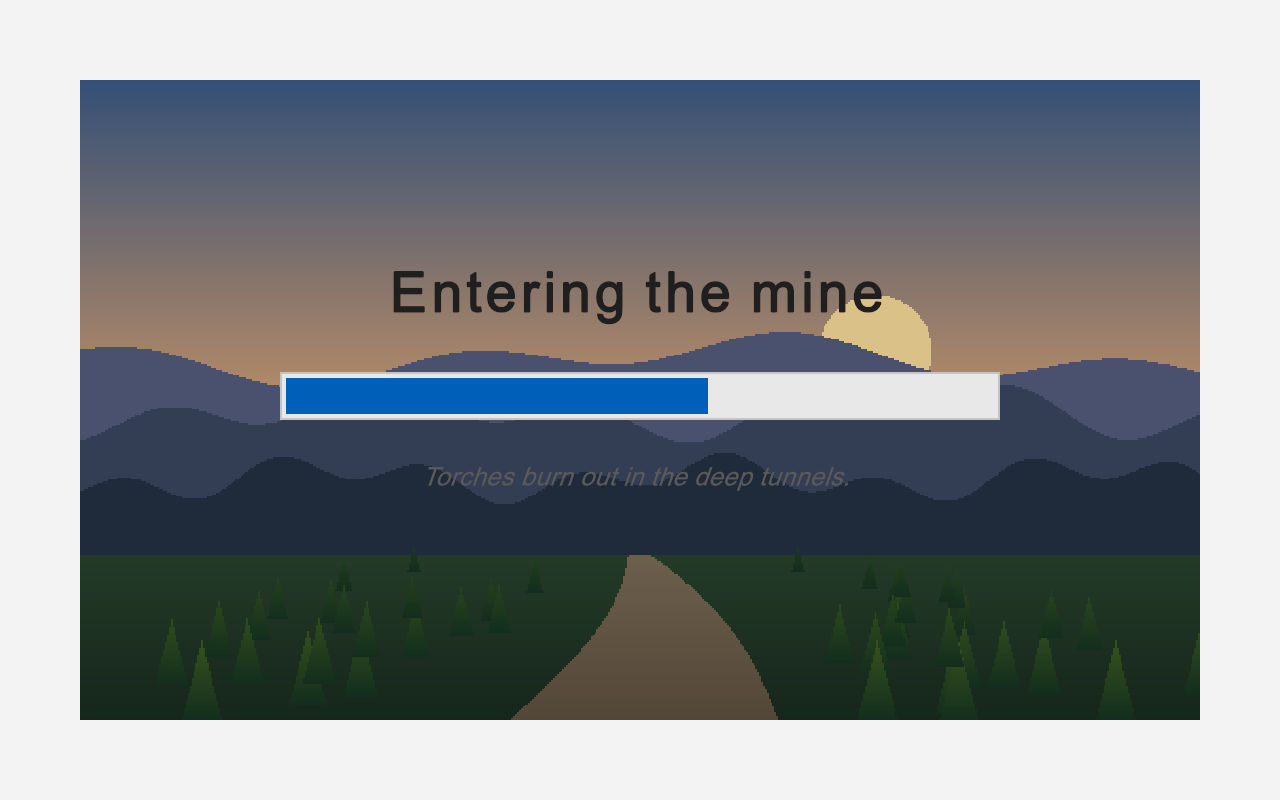
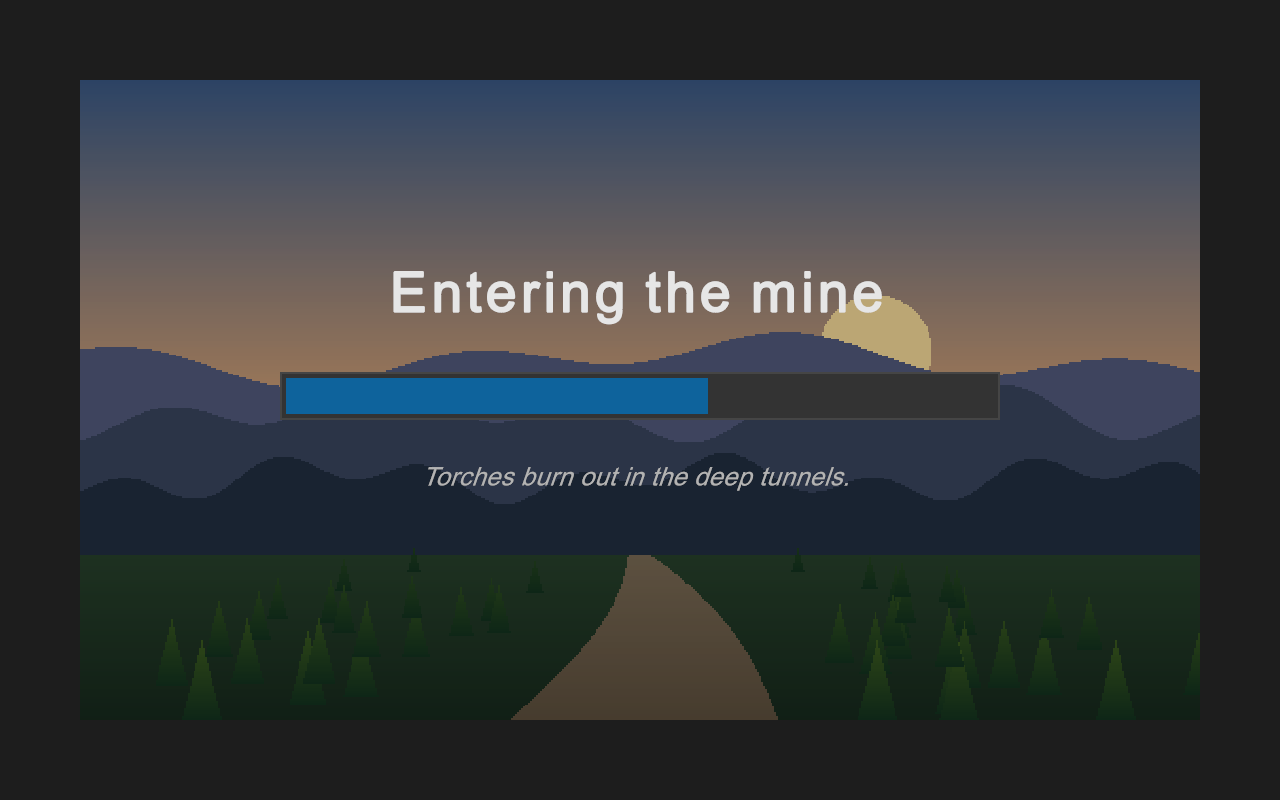
Exemplo: a cena de exemplo Tela de carregamento entra e sai de um nível atrás de uma tela de carregamento, com um anel ou uma barra e um prompt de "press any key". A tela dela é uma pequena cena própria: arte passa atrás do conteúdo, um carrinho de mina anda na barra, as dicas ficam em um cartão, e cristais flutuam para o jogador pegar enquanto o nível carrega.
Como adicionar uma tela de carregamento em UXML:
- Declare a tela no UXML do documento, ao lado do workspace. Defina ali o título, o tempo mínimo e as dicas.
- Ache a tela no código e chame
LoadSceneAsynconde o seu jogo troca de cena.
<tb:LoadingScreen
    name="loading"
    title="Entering the mine"
    minimum-time="2000"
    tips="Crystals glow near water.,Rest at a campfire to heal." />
var screen = root.Q<LoadingScreen>("loading");
root.Q<Button>("enter").clicked += async () =>
{
    var ok = await screen.LoadSceneAsync("Mine", LoadSceneMode.Additive);
    if (!ok) Debug.Log("The scene did not load");
};
LoadSceneAsync mostra a tela, carrega a cena, segue o progresso, espera o tempo mínimo e a tecla, e esconde a tela. A cena espera em 90% até a tela estar pronta, e então ativa.
Como seguir um carregamento que você mesmo inicia, como o descarregamento de uma cena:
var operation = SceneManager.UnloadSceneAsync("Mine");
if (operation != null) await screen.LoadAsync(operation);
Como rodar um trabalho próprio, como um carregamento de Addressables ou a leitura de um save, que não tem AsyncOperation:
screen.Show();
for (var i = 0; i < files.Count; i++)
{
    await Import(files[i]);
    screen.Progress = (i + 1f) / files.Count;
}
// waits for the minimum time and the key, then hides the screen
await screen.CompleteAsync();
Como fazer uma tela de carregamento em código:
var screen = new LoadingScreen
{
    Title = "Entering the mine",
    MinimumTime = 2000,
    PressAnyKey = true
};
screen.Tips = new List<string>
{
    "Crystals glow brighter near water.",
    "Rest at a campfire to heal your party."
};
// the anchor: the root of the document, or an element in it
await screen.LoadSceneAsync("Mine", LoadSceneMode.Additive, root);
O título e as dicas são AnimatedLabels, então as tags de efeito funcionam neles. Um título que ondula e dicas que se digitam sozinhas:
screen.Title = "<wave>Entering the mine</wave>";
screen.TypeTips = true; // type-tips="true" in UXML
| Membro | Descrição |
|---|---|
Title (title) |
A linha acima do progresso. Vazio (o padrão) mostra o "Loading" traduzido. As tags de efeito funcionam nele e nas dicas. |
Background (background) |
A arte que preenche a tela atrás do conteúdo, escalada para preencher e cortada. Uma camada escura sobre ela mantém o texto legível. Nenhuma (o padrão) mostra o fundo simples do tema. |
Tips (tips) |
As dicas que entram com fade em sequência sob o progresso. Em UXML, uma lista separada por vírgulas, então uma dica com vírgula precisa da propriedade em código. Atribua uma nova lista para mudar as dicas. Vazio (o padrão) não mostra dica. |
TipDuration (tip-duration) |
Os milissegundos que cada dica aparece. 4000 por padrão, no mínimo 500. |
TypeTips (type-tips) |
Cada dica se digita, como um TypewriterLabel, cada vez que aparece. Desligado por padrão: as dicas entram inteiras com fade. Dê a uma dica longa TipDuration suficiente para se digitar. |
Indicator (indicator) |
Ring (o padrão), um ProgressRing, ou Bar, uma barra de progresso. |
SpinnerAnimation (spinner-animation), SpinnerAnimationClip (spinner-animation-clip) |
Um SpriteSheet que toca no lugar do indicador enquanto a duração não é conhecida, como uma ampulheta ou um herói correndo, e o clipe que se repete. Um progresso conhecido mostra o anel ou a barra. Toca só enquanto a tela aparece. Nenhum (o padrão) gira o anel ou corre a barra. SpinnerAnimationElement é o seu AnimatedImage. |
Progress (progress) |
O progresso de 0 a 1. Um valor negativo (o padrão) significa que a duração não é conhecida: o anel gira e a barra corre. LoadSceneAsync e LoadAsync o definem. |
MinimumTime (minimum-time) |
Os milissegundos que a tela fica no mínimo, contados a partir do show. 1000 por padrão. 0 esconde a tela assim que o trabalho termina. |
PressAnyKey (press-any-key) |
Depois que o trabalho termina, a tela mostra o prompt e espera uma tecla, um toque do ponteiro, ou o botão de submit ou de cancelar de um gamepad antes de se esconder. Desligado por padrão. |
PromptGlyph (prompt-glyph) |
O glifo do prompt, como em InputGlyph. keyboard-key, a tecla vazia, por padrão; gamepad-a para um gamepad. |
Show(anchor) |
Faz a tela entrar com fade sobre o workspace de anchor, ou sobre o painel dele, e pega o foco. Uma tela na hierarquia não precisa de âncora. |
Hide() |
Faz a tela sair com fade. Um carregamento ainda em andamento continua, e a sua task termina com false. |
LoadSceneAsync(name, mode, anchor) |
Mostra a tela, carrega a cena e esconde a tela no fim. A task é true no fim, e false quando a cena não está na build, um carregamento está rodando, ou algo esconde a tela antes. name é o nome ou o caminho nas configurações da build. |
LoadAsync(operation, anchor) |
O mesmo para uma AsyncOperation que você iniciou. Ela não segura a operação, então a cena de um carregamento pode ativar antes de a tela se esconder. Lança uma exceção quando a operação é null. |
CompleteAsync() |
Termina um trabalho que você iniciou com Show: define o progresso como 1, espera o tempo mínimo e a tecla, e esconde a tela. A task é false quando a tela não aparece. |
IsOpen, IsLoading, IsWaitingForKey |
A tela aparece. Um carregamento ou um trabalho roda. O prompt aparece. |
Opened, Closed |
Os eventos. Closed é disparado quando o esconder começa, antes de o fade out terminar, e também quando algo remove a tela do painel. |
TipView, Ring, Bar |
O FlipView das dicas, o anel e a barra, para ler ou reestilizar. |
- A tela cobre o workspace que a guarda, ou o workspace da âncora. Fora de um workspace, ela cobre o documento. Uma tela ao lado do workspace no UXML cobre o painel inteiro, janelas e barra de ferramentas incluídas.
- A tela é modal. Nenhuma entrada de ponteiro, tecla ou gamepad chega aos controles sob ela, o foco fica na tela, e os atalhos do workspace não fazem nada. Escape e o botão de cancelar do gamepad não a fecham, porque um carregamento não pode ser cancelado. Só o seu código a fecha.
- O anel ou a barra mostra o menor entre o progresso real e a parte de
MinimumTimeque passou, então um carregamento rápido se enche em velocidade constante e nenhum indicador cheio fica esperando. - Com
PressAnyKey, o prompt "Press any key to continue" aparece quando o trabalho termina e o tempo mínimo passou. A próxima tecla, toque do ponteiro, ou botão de submit ou de cancelar de um gamepad encerra a espera. LoadSceneAsyncsegura a nova cena em 90% comallowSceneActivation. A cena ativa quando o carregamento está pronto, o tempo mínimo passou e a tecla foi pressionada. UmHideenquanto a cena espera a ativa.- Um carregamento no modo
LoadSceneMode.Singledestrói a cena que guarda a tela, então a tela não pode sair com fade. Carregue de forma aditiva, ou ponha a tela em um UIDocument de um objeto comDontDestroyOnLoad. - As dicas giram só enquanto a tela aparece e tem duas ou mais dicas. Cada show começa pela primeira dica.
- Depois que a tela se esconde,
Progressvolta a ser -1, então o próximo trabalho começa com um indicador girando. - Uma tela declarada em UXML fica escondida até
Show. Ela vai para o workspace ou para a raiz do documento enquanto aparece e depois volta ao seu lugar. Ela assume as classes dotb-style-scopemais próximo acima do seu lugar no UXML, como faz umaMessageBox. - A tela entra e sai com fade quando o workspace tem
AnimationsEnabled. Sem animações, ela aparece e se esconde na hora. - Uma tela que não aparece não roda nada, e o anel, a barra e as dicas param depois do fade out.
- No UI Builder a tela aparece no lugar. Defina
title,indicator,progress,tipsebackgrounde veja o resultado. - O título "Loading" e o texto do prompt são as chaves
tb.loadingetb.loading-continuedeToolboxText. Veja Localization.
Dicas:
- Use um
MinimumTimede 1000 a 2000 milissegundos. Um carregamento rápido então mostra a tela por tempo suficiente para ler o título, e o usuário não vê um lampejo. - Use um anel para um carregamento curto e uma barra para um longo com uma contagem de passos.
- Ponha a tela no documento ao lado do workspace, não em uma janela. Assim ela cobre também as janelas e a barra de ferramentas.
- Para um trabalho que não é uma cena, defina
Progressconforme o trabalho avança e chameCompleteAsyncno fim. DeixeProgressem -1 quando não souber a duração. - Use uma arte escura ou cheia para
Background. Para mudar a camada escura, definabackground-colorde.tb-loading-screen__scrim; uma cor transparente mostra a arte como ela é. - Um prompt com
gamepad-aserve para um console ou um portátil. Para mostrar o glifo do dispositivo que o jogador usa, definaPromptGlyphantes do carregamento.
Estilo
| Classe | Elemento |
|---|---|
tb-loading-screen |
A tela. Preenche o workspace ou o documento, centraliza o conteúdo e usa --tb-color-background. |
tb-loading-screen--hidden |
Opacidade 0: o início da animação de entrada e o fim da saída. |
tb-loading-screen--anim-in, --anim-out |
As transições de opacity, com --tb-animation-duration-normal e a suavização de entrada ou de saída. |
tb-loading-screen--waiting |
Enquanto a tela espera uma tecla. Mostra o prompt. |
tb-loading-screen__background |
A arte de Background, com -unity-background-scale-mode: scale-and-crop. Escondida enquanto Background está vazio. |
tb-loading-screen__scrim |
Uma camada de --tb-color-overlay sobre a arte. Escondida enquanto Background está vazio. |
tb-loading-screen__content |
A coluna com o título, o indicador, as dicas e o prompt. No máximo 90% de largura. |
tb-loading-screen__title |
O título: 28 px, negrito. |
tb-loading-screen__ring |
O ProgressRing, 120 x 120 px. O arco usa a color. |
tb-loading-screen__bar |
A barra de progresso, 360 px de largura, e não mais larga que o conteúdo. |
tb-loading-screen__tips |
O FlipView das dicas, 480 x 48 px. |
tb-loading-screen__tip |
Uma dica: itálico, centralizada, em --tb-color-text-muted. |
tb-loading-screen__prompt |
A linha com o glifo e o texto. Tem display: none até a tela esperar uma tecla. |
tb-loading-screen__prompt-glyph, __prompt-text |
O InputGlyph (24 px, --tb-color-accent) e o texto. |
tb-modal |
Também na tela, enquanto ela aparece. |
Para fazer o título maior, dar mais espaço às dicas e fazer o fade devagar:
.tb-loading-screen__title { font-size: 40px; }
.tb-loading-screen__tips { height: 72px; }
.tb-loading-screen--anim-in,
.tb-loading-screen--anim-out {
    transition-duration: 600ms;
}
A cena LoadingScreenDemo mostra um carregamento rápido, uma tela entre níveis com dicas, um anel e a arte do próximo lugar atrás dela, uma construção de mundo com uma barra que nomeia cada etapa enquanto um herói caminha ao longo dela, e um capítulo de história em pergaminho cujo lore se digita sozinho e que espera uma tecla.
Para arte atrás do conteúdo, adicione um elemento à tela e chame PlaceBehind com o elemento da classe CONTENT_CLASS. Sem Background, a tela não mostra camada escura, então a arte aparece com força total. As classes LoadingBackdrop e LoadingRunner do exemplo Loading fazem isso: um céu com camadas que passam, e um AnimatedImage que anda ao longo da barra conforme o progresso.
SVG: Background é um valor Background. Um SVG importado como VectorImage funciona tão bem quanto uma textura. Veja Pictures: PNG or SVG.