
Esta página é uma tradução. O suporte e os tutoriais em vídeo são principalmente em inglês, e a página em inglês é a referência. Versão em inglês
Grupos de abas e zonas de dock
O usuário cria um grupo de abas arrastando uma janela sobre outra janela. Em código, workspace.GroupAsTabs(windows) põe janelas em um novo grupo de abas. O exemplo TabsDemo.unity mostra abas de janela e abas dentro de uma janela. O grupo de abas de chat dele fica em um workspace pequeno dentro do Preview, veja Um workspace dentro de uma janela. O exemplo Declarative.unity encaixa, agrupa em abas e flutua as janelas da ponte de uma nave estelar.
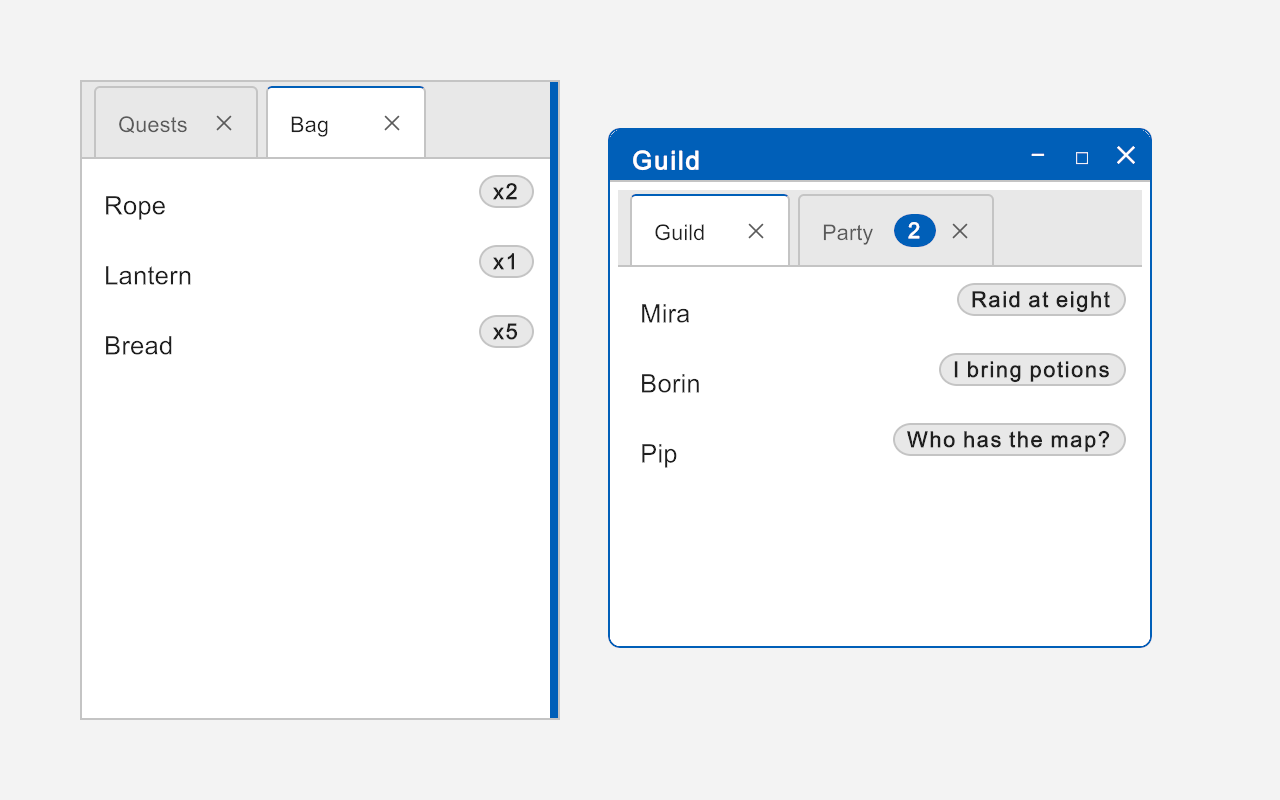
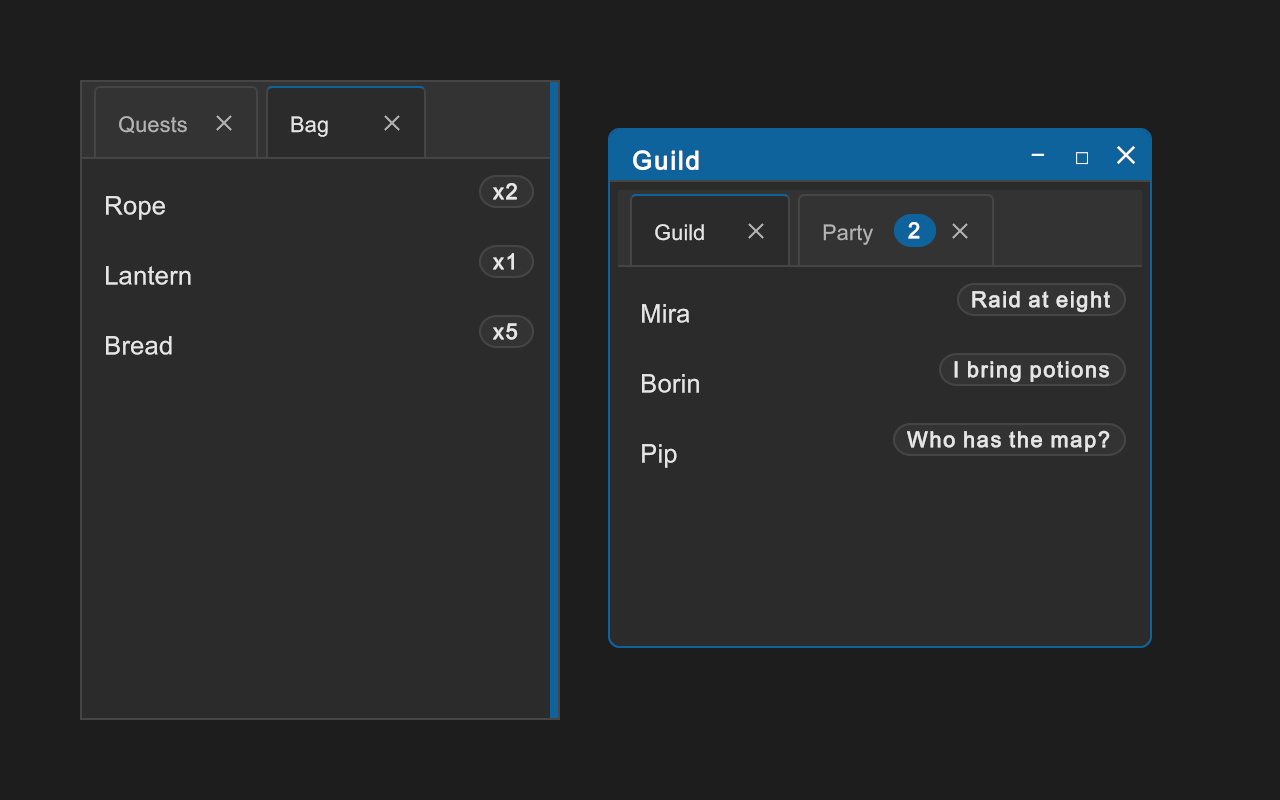
Tutorial em vídeo: Docking. Todos os vídeos: Video tutorials.
Mesclar e a tecla de não mesclar
- Durante o arraste, a janela sob o ponteiro mostra uma borda em
--tb-color-drop-target. Soltar ali faz das duas janelas abas de um só grupo. - Arrastar uma aba para fora da sua faixa faz dela uma janela independente de novo.
- Uma faixa estreita demais para suas abas não mostra barra de rolagem. A roda do mouse rola as abas para os lados, e uma aba selecionada rola até ficar à vista. Uma aba tem no mínimo 80 pixels de largura, então um grupo de quatro abas precisa de uma janela de cerca de 370 pixels de largura para mostrá-las todas.
- Segure Shift durante o arraste para impedir a mesclagem. A borda não aparece, e a janela cai por cima da outra janela. A tecla também impede soltar em um grupo de abas ou em uma zona de dock.
no-merge-modifierno workspace define a tecla:Shift(padrão),Control,AltouNone(sem tecla).
<tb:Workspace no-merge-modifier="Alt" />
workspace.NoMergeModifier = EventModifiers.Control;
Desligar a mesclagem
allow-merge no workspace é true por padrão. Com false, nenhuma janela é uma zona de mesclagem: o arraste não mostra borda, e uma janela solta cai por cima da janela abaixo dela. Uma aba arrastada de um grupo cai no workspace e se destaca. Soltar em um grupo de abas ou em uma zona de dock também fica desligado. A tecla de não mesclar continua funcionando quando a mesclagem está ligada.
allow-merge em uma janela é Inherit (padrão), Allow ou Deny. Uma janela que não pode mesclar não é origem nem alvo de mesclagem, então o usuário não pode soltá-la em um grupo e não pode soltar outra janela sobre ela. Uma mesclagem precisa que as duas janelas a permitam. Allow em uma janela funciona sob um workspace que nega a mesclagem.
<tb:Workspace allow-merge="false">
  <tb:Window id="settings" title="Settings" allow-merge="Allow" />
</tb:Workspace>
workspace.AllowMerge = false;
// on the WindowDescriptor; CanMerge is the result
window.AllowMerge = WindowMergeOverride.Deny;
Código que agrupa janelas, como workspace.GroupAsTabs(windows), e abas que já estão em um grupo não mudam com essa configuração.
Snap e as teclas de snap
Durante um arraste ou um redimensionamento, uma borda da janela encaixa (snap) na borda de uma janela vizinha e nas bordas do workspace. Três teclas mudam um arraste. Cada tecla é uma configuração do workspace, e None desliga a tecla.
| Tecla | Atributo | Propriedade | Efeito |
|---|---|---|---|
| Shift | no-merge-modifier |
NoMergeModifier |
Sem mesclagem e sem soltar em um grupo de abas ou em uma zona de dock. |
| Alt | no-snap-modifier |
NoSnapModifier |
Sem snap: a janela segue o ponteiro. Ela fica dentro do workspace. |
| Ctrl | align-snap-modifier |
AlignSnapModifier |
A janela também encaixa nas linhas de borda de janelas distantes, então duas janelas que não se tocam podem ficar em uma só linha, horizontal ou vertical. |
- As teclas funcionam juntas: Shift com Alt dá um arraste sem mesclagem e sem snap.
- Alt vence Ctrl.
- Cada tecla pode ser
Shift,Control,AltouNone. Dê a cada função uma tecla diferente.
<tb:Workspace no-snap-modifier="Control" align-snap-modifier="None" />
// the snap is always on
workspace.NoSnapModifier = EventModifiers.None;
workspace.AlignSnapModifier = EventModifiers.Shift;
Para desligar o snap em todos os arrastes e redimensionamentos, defina snap como false. As janelas então seguem o ponteiro e ficam dentro do workspace, como com a tecla de não encaixar. O exemplo RetroPC faz isso no seu desktop.
<tb:Workspace snap="false" />
Atenção, emblema e cor da aba
Uma janela em um grupo de abas pode pedir a atenção do usuário. Sua aba pisca, mostra um emblema ou tem uma aparência própria.
var chat = workspace.GetWindow("chat");
// the tab flashes and shows the badge "3"
chat.RequestAttention("3");
chat.TabBadgeTone = BadgeTone.Error;        // a red badge
chat.TabClass = "tab--boss";                // a USS class on the tab

chat.TabBadge = "";                         // removes the badge
Membro de WindowDescriptor |
Descrição |
|---|---|
NeedsAttention |
True faz a aba piscar. A seleção da aba o define como false. |
RequestAttention(badge) |
Define NeedsAttention. Um texto também define TabBadge. |
TabBadge |
Um texto curto na aba, como uma contagem. Um texto vazio remove o emblema. |
TabBadgeTone |
A cor do emblema: Neutral, Accent (padrão), Success, Warning ou Error. |
TabClass |
Uma classe USS na aba. |
AttentionChanged |
Disparado depois que um desses membros muda. |
- A aba selecionada não pisca, porque o usuário já olha para ela. Uma janela sem aba não pisca.
- O emblema fica quando o usuário seleciona a aba. Remova-o quando o usuário tiver lido o conteúdo, por exemplo em
FocusChanged. - A cor do pisca é
--tb-tab-attention-color(padrão--tb-color-warning), e o texto durante o pisca é--tb-tab-attention-text. Defina-os na regra da suaTabClass.
.tab--boss {
    --tb-tab-attention-color: var(--tb-color-danger);
    border-top-color: var(--tb-color-danger);
}
| Classe | Elemento |
|---|---|
tb-tab |
Uma aba. tb-tab--active é a aba selecionada, tb-tab--pinned uma aba fixada. |
tb-attention |
Uma aba enquanto pisca. tb-attention--on liga e desliga. |
tb-tab-badge |
O emblema. É um Badge, então as classes tb-badge valem. |
AttentionFlash.Set(element, true) em UIToolbox dá as mesmas duas classes a um elemento seu, como um botão que espera um clique. AttentionFlash.IntervalMs é o tempo de cada metade de um pisca (padrão 500).
Zonas de dock
Uma zona de dock é um grupo de abas persistente em uma borda do workspace. Declare-a em UXML:
<tb:Workspace>
  <tb:DockZone position="left" size="250" />
  <tb:DockZone position="right" size="300" />
</tb:Workspace>
| Atributo | Padrão | Significado |
|---|---|---|
position |
left |
Um DockSide: left, right, top ou bottom. |
size |
200 | Largura (left, right) ou altura (top, bottom) em pixels. |
dock-enabled |
true | Se false, nenhuma zona de dock é criada. |
No UI Builder, uma zona de dock desenha um dock vazio na sua borda. Ela só cria a janela do dock no modo Play.
Uma zona de dock tem o id Dock_{position}. Ela usa DockPanelTemplate.uxml. Não pode ser movida, focada nem redimensionada, e fica aberta quando está vazia. Os métodos de arranjo e de tile não a movem. Quando o workspace muda de tamanho, ou uma barra de ferramentas muda de altura, o dock fica ao longo da sua borda com a altura ou a largura inteira da área livre. Uma janela nova com posicionamento automático abre entre os docks.
Iniciar uma janela encaixada
Uma janela dentro de uma zona de dock abre no início como uma aba desse dock, qualquer que seja seu initial-window-state. No UI Builder, solte a Window na linha da DockZone na Hierarchy. O canvas mostra a janela dentro do dock.
<tb:Workspace>
  <tb:DockZone position="left">
    <tb:Window id="Map" title="Map" />
  </tb:DockZone>
</tb:Workspace>
Em código, workspace.DockWindow("Map", DockSide.Left) põe uma janela em um dock. Uma janela fechada abre ali, e uma janela em outro grupo ou dock se move. Devolve false quando o workspace não tem janela com o id ou não tem zona de dock na borda.
O usuário arrasta a aba para fora do dock para fazer uma janela flutuante, e solta uma janela no dock para encaixá-la de novo.
Um workspace dentro de uma janela
Um Workspace pode ficar dentro do conteúdo de uma janela, por exemplo para mostrar um grupo de abas em uma prévia ou um desktop pequeno em uma tela de jogo. Uma Window se registra no workspace mais próximo acima dela, então as janelas de dentro pertencem ao workspace interno: pegue-as com o GetWindow dele e agrupe-as com o GroupAsTabs dele. Elas se movem, mesclam e destacam dentro do workspace interno.
<tb:Window id="tabsControl" title="Tabs">
  <tb:Workspace name="chatWorkspace" background-opacity="0"
      keyboard-shortcuts="false" remember-window-states="false">
    <tb:Window id="chatGuild" title="Guild" width="320" height="280" />
    <tb:Window id="chatParty" title="Party" width="320" height="280" />
  </tb:Workspace>
</tb:Window>
var chats = content.Q<Workspace>("chatWorkspace");
chats.GroupAsTabs(
    new[] { chats.GetWindow("chatGuild"),
        chats.GetWindow("chatParty") });
keyboard-shortcuts="false"no workspace interno deixa as teclas de janela para o externo, então uma tecla executa um só comando.background-opacity="0"mostra o conteúdo da janela atrás das janelas internas.remember-window-states="false", ou umlayout-namepróprio, mantém o layout interno separado do layout salvo do workspace externo.- O workspace interno mostra seus próprios tooltips. Não dê a ele um
WorkspaceToolbar, para que o cabeçalho da tela fique no workspace externo.