
Esta página é uma tradução. O suporte e os tutoriais em vídeo são principalmente em inglês, e a página em inglês é a referência. Versão em inglês
Cursores
O toolbox traz cursores de hardware para as bordas de Window, splitters,
campos de texto, botões e alças de arrasto. Eles aparecem em um jogo
compilado, onde os cursores por palavra-chave do USS (text,
resize-horizontal) não funcionam. Você não configura nada: os
cursores vêm com o tema.
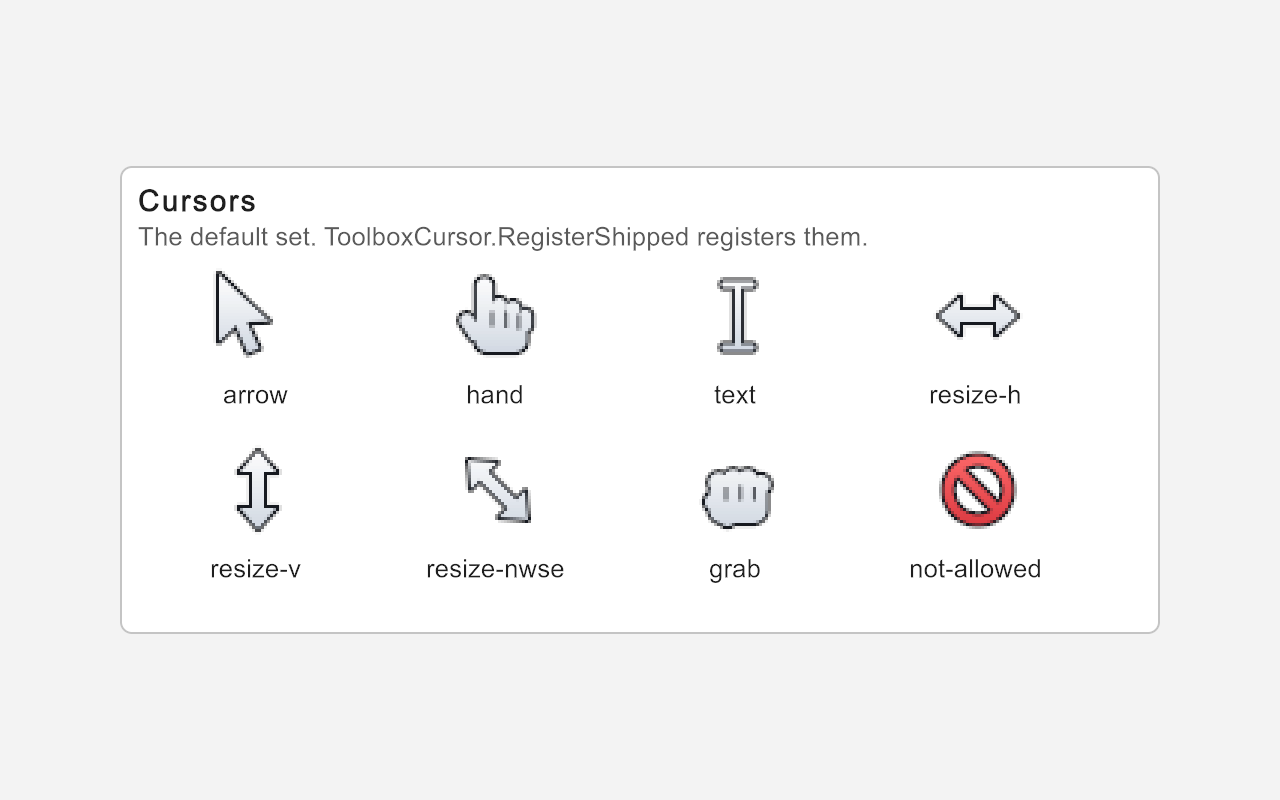
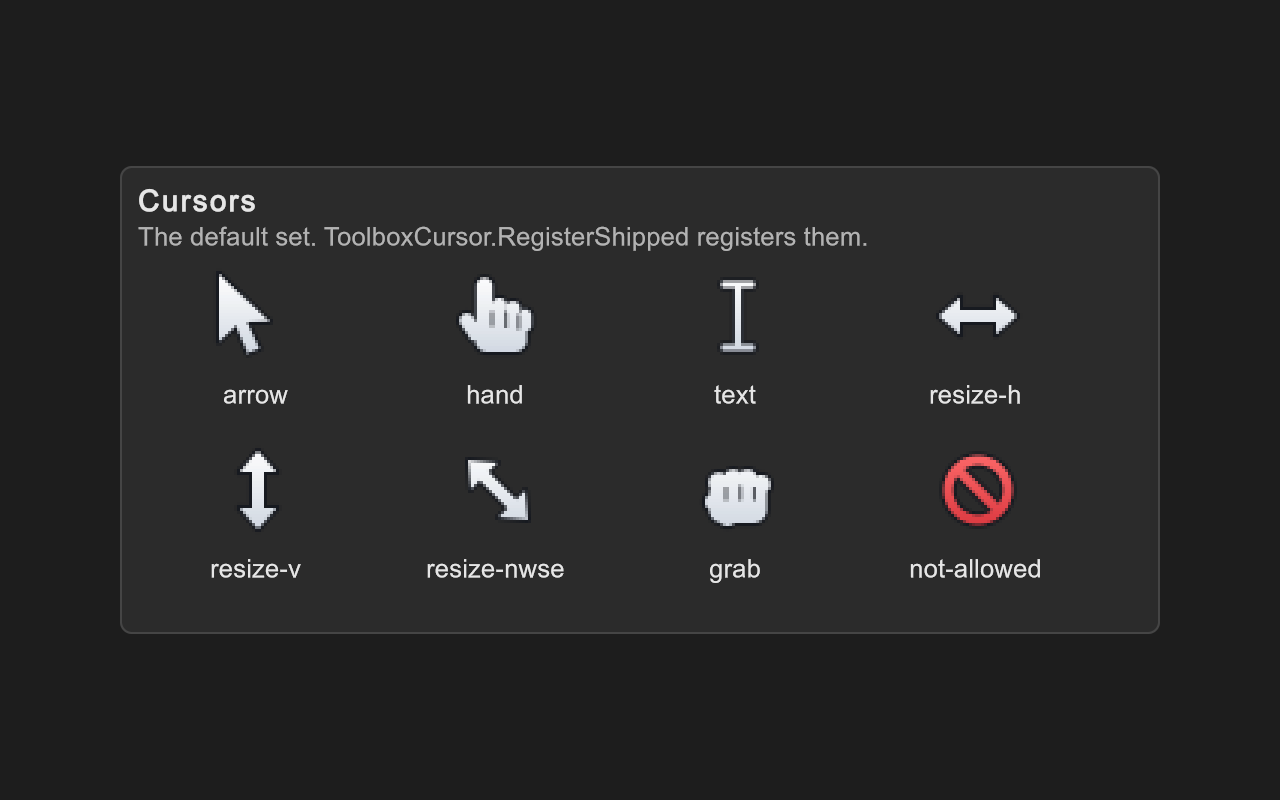
O que acompanha
Três conjuntos ficam em Resources/UIToolbox/Cursors: default,
game e high-contrast. O tema dark e os outros temas usam
default; game.uss usa game; high-contrast.uss usa
high-contrast. Cada conjunto tem texturas de 32 px com uma textura
@2x de 64 px ao lado de cada uma:
| Nome | Onde aparece |
|---|---|
arrow |
botões desabilitados |
hand (variável link) |
botões, abas, itens de menu |
text |
campos de texto e os controles construídos sobre eles |
resize-h, resize-v |
bordas de janela, splitters |
resize-nwse, resize-nesw |
cantos de janela |
move |
livre para seu uso |
grab |
alças de drawer, thumbs de slider |
not-allowed |
livre para seu uso |
busy-0 a busy-7 |
quadros de um cursor de ocupado animado |
Tools/cursors/cursors.mjs os desenha. Execute
node Tools/cursors/cursors.mjs para desenhá-los de novo.
Como os cursores USS funcionam em tempo de execução
Um painel em tempo de execução mostra só cursores de textura. Uma regra
como cursor: url("...") 3 2 funciona no Editor e em um player. Uma
palavra-chave como cursor: text funciona só no Editor.
cursor não é herdado, então uma regra nomeia o elemento sob o
ponteiro. Os controles fazem isso por você. As folhas de tema guardam
as texturas em variáveis:
:root, .tb-workspace {
    --tb-cursor-arrow: url("../Cursors/default/arrow.png") 3 2;
    --tb-cursor-link: url("../Cursors/default/hand.png") 11 2;
    --tb-cursor-resize-h: url("../Cursors/default/resize-h.png")
        16 16;
}
Os dois números são o hotspot: o pixel da textura que clica, contado a
partir do canto superior esquerdo. As variáveis são --tb-cursor-arrow,
-link, -text, -resize-h, -resize-v, -resize-nwse,
-resize-nesw, -move, -grab, -busy e -not-allowed.
Use seus próprios cursores
- Importe seus PNGs de cursor. Nas configurações de importação defina o tipo de textura como Cursor, a compressão como None, e desligue os mip maps. Uma textura de cursor tem 32 por 32 px para o melhor resultado em todo sistema.
- Nomeie uma versão maior
name@2x.png(64 por 64 px). O Unity a escolhe em uma tela de alta densidade. - Ponha os arquivos sob
Resourcesem uma pasta sua, por exemploResources/MyGame/Cursors. - Adicione um arquivo USS que sobrescreve as variáveis que você quer, e adicione-o depois do tema:
:root, .tb-workspace {
    --tb-cursor-arrow:
        url("project://database/Assets/MyGame/arrow.png") 0 0;
    --tb-cursor-link:
        url("project://database/Assets/MyGame/hand.png") 8 0;
}
Use o hotspot da sua própria arte. Uma variável que você omite
mantém o cursor do tema.
5. Carregue a folha com workspace.AddUserStyleSheet(sheet), ou
adicione-a às folhas de estilo da raiz do painel depois do tema.
Para manter o cursor do sistema operacional em um controle, adicione uma regra depois das folhas do toolbox que o restaura:
.unity-base-text-field__input,
.unity-base-text-field__input > .unity-text-element {
    cursor: initial;
}
ToolboxCursor: o cursor sobre o seu jogo
ToolboxCursor define o cursor de hardware por nome, para o mundo do
jogo fora da UI.
ToolboxCursor.RegisterShipped("game");
ToolboxCursor.Register("attack", swordTexture, new Vector2(4, 4));

ToolboxCursor.Set("attack");   // pointer over an enemy
ToolboxCursor.Reset();         // back to the system cursor
Push mostra um cursor e lembra o anterior, e Pop o traz de volta.
Use-os para um estado temporário:
ToolboxCursor.Push("busy");
await LoadLevel();
ToolboxCursor.Pop();
RegisterShipped registra os cursores que acompanham o pacote sob seus
nomes (arrow, hand, text, resize-h, ... e um busy animado).
Passe "default", "game" ou "high-contrast".
Cursores animados
Registre quadros do mesmo tamanho e uma taxa de quadros:
ToolboxCursor.Register("spin", frames, new Vector2(16, 16), 12f);
ToolboxCursor.Set("spin");
Um objeto oculto avança os quadros, e só enquanto um cursor animado
aparece. A atualização não aloca nada. Para conduzir a animação você
mesmo, chame ToolboxCursor.Advance(deltaTime).
Os controles que reagem ao ponteiro definem seu cursor pelo USS. Um
cursor que você define com ToolboxCursor aparece onde nenhum controle
define um.