
Esta página é uma tradução. O suporte e os tutoriais em vídeo são principalmente em inglês, e a página em inglês é a referência. Versão em inglês

 ResourceCounter
 mostra um recurso de um jogo, como ouro, madeira ou mana, como um ícone e uma quantidade. Quando você define um novo Value, a mudança aparece como um delta (+25, -40) que entra na quantidade ou sai dela. Um ganho espera acima da quantidade e cai nela, e então o número conta para cima até o novo valor e pisca em verde. Uma perda conta o número para baixo na hora e pisca em vermelho, enquanto seu delta sai da quantidade, espera e esmaece. Uma capacidade adiciona um limite (120 / 200), e uma taxa adiciona um ritmo (+3/s). Collect envia moedas de qualquer elemento até o ícone, e a quantidade cresce conforme cada moeda chega.
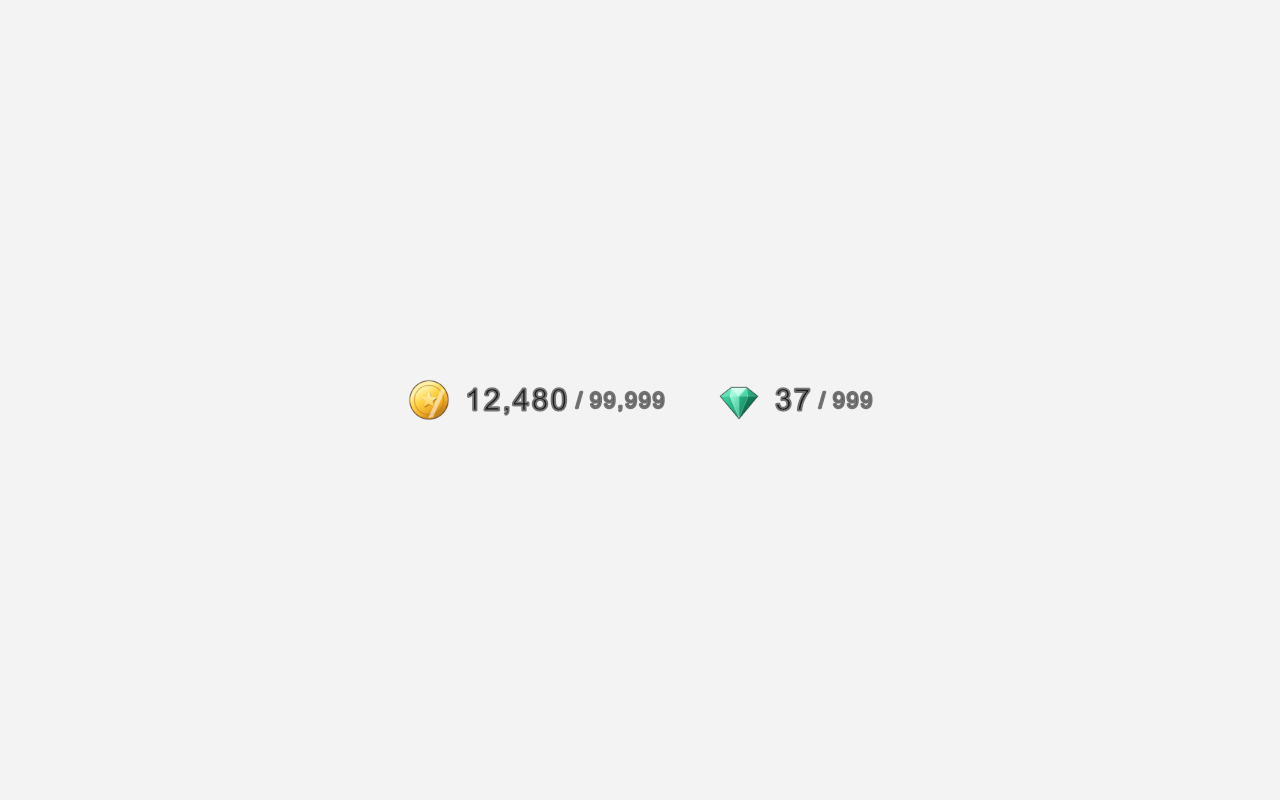
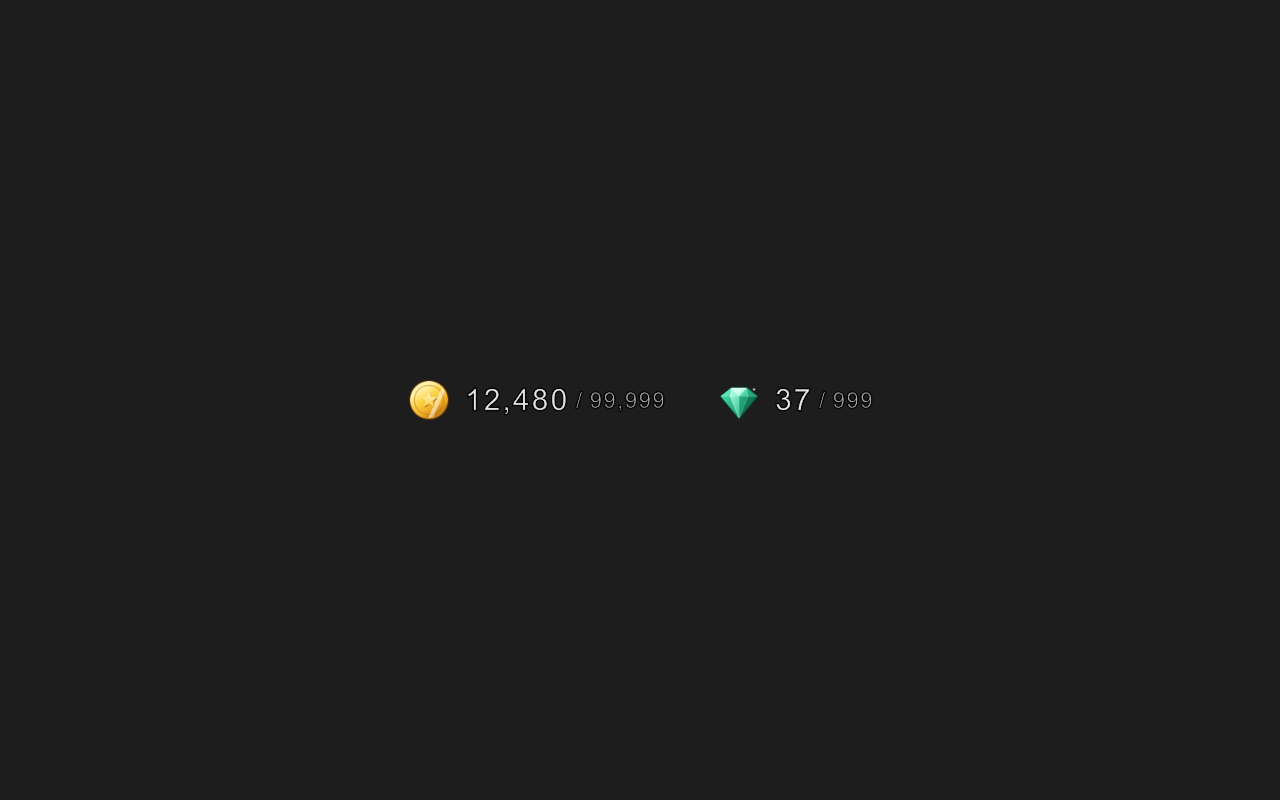
Cena de demo: ResourceCounterDemo.unity. Exemplos: Kingdom, Loja, Fábrica.
Como adicionar um contador:
<tb:ResourceCounter
    name="gold"
    class="gold"
    value="120"
    max-value="500"
    format-string="{0:N0}" />
<tb:ResourceCounter
    name="wood"
    rate="2"
    roll-duration="0"
    flash-duration="0"
    show-icon="false" />

<!-- In a bar at the top, the deltas show under the amount -->
<tb:ResourceCounter name="stone" delta-side="Bottom" delta-wait="600" />
O ícone é uma imagem que você dá a partir de uma style sheet, ou um sprite no atributo icon:
.gold .tb-resource-counter__icon {
    background-image: url("Art/icon-gold.png");
}
Como mudar a quantidade pelo código:
var gold = root.Q<ResourceCounter>("gold");

// +25 waits, falls in, and the amount counts up
gold.Value += 25;
// the amount counts down at once, and -40 leaves it
gold.Value -= 40;
// a load or a respawn: no delta, no roll and no flash
gold.SetValue(500, animate: false);

gold.MaxValue = 500;                   // 120 / 500
gold.Rate = 2.5f;                      // +2.5/s

// each delta waits 1000 ms next to the amount
gold.DeltaWait = 1000;
// the deltas show under the amount
gold.DeltaSide = ResourceDeltaSide.Bottom;

gold.ValueChanged += value => Save(value);
Como enviar moedas ao contador. As moedas voam em uma ParticleLayer do elemento que você nomeia até o ícone:
// The layer covers the screen. The quest card is where the reward comes
// from.
gold.Collect(layer, questCard, 60);

// Your own coins. The counter sets the Target of the settings to its
// icon.
gold.Collect(layer, questCard, 60,
    new ParticleSettings { Count = 8, Texture = coinTexture,
        Size = new Vector2(18, 18) });
Como vincular a quantidade aos seus dados:
<tb:ResourceCounter name="gold" format-string="{0:N0}">
  <Bindings>
    <ui:DataBinding
        property="Value"
        data-source-path="Gold"
        binding-mode="ToTarget" />
  </Bindings>
</tb:ResourceCounter>
O primeiro valor do vínculo aparece na hora. Cada valor seguinte dos seus dados mostra sua mudança como um delta.
| Membro | Descrição |
|---|---|
Value (value) |
A quantidade. Outro valor mostra sua mudança como um delta, rola a quantidade até ele e faz a mudança piscar. O primeiro valor definido aparece na hora. Um valor acima de MaxValue vira a capacidade. Padrão 0. |
MaxValue (max-value) |
O limite, mostrado depois da quantidade (/ 200). 0 significa sem limite e não mostra nada. Uma capacidade abaixo do valor atual reduz o valor. Padrão 0. |
Rate (rate) |
A taxa por segundo, mostrada depois da quantidade (+3/s, -2/s). 0 não mostra nada. O contador só mostra a taxa; o seu jogo move o valor. Padrão 0. |
Icon (icon) |
O sprite do ícone. Sem um, o elemento do ícone mostra o background-image da sua style sheet. |
VectorIcon (vector-icon) |
Um SVG (VectorImage) para o ícone. Defini-lo substitui Icon. |
IconAnimation (icon-animation), IconAnimationClip (icon-animation-clip) |
Uma SpriteSheet que toca no ícone enquanto a quantidade muda, como uma moeda que gira em um ganho, e o clipe que toca. Entre as mudanças mostra seu primeiro frame. Cobre Icon. Nenhuma (o padrão) mantém o ícone parado; um clipe vazio toca todos os frames. IconAnimationElement é seu AnimatedImage. |
Drum (drum) |
Mostra a quantidade nos rolos de um RollingDigits em vez de como texto. Os rolos seguem a quantidade que rola, então um ganho os gira como as rodas de um odômetro. Desligado (o padrão) mostra o texto. |
DrumDigits (drum-digits) |
O número de rolos enquanto Drum está ligado, de 1 a 12, com os zeros mostrados. 0 ajusta os rolos à quantidade, sem zeros à esquerda. Padrão 0. |
DrumElement |
O RollingDigits da quantidade enquanto Drum está ligado, ou null. |
ShowIcon (show-icon) |
Mostra o ícone. Desligado deixa só a quantidade, para um contador cujo entorno nomeia o recurso. Ligado por padrão. |
FormatString (format-string) |
O texto da quantidade. {0} é o número: {0:N0} adiciona um separador de milhar, {0} g adiciona uma unidade. A capacidade usa o mesmo formato. Padrão {0}. |
HigherIsBetter (higher-is-better) |
Um valor maior é melhor. Desligado troca as cores, então um ganho e seu delta ficam vermelhos, como para uma dívida. Ligado por padrão. |
Animate (animate) |
Rola a quantidade, faz uma mudança piscar e move os deltas. Desligado mostra cada mudança na hora, sem delta. Ligado por padrão. |
RollDuration (roll-duration) |
Os milissegundos que uma rolagem leva, seja qual for o tamanho da mudança. 0 mostra uma mudança na hora. Padrão 600. |
FlashDuration (flash-duration) |
Os milissegundos que uma mudança fica colorida na quantidade. 0 desliga o piscar e os deltas. Padrão 800. |
ShowDelta (show-delta) |
Mostra cada mudança como um delta (+25) que entra na quantidade ou sai dela. Desligado rola a quantidade até cada mudança na hora, sem delta. Ligado por padrão. |
DeltaWait (delta-wait) |
Os milissegundos que um delta espera ao lado da quantidade. Então um ganho cai na quantidade, e uma perda esmaece. Outra mudança do mesmo sinal durante a espera soma ao delta (+25 vira +35) e reinicia a espera. Padrão 600. |
DeltaSide (delta-side) |
O lado da quantidade onde os deltas aparecem. Top: um ganho cai na quantidade vindo de cima, e uma perda sobe para fora dela. Bottom: um ganho sobe para a quantidade vindo de baixo, e uma perda cai para fora dela, para uma barra no topo da tela. Padrão Top. |
SetValue(value, animate) |
Define o valor. Com animate false a quantidade mostra o valor na hora, sem delta, sem rolagem e sem piscar. |
Collect(layer, source, amount, settings) |
Envia moedas de source até o ícone em layer. O valor cresce amount em partes conforme as moedas chegam. settings é opcional. |
Advance(seconds) |
Avança os deltas, a rolagem e o piscar. O contador o chama sozinho enquanto tem trabalho. Um teste pode chamá-lo. As moedas voam na layer, que tem seu próprio Advance. |
ValueChanged |
O valor mudou. O handler recebe o novo valor. Roda quando o valor muda, não quando um delta pousa nem a cada passo da rolagem. |
ShownValue, Text |
O número que aparece agora, e o texto da quantidade. Diferem de Value enquanto um ganho espera no seu delta e enquanto a quantidade rola. |
IsRolling, IsFlashing, IsCollecting, IsTicking |
A quantidade rola, uma mudança pisca, moedas estão a caminho, e o contador roda seu tick. Um ganho rola quando seu delta chega à quantidade. |
DeltaCount |
O número de deltas que aparecem agora, de 0 a 4. |
IconElement, AmountLabel, CapacityLabel, RateLabel, DeltaElement |
As partes do contador, para pôr um elemento seu sobre uma delas ou mudar seu estilo pelo código. DeltaElement é o delta mais novo. |
ResourceDeltaSide |
Os valores de DeltaSide: Top e Bottom. |
O contador não toma foco de teclado nem entrada. Suas partes ignoram o ponteiro, então uma dica ou um handler de clique no próprio contador funciona.
- O primeiro valor definido aparece na hora. Um contador que começa do atributo
valueou de um vínculo não rola a partir de 0. - Um ganho espera no seu delta: a quantidade mostra o número antigo até o delta chegar a ela, e então conta para cima.
ValueeValueChangedtêm o novo valor na hora. - Uma perda conta a quantidade para baixo na hora. Os ganhos que esperam se juntam à quantidade com ela, então a quantidade rola até o novo valor.
- Uma mudança enquanto um delta do mesmo sinal espera soma a esse delta, então
+25e+10leem+35, e a espera recomeça. Um delta aceita mudanças por no máximo três esperas, então um fluxo constante de ganhos ainda pousa. - Um ganho e uma perda não se somam: cada um recebe um delta próprio. No máximo quatro deltas aparecem. Mais uma mudança termina o delta mais antigo na hora.
- Uma moeda de
Collectchegou ao ícone, então sua parte se junta à quantidade quando chega. O delta das partes aparece ao lado da quantidade e cai nela depois. - Um novo valor durante uma rolagem continua do número que aparece. A rolagem sempre leva
RollDuration. - Uma segunda mudança durante um piscar colore a mudança inteira desde que o piscar começou, e o piscar recomeça.
- Os deltas ficam centralizados na quantidade e não ocupam espaço na fileira, então o contador mantém seu tamanho enquanto eles se movem. Deixe espaço para uma linha de texto acima da quantidade, ou sob ela com
Bottom. - Na capacidade, a quantidade recebe a cor de aviso. A cor de um piscar aparece sobre ela.
- Uma taxa na direção melhor é verde, e a outra direção é vermelha.
HigherIsBetterdecide qual é qual. - O
/sda taxa é o textotb.per-seconddeToolboxText, então uma tabela de idioma pode mudá-lo. - Um formato que
string.Formatrejeita registra um aviso, e{0}é usado no lugar. Collectdivideamountentre as moedas. Cada moeda que chega soma sua parte, e a última soma o resto. Enquanto as moedas voam,Valuee a quantidade não mudam.Collectsoma a quantidade na hora quando ela é negativa, quando o contador ou a layer não está em um painel, ou quando a layer não tem espaço para moedas (MaxParticles).- Moedas que nunca chegam, porque a layer foi limpa ou o contador saiu do painel, somam suas partes na hora, então um contador nunca perde uma quantidade.
- Com
ShowIcondesligado, as moedas voam até a quantidade. - Quando o contador sai do seu painel, os deltas, a rolagem, o piscar e o voo terminam na hora, no valor final.
- O contador avança no máximo 0,1 segundo em um frame, então um frame demorado não termina uma rolagem de uma vez.
Dicas:
- Defina
Valuea partir do estado do seu jogo emUpdateou em um evento do estado. Uma mudança que não é mudança (o mesmo valor) não faz nada, então não custa nada. - Use
SetValue(value, animate: false)para um load, um respawn ou um primeiro preenchimento. Não mostra delta. - Use
delta-side="Bottom"para um contador em uma barra no topo da tela, para os deltas ficarem na tela. Collectsoma a quantidade aValue. Para um contador vinculado aos seus dados, some a quantidade aos dados quando as moedas chegarem, ou não useCollect.- Dê a cada contador seus próprios
ParticleSettings: o contador define oTargetdas settings que recebe. - Use
roll-duration="0"eflash-duration="0"para um recurso que muda a cada frame, como uma taxa que você soma. A quantidade então mostra cada mudança na hora, sem delta. - Ponha a
ParticleLayerpor último na tela, para as moedas serem desenhadas sobre os outros elementos.
Nos exemplos
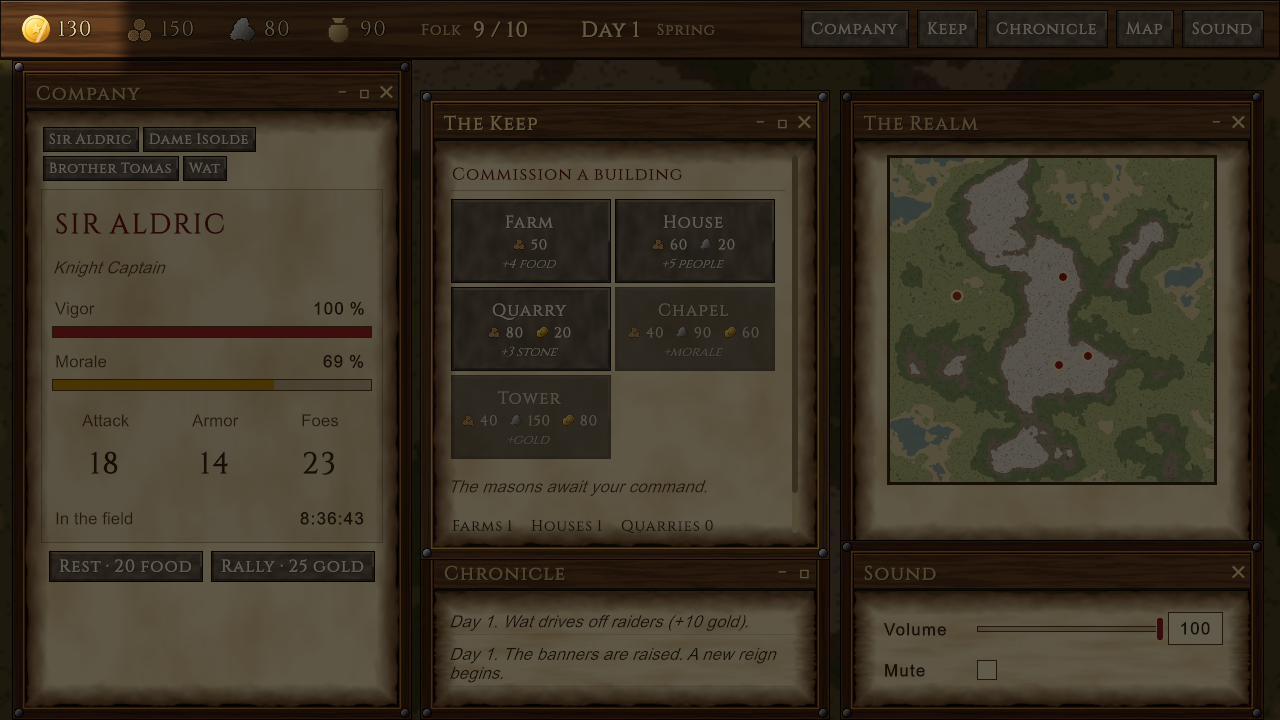
Estilo
| Classe | Elemento |
|---|---|
tb-resource-counter |
O contador: uma fileira com o ícone, a caixa da quantidade, a capacidade e a taxa. |
tb-resource-counter__icon |
O ícone. Seu tamanho é --tb-resource-icon-size. |
tb-resource-counter__amount-box |
A caixa em volta da quantidade. Os deltas se movem nela, centralizados na quantidade. |
tb-resource-counter__amount |
O rótulo da quantidade. |
tb-resource-counter__capacity |
O rótulo da capacidade. Aparece enquanto o contador tem a classe tb-resource-counter--capped. |
tb-resource-counter__rate |
O rótulo da taxa. Aparece enquanto o contador tem a classe tb-resource-counter--rate. |
tb-resource-counter__delta |
Cada delta (+25), um StatDelta na caixa da quantidade. Suas classes tb-stat-delta--better e tb-stat-delta--worse dão sua cor. O contador o move com translate e o esmaece com opacity, em alturas do delta, então seu caminho segue o tamanho da fonte. |
tb-resource-counter--flashing |
O contador enquanto uma mudança pisca na quantidade. |
tb-resource-counter--better, tb-resource-counter--worse |
O contador enquanto o piscar mostra um ganho, ou uma perda. O rótulo da taxa também as tem, para a direção da taxa. |
tb-resource-counter--capped |
O contador tem uma capacidade. |
tb-resource-counter--full |
O valor está na capacidade. |
tb-resource-counter--rate |
O contador tem uma taxa. |
tb-resource-counter--drum |
O contador mostra a sua quantidade em rolos (Drum). O texto da quantidade fica oculto. |
tb-resource-counter__drums |
O RollingDigits da quantidade. Estilize os seus rolos com as variáveis --tb-rolling-digits-* do RollingDigits. |
| Variável | Descrição |
|---|---|
--tb-resource-icon-size |
A largura e a altura do ícone. Padrão 24px. |
--tb-resource-text-size |
O tamanho da fonte da quantidade. Padrão o tamanho de fonte grande do tema (--tb-font-size-lg). |
--tb-resource-small-text-size |
O tamanho da fonte dos deltas, da capacidade e da taxa. Padrão o tamanho de fonte pequeno do tema (--tb-font-size-sm). |
Para fazer um contador maior, defina as três variáveis juntas, para os deltas crescerem com a quantidade.
As cores vêm do tema: --tb-color-success para um ganho, --tb-color-text-danger para uma perda, --tb-color-warning para um contador cheio, --tb-color-text para a quantidade e --tb-color-hud-outline para o contorno da quantidade e dos deltas.
/* A big gold counter with a coin, and a flash and deltas in your own
   green */
.my-hud .gold {
    --tb-resource-icon-size: 32px;
    --tb-resource-text-size: 28px;
    --tb-resource-small-text-size: 20px;
}

.my-hud .gold .tb-resource-counter__icon {
    background-image: url("Art/coin.png");
}

.my-hud .gold.tb-resource-counter--better .tb-resource-counter__amount,
.my-hud .gold .tb-resource-counter__delta.tb-stat-delta--better {
    color: rgb(120, 220, 120);
}
Desempenho
- Um contador em repouso não aloca memória e não roda item agendado. O contador tem um item repetido que roda só enquanto um delta se move, a quantidade rola, uma mudança pisca ou moedas voam.
- Um contador que rola e seus deltas em movimento não alocam memória por frame. Os deltas são no máximo quatro rótulos que o contador reutiliza, e se movem por
translateeopacity, então um passo não precisa de layout. - O texto de um número inteiro e de um delta é feito na primeira vez que aparece e guardado, então uma mudança gera lixo só para números que aparecem pela primeira vez.
A cena ResourceCounterDemo mostra um contador de ouro sem configuração e seus deltas, moedas que voam de um baú até a bolsa, uma loja cujos preços ficam vermelhos, um armazém com capacidade e taxas, cinco formatos e dois visuais próprios.
Construa um assentamento na aba Storage
Três famílias precisam de abrigo. Colha madeira, depois construa cada cabana por 50 de madeira e 20 de pedra. Cada cabana terminada preenche um terreno. A meta e o selo de status mostram o progresso.
A comida se esgota enquanto o assentamento funciona. Com comida zero, a coleta e a construção param. Hunt restaura 20 de comida e retoma o trabalho. As taxas do armazém continuam enquanto outra aba aparece, então a comida importa quando você volta.
A terceira cabana completa o assentamento e pausa suas taxas. Restart settlement limpa os terrenos e restaura os suprimentos iniciais. Restart mantém suas configurações de Capacity e Rate, inclusive o armazém ampliado.
Use Tab ou o D-pad para chegar a Harvest, Build, Hunt, Bigger storage ou Restart settlement. Submit ativa o botão com foco uma vez. A última construção move o foco para Restart. F ou o botão oeste do gamepad ainda colhe madeira. Essas ações não usam os controles de movimento de janela.
O controlador guarda a contagem de cabanas, os custos e as regras de comida. ResourceCounter mostra os valores, a capacidade e a taxa. Copie essa divisão para um jogo: valide a compra, atualize os recursos, depois atualize a view da vila.