
Esta página é uma tradução. O suporte e os tutoriais em vídeo são principalmente em inglês, e a página em inglês é a referência. Versão em inglês

 Breadcrumb
Um Breadcrumb mostra um caminho de navegação como "Assets › Textures › Stone".
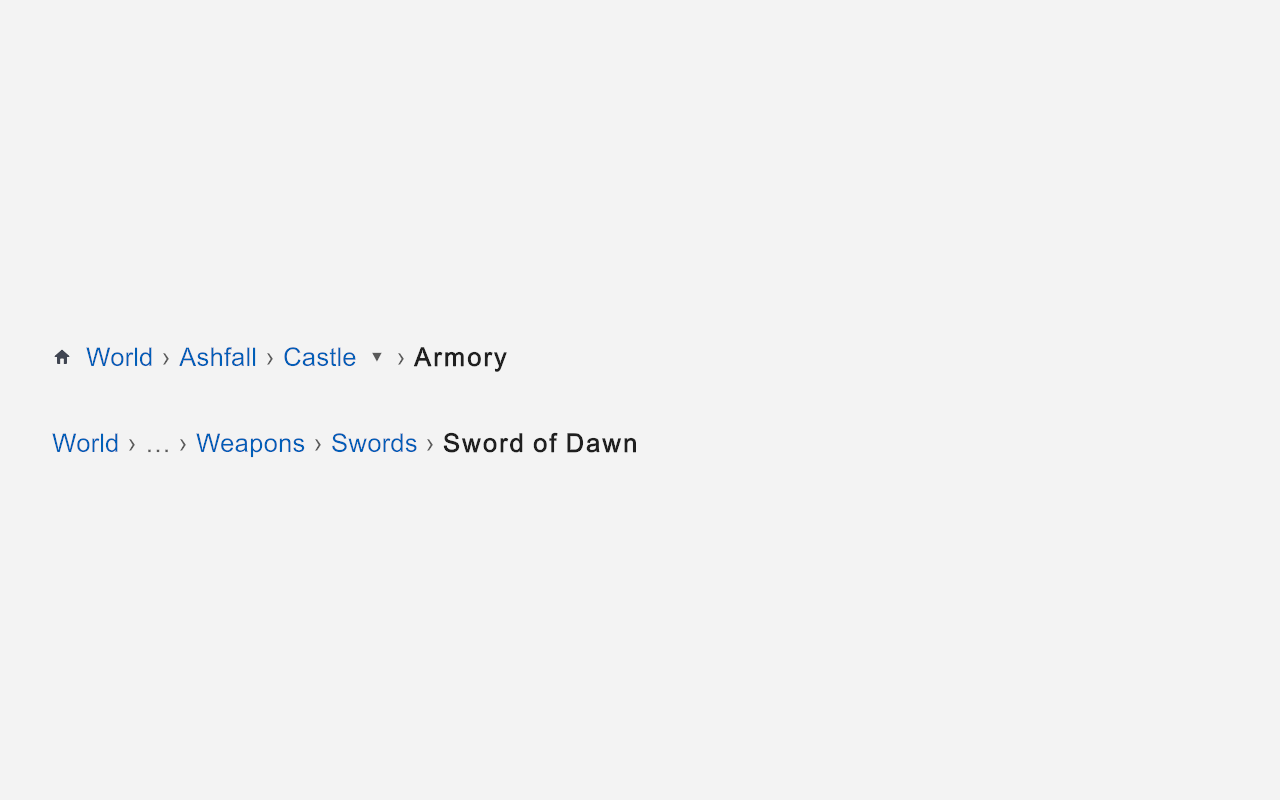
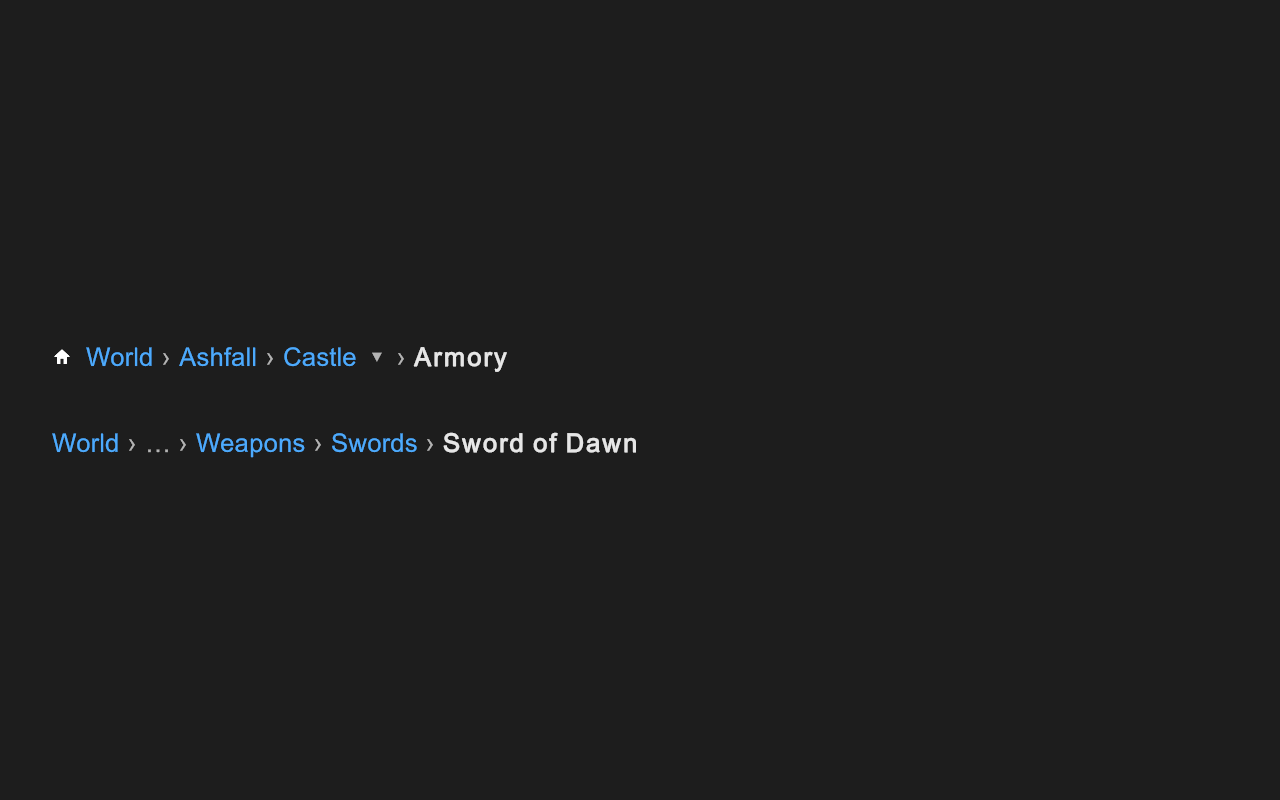
<UIToolbox.Breadcrumb
    items="Assets,Textures,Terrain,Stone"
    max-visible="3" />
var path = root.Q<Breadcrumb>();
path.Navigated += index => OpenFolder(path.Items.Take(index + 1));

// The folders next to "Textures", in a menu on the segment
path.SetChoices(1, new[] { "Textures", "Models", "Audio" });
path.ChoicePicked += (index, choice) => OpenFolder(path.Items);
| Membro | Descrição |
|---|---|
Items (items) |
Os segmentos, da raiz até o atual. |
Separator (separator) |
O texto entre dois segmentos (›). |
SeparatorClass (separator-class) |
Uma classe USS para cada separador, para o seu próprio visual. |
MaxVisible (max-visible) |
O máximo de segmentos a mostrar. 0 mostra todos. O menor limite é 2. |
Push(item, icon) |
Adiciona um segmento no fim, com um ícone opcional. Ele se torna o atual. |
SetIcon(index, icon), GetIcon(index) |
O ícone de um segmento (um Background). default é nenhum ícone. |
SetChoices(index, choices) |
Dá a um segmento um botão "▾" com um menu das opções para o lugar dele no caminho. Null ou uma lista vazia remove o botão. |
NavigateTo(index) |
Remove os segmentos depois de index e dispara Navigated. |
Navigated |
Action<int>, disparado com o índice do segmento para o qual o usuário voltou. |
ChoicePicked |
Action<int, string>, disparado com o índice de um segmento e seu novo texto, depois de o usuário escolher outra opção para ele. |
- Todo segmento é um botão, então pode mostrar um ícone. Um clique em um segmento que não é o último chama
NavigateTo. O segmento atual não faz nada e não recebe foco. - Os ícones ficam com seus segmentos quando o usuário navega. Definir
Itemsremove todos os ícones e opções. - Quando há mais segmentos que
MaxVisible, o caminho mostra o primeiro segmento, "…" e os últimos segmentos. O "…" é um botão: ele abre um menu dos segmentos ocultos, e um item navega para o seu segmento. A dica dele lista os segmentos ocultos. - Um segmento com opções tem um botão "▾" depois dele. O menu mostra as opções com um ponto na que é o segmento. Uma escolha define o texto do segmento, remove os segmentos depois dele e dispara
ChoicePicked. Ela não disparaNavigated. Escolher a mesma opção não faz nada. - O segmento atual também pode ter opções.
- Um segundo clique em "…" ou "▾" fecha o menu. Escape e um clique fora também o fecham.
- Com o teclado, Tab vai para "…" ou "▾" e Enter abre o menu. Cima e Baixo se movem no menu e Enter escolhe.
- Um clique ou Enter em um segmento remove o botão pressionado. O foco vai para o fim do caminho: o último segmento, "…" ou "▾" que recebe foco. Uma escolha em um menu faz o mesmo. Um handler de
Navigatedpode dar o foco a outro elemento, por exemplo ao conteúdo quando só a raiz resta, já que o segmento atual não recebe foco. - Defina
Itemsde novo depois de mudar a lista no lugar.
Dicas:
- Ponha o segmento atual nas suas próprias opções, para o usuário ver onde o caminho está.
- Para uma imagem como separador, defina
separator=""e umseparator-classcom um tamanho e umbackground-image.
Estilo
| Classe | Elemento |
|---|---|
tb-breadcrumb |
A fileira. |
tb-breadcrumb__segment |
Um segmento (um botão). O ícone dele é o filho Image; a folha de estilo o deixa com 14 px. |
tb-breadcrumb__segment--current |
O último segmento. Não tem visual de hover nem de pressionado. |
tb-breadcrumb__separator |
O texto entre segmentos. SeparatorClass adiciona a sua classe ao lado dele. |
tb-breadcrumb__ellipsis |
O botão "…" dos segmentos ocultos. |
tb-breadcrumb__choices |
O botão "▾" de um segmento com opções. |
Uma imagem de seta como separador:
.my-chevron {
    width: 12px;
    height: 12px;
    background-image: url("project://database/Assets/UI/chevron.png");
}
A cena BreadcrumbDemo mostra um navegador de arquivos de jogo, uma loja de mercador com ícones e um menu de categorias, um caminho fundo de masmorra com max-visible, e os visuais do separador e dos segmentos.
SVG: o icon de Push é um Background. Um SVG importado como VectorImage funciona tão bem quanto uma textura. Veja Imagens: PNG ou SVG.