
Esta página é uma tradução. O suporte e os tutoriais em vídeo são principalmente em inglês, e a página em inglês é a referência. Versão em inglês

 Callout
Um Callout é um balão de fala: uma caixa com uma ponta que aponta para um controle. Ele fica aberto até que seu código, Escape ou um clique fora o feche. Use-o para uma dica, um passo de tutorial, um aviso ao lado de um campo ou um pequeno popover com controles. Para um texto que aparece enquanto o ponteiro está sobre um controle, use um ToolTip. Para um callout que abre ao passar o mouse, use um HoverCard. Para um tour de vários passos que escurece a tela em volta de cada controle, use um TourOverlay.
Tutorial em vídeo: Callouts. Todos os vídeos: Tutoriais em vídeo.
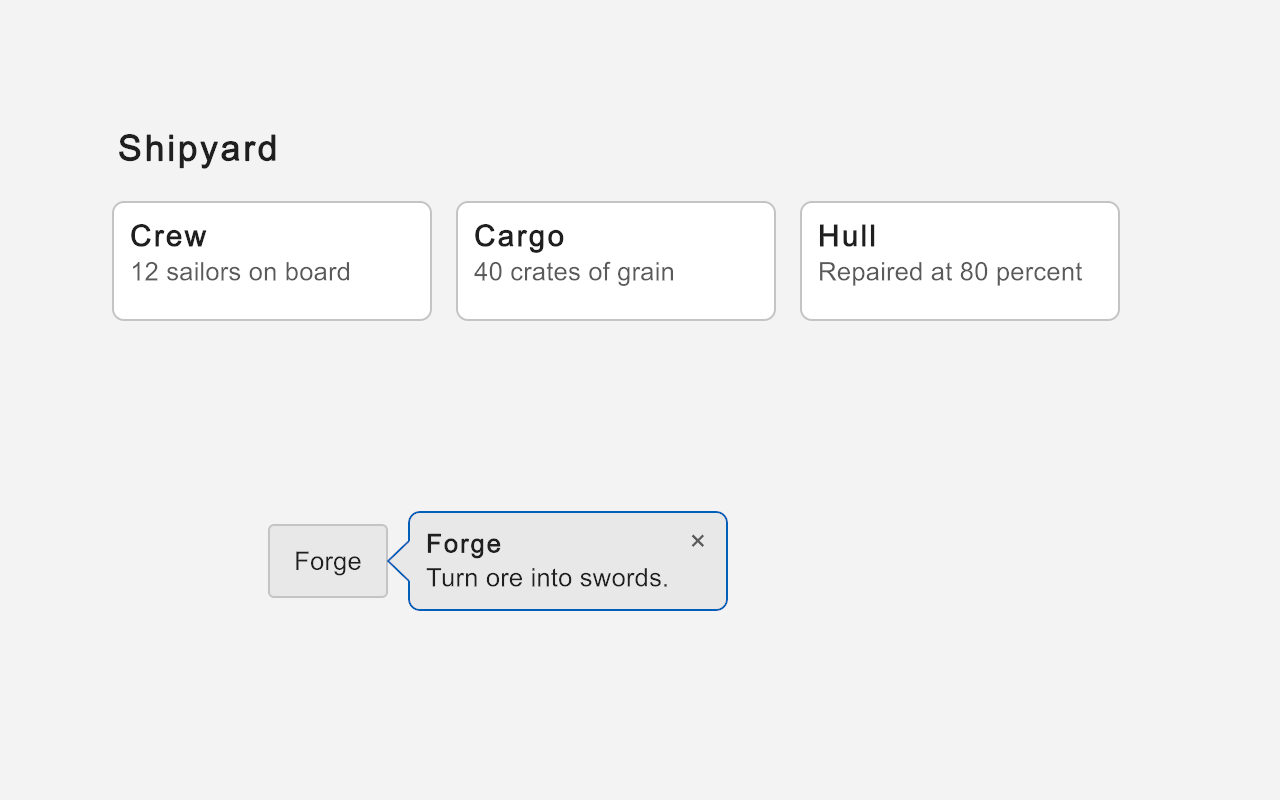
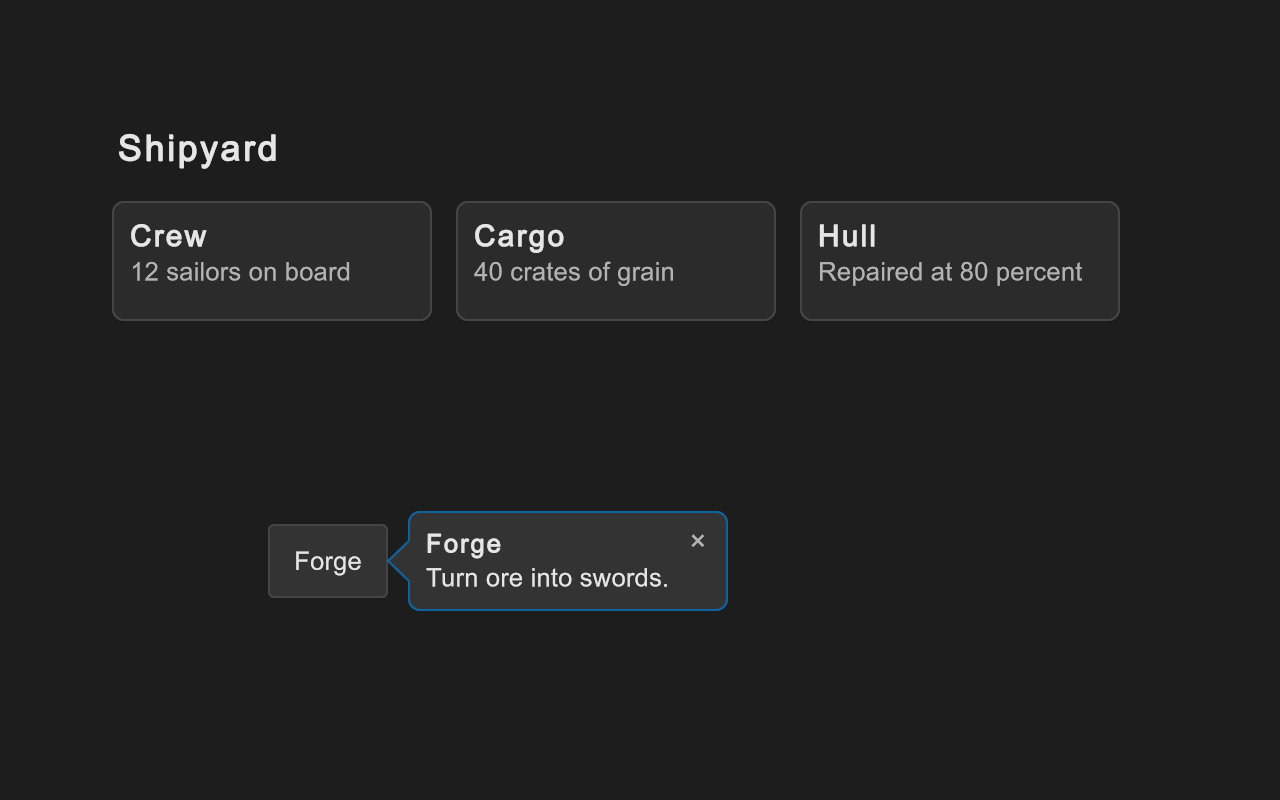
Como adicionar um callout em UXML:
- Declare o callout no UXML de uma janela. Defina
targetcom o nome do controle para o qual ele aponta. - Encontre o callout no código e chame
OpenouTogglea partir de um botão.
<ui:Button name="rename" text="Rename" />
<tb:Callout
    name="renamePopover"
    target="rename"
    placement="Right"
    close-on-outside-click="true"
    description="Type the new name.">
    <ui:TextField label="Name" />
    <ui:Button name="ok" text="OK" />
</tb:Callout>
var popover = root.Q<Callout>("renamePopover");
root.Q<Button>("rename").clicked += () => popover.Toggle();
root.Q<Button>("ok").clicked += popover.Close;
popover.Closed += () =>
    Debug.Log($"Name: {popover.Q<TextField>().value}");
Como criar um callout em código:
var hint = new Callout
{
    Description = "Click here to save.",
    Placement = CalloutPlacement.Right
};
hint.Open(saveButton);
Como mostrar um aviso ao lado de um campo:
var warning = new Callout
{
    Description = "The name is in use.",
    Severity = Severity.Warning
};
nameField.RegisterValueChangedCallback(evt =>
{
    if (names.Contains(evt.newValue)) warning.Open(nameField);
    else warning.Close();
});
Como manter um callout em um lugar fixo (um texto de tutorial em um canto que aponta para um controle e depois para o próximo):
var step = new Callout
{
    Placement = CalloutPlacement.Free,
    TipSize = 18,
    Description = "First, pick a class."
};
step.style.left = 40;
step.style.top = 170;
step.style.width = 220;
step.Open(classDropdown);
// The box stays. The tip turns to the new target.
nextButton.clicked += () =>
{
    step.Description = "Then type a name.";
    step.Target = nameField;
};
Dica de tutorial: um callout que o usuário pode mover, com uma linha até o controle e uma moldura em volta dele:
<ui:Button name="continue" text="Continue" />
<tb:Callout
    name="tutorial"
    target="continue"
    placement="Free"
    style="left: 40px; top: 170px;"
    title="Step 1"
    description="Click the button to continue."
    connector="true"
    highlight-target="true"
    draggable="true" />
var tutorial = root.Q<Callout>("tutorial");
tutorial.Open();
root.Q<Button>("continue").clicked += tutorial.Close;

// The same callout in code
var hint = new Callout
{
    Placement = CalloutPlacement.Free,
    Title = "Step 1",
    Description = "Click the button to continue."
};
hint.Connector = true;
hint.HighlightTarget = true;
// the user can move the hint off the controls that it covers
hint.Draggable = true;
hint.style.left = 40;
hint.style.top = 170;
hint.Open(continueButton);
Como apontar um callout para vários elementos:
// The box is next to the first element. The other two get a line from
// the box and a frame.
var step = new Callout
{
    Title = "Edit the label",
    Description = "Select the series, then change its Label.",
    HighlightTarget = true
};
step.Open(labelField, seriesRow, chart);
Como dar a um callout o visual de um balão de fala ou de um balão de pensamento:
<tb:Callout
    target="npc"
    look="Talk"
    placement="Above"
    tip-size="18"
    description="Hello, traveler!" />
<tb:Callout
    target="hero"
    look="Thought"
    placement="Above"
    tip-size="28"
    description="I need a key." />
Talk dá à caixa cantos arredondados e uma cauda curva no lugar da ponta. Thought desenha uma nuvem em volta da caixa e uma cauda de três círculos que diminuem em direção ao alvo. Os dois visuais usam o fundo e a borda da caixa.
Como apontar um callout para um objeto da cena 3D:
// A tag that follows an enemy on the screen, with lock-on brackets
// around it
var tag = new Callout
{
    Title = "TARGET",
    Description = "Orc",
    TargetMark = TargetMark.Brackets,
    ClampToEdge = true
};
tag.TargetRenderer(enemy.GetComponent<Renderer>());
tag.Open(hudRoot);

// A speech bubble over the head of an NPC
var talk = new Callout
{
    Description = "Hello!",
    Look = CalloutLook.Talk,
    Placement = CalloutPlacement.Above
};
talk.TargetWorld(npc.transform.Find("Head"));
talk.Open(hudRoot);

// A label at a point of the world
var label = new Callout
{
    Description = "Exit",
    Connector = true,
    TipSize = 40
};
label.TargetWorldPosition(new Vector3(12, 3, 40));
label.Open(hudRoot);
O callout calcula a posição do alvo na tela a cada frame. O elemento que você passa a Open define o workspace (ou o painel) sobre o qual o callout aparece. Um callout declarado em UXML pode usar Open() sem elemento.
O callout usa um WorldAnchor para a projeção. Use um para fazer seu próprio elemento seguir um objeto 3D. Para marcadores em muitos objetos, use um WorldMarkerLayer.
Quando uma câmera desenha em uma render texture que um elemento mostra, passe a câmera e esse elemento:
tag.TargetRenderer(enemy.GetComponent<Renderer>(), minimapCamera,
    minimapView);
tag.Open();
O callout então mapeia a visão da câmera para o elemento, e as bordas do elemento são as bordas da tela.
Como fixar um editor em um objeto 3D, com um botão "×" que o fecha:
// One callout for each object. Several can be open at once.
var editor = new Callout
{
    Title = crate.name,
    Connector = true,
    TipSize = 48
};
editor.Closable = true;  // stays open until the user clicks the ×
editor.Draggable = true; // the user can move it off the scene
editor.dataSource = crate; // the fields bind to the crate
editor.Add(new Slider("Size", 0.2f, 3) { bindingPath = "Size" });
editor.TargetRenderer(crate.GetComponent<Renderer>());
editor.Open(workspace);
A linha vai da caixa até o objeto e o segue a cada frame. Um clique em um callout o traz para cima dos outros callouts. O exemplo Bindings abre um desses para cada forma em que o usuário clica.
| Membro | Descrição |
|---|---|
Title (title) |
Uma primeira linha em negrito acima do texto. Vazio (o padrão) não mostra título. |
Description (description) |
Um texto sob o título e acima do conteúdo. Vazio (o padrão) não mostra texto. |
TargetName (target) |
O nome do elemento alvo. O callout encontra a primeira correspondência sob o ancestral mais próximo que tenha uma. Open() o usa quando nenhum alvo está definido. |
Target |
O elemento para o qual a ponta aponta. Um callout aberto se move para um novo alvo. Um novo elemento remove o alvo 3D. |
MoreTargets |
Mais elementos para os quais o callout aponta, depois de Target. Cada um que aparece recebe uma linha da borda mais próxima da caixa, no estilo de Connector, e com HighlightTarget uma moldura. A caixa fica ao lado de Target. Vazio por padrão. |
TargetWorld(transform, camera, viewport) |
Aponta o callout para a posição de um Transform, a cada frame. camera é nulo por padrão: o callout usa Camera.main. viewport é o elemento que mostra a render texture da câmera, ou nulo quando a câmera desenha na tela. |
TargetWorldPosition(position, camera, viewport) |
Aponta o callout para um ponto fixo do mundo. |
TargetRenderer(renderer, camera, viewport), TargetCollider(collider, camera, viewport) |
Aponta o callout para o retângulo em volta dos 8 cantos de Renderer.bounds ou Collider.bounds na tela. TargetMark desenha em volta desse retângulo. |
HasWorldTarget |
Verdadeiro quando o alvo está na cena 3D. |
TargetInView |
Verdadeiro quando o alvo está na tela, ou no viewport. Falso quando está atrás da câmera ou fora da tela. |
ClampToEdge (clamp-to-edge) |
Para um alvo 3D fora de vista: verdadeiro mantém o callout na borda da tela, com sua ponta na direção do alvo. Falso (o padrão) esconde o callout até o alvo voltar à vista. |
TargetMark (target-mark) |
None (o padrão), Box ou Brackets. Desenha um retângulo ou quatro colchetes de canto em volta do alvo, para um elemento ou um alvo 3D. A marca entra com uma animação curta, e a ponta termina nela. |
AnimationDuration (animation-duration) |
O tempo da animação da marca de TargetMark ao entrar, em milissegundos. Padrão 250. 0 mostra a marca de uma vez. |
AnimationEasing (animation-easing) |
A curva da animação da marca, uma das curvas de easing. Padrão OutCubic. Com OutBack ou OutElastic, a marca se fecha além do seu lugar e volta. |
Look (look) |
Default, Talk (um balão de fala) ou Thought (um balão de pensamento). Define a classe tb-callout--talk ou tb-callout--thought. |
Placement (placement) |
Below (o padrão), Above, Right, Left ou Free. Um lado se inverte para o lado oposto quando o workspace não tem espaço. Free mantém o left e o top do estilo do callout. |
Alignment (alignment) |
O lugar do callout ao longo do lado do alvo: Start, Center (o padrão) ou End. Start alinha as bordas esquerdas, ou as bordas superiores para um callout à direita ou à esquerda. End faz o mesmo para as bordas direitas ou inferiores. Não tem efeito com Free. O tipo é CalloutAlignment. |
TipSize (tip-size) |
O comprimento da ponta em pixels, e o espaço entre o callout e seu alvo. 10 por padrão. 0 não mostra ponta. |
Connector (connector) |
Desenha uma linha reta da borda do callout até a borda mais próxima do alvo. A linha substitui a ponta. Desligado por padrão. |
HighlightTarget (highlight-target) |
Mostra uma moldura em volta do alvo enquanto o callout está aberto. O usuário pode clicar no alvo através da moldura. Desligado por padrão. |
Draggable (draggable) |
O usuário pode arrastar o callout pela caixa. Ele fica onde o usuário o põe até o próximo Open. Desligado por padrão. |
Severity (severity) |
Info (o padrão), Success, Warning ou Error. Define a classe tb-callout--{severity}: a cor da borda e da ponta. |
CloseOnOutsideClick (close-on-outside-click) |
Um clique fora do callout e de seu alvo o fecha. Desligado por padrão. |
Closable (closable) |
Mostra um botão "×" no canto superior direito que fecha o callout. Desligado por padrão. Com CloseOnOutsideClick desligado, o callout fica aberto até o usuário clicar no botão ou pressionar Escape nele. |
Open(target) |
Mostra o callout ao lado de target, ou ao lado de Target ou do elemento com o nome TargetName. Um callout aberto apenas se move para o novo alvo. |
Open(target, moreTargets...) |
Define MoreTargets e abre ao lado de target. |
Close(), Toggle(target) |
Esconde o callout, ou alterna o estado. |
Side |
O lado em que o callout está agora, após uma inversão. Free depois que o usuário o arrastou. |
IsOpen, Opened, Closed |
O estado e seus eventos. Closed é disparado quando o fechamento começa, antes do fim da animação de saída. |
- O callout segue seu alvo. Quando o usuário move a janela do alvo, o callout se move com ela.
- A ponta desliza ao longo da borda da caixa e se volta para o centro do alvo. Ela tem o fundo e a borda da caixa.
- A linha conectora e a moldura seguem o alvo e o callout. Elas se escondem enquanto o alvo não aparece, por exemplo em uma aba não selecionada, e somem quando o callout fecha.
- As linhas para
MoreTargetsaparecem também quandoConnectorestá desligado, porque a ponta aponta para um só alvo. Uma linha se esconde enquanto seu alvo não aparece ou a caixa a cobre. - A linha conectora começa no ponto da borda da caixa mais próximo do alvo e termina na borda do alvo, não no seu centro.
- Um arrasto começa depois que o ponteiro se move 4 px, então um clique no callout continua sendo um clique. Um clique em um controle do callout, como um botão ou um campo de texto, não inicia um arrasto.
- Um callout que o usuário arrastou fica dentro do workspace e não volta ao seu alvo quando o alvo se move. Sua ponta ou sua linha ainda aponta para o alvo.
CloseeOpeno devolvem ao seu posicionamento declarado. - Um callout não é modal. O usuário pode trabalhar com as janelas enquanto ele está aberto, e os atalhos do workspace funcionam.
- Um callout com controles dá o foco ao seu primeiro controle. Um callout só com texto deixa o foco onde está.
- Escape fecha o callout que tem o foco. Um callout fecha quando seu alvo sai do painel, por exemplo quando sua janela fecha.
- O botão "×" de
Closablenão é uma parada de Tab, então uma dica fechável só com texto ainda deixa o foco onde está. - Vários callouts podem estar abertos ao mesmo tempo. Um clique em um o traz para cima dos outros.
- Um callout declarado em UXML fica oculto até
Open. Ele se move para o workspace enquanto está aberto e depois volta ao seu lugar. - O callout assume as classes do
tb-style-scopemais próximo acima do seu lugar no UXML, ou acima do alvo, como umMessageBoxfaz. - Um alvo 3D se move com os frames do jogo, então o callout calcula seu lugar a cada atualização do painel. Ele não aloca memória para isso.
- Um callout fecha quando seu objeto 3D é destruído. Ele se esconde enquanto o objeto não está ativo, o renderer ou o collider está desligado, ou o viewport não aparece.
- Para um alvo 3D fora de vista, o callout recebe a classe
tb-callout--out-of-view. Atrás da câmera, um callout preso à borda vai para o lado que é a volta mais curta até o alvo. - O callout não usa API do editor. Funciona em um player compilado.
Dicas:
- Use um callout para um tutorial e mude sua
Descriptione seuTargeta cada passo. O usuário vê um balão que se move. - Dê a um popover
close-on-outside-click="true". Deixe desligado para uma dica que deve ficar enquanto o usuário trabalha. - Use
Toggleno botão que abre o callout, para que um segundo clique o feche. Um clique no alvo não conta como um clique fora. - Mantenha o texto curto. A caixa tem no máximo 320 px de largura; mude
max-widthem.tb-calloutpara uma mais larga. - Um callout
Freecomtip-size="0"é uma simples nota flutuante. - Use
alignment="Start"para um popover sob um controle largo, como um campo de busca, para que o popover comece na borda esquerda do controle. - Torne uma dica de tutorial
draggable, para que o usuário possa movê-la para fora dos controles que ela cobre. - Um callout não tem cursor para o arrasto. Avise o usuário no texto quando o arrasto for importante.
- Dê a um callout
Thoughtumtip-sizede 24 ou mais. A nuvem usa 10 px da ponta, e os três círculos precisam do resto. - Use
ClampToEdgepara um marcador de missão ou uma tag de inimigo, para que o jogador veja para onde virar. Deixe desligado para um rótulo que só serve na tela. - Use
TargetRendererpara um lock-on.TargetWorldaponta para o pivô do objeto, que muitas vezes está nos pés. - Uma janela MDI tem fundo opaco. Para mostrar um alvo 3D em uma janela, deixe uma câmera desenhar em uma render texture e mostre-a em um elemento. O exemplo CalloutDemo faz isso na sua aba de alvo 3D.
Estilo
| Classe | Elemento |
|---|---|
tb-callout |
A caixa: position: absolute, no máximo 320 px de largura, sobre --tb-color-surface-alt, com uma borda em --tb-color-accent e --tb-radius-md. A ponta tem a cor de fundo e a cor e a largura da borda superior da caixa. |
tb-callout--info, --success, --warning, --error |
A severidade. Define a cor da borda. Info mantém o destaque; error usa --tb-color-danger. |
tb-callout__title |
O Label em negrito de Title, a primeira linha. |
tb-callout__text |
O Label de Description, acima do conteúdo. |
tb-callout__close |
O Button "×" de Closable: 20 por 20 px no canto superior direito, com o visual plano dos outros botões de fechar. |
tb-callout--closable |
Um callout com o botão "×". Ele guarda espaço para o botão à direita. |
tb-callout__connector |
O elemento que desenha a linha conectora. Fica ao lado do callout no workspace, sob a caixa, e não recebe evento de ponteiro. |
tb-callout__highlight |
A moldura em volta do alvo: uma borda de 2 px com --tb-radius-md. Fica ao lado do callout no workspace e não recebe evento de ponteiro. O callout lhe dá a cor do conector. |
tb-callout__target-mark |
O elemento que desenha o retângulo ou os colchetes de TargetMark. Cobre o workspace, sob o callout, e não recebe evento de ponteiro. |
tb-callout--talk |
O visual Talk: raio de 18 px e mais padding nos lados. |
tb-callout--thought |
O visual Thought: mais padding nos lados e um raio pequeno. A nuvem passa 10 px além da caixa. |
tb-callout--out-of-view |
Um alvo 3D fora de vista: opacidade 0,75 para um callout na borda. |
tb-callout--hidden |
Opacidade 0 e escala 0,8: o início da animação de entrada e o fim da de saída. |
tb-callout--anim-in, --anim-out |
As transições de opacity e scale, com --tb-animation-duration-fast. |
Defina estas variáveis USS no callout para estilizar a linha conectora e a caixa do alvo:
| Variável | Descrição |
|---|---|
--tb-callout-connector-color |
A cor da linha e da moldura. O padrão é a cor da borda do callout. |
--tb-callout-connector-width |
A largura da linha em pixels. 2 por padrão. |
--tb-callout-connector-cap |
O fim da linha no alvo: "dot" ou "arrow". Sem terminação por padrão. |
--tb-callout-box-color |
A cor do retângulo ou dos colchetes de TargetMark. O padrão é a cor do conector. |
--tb-callout-box-width |
A largura das linhas do retângulo em pixels. 2 por padrão. |
--tb-callout-box-padding |
O espaço entre o alvo e o retângulo em pixels. 6 por padrão. |
--tb-callout-box-corner |
O comprimento de cada linha de um colchete em pixels. 14 por padrão. |
.enemy-tag {
    --tb-callout-box-color: rgb(255, 196, 0);
    --tb-callout-box-width: 3;
    --tb-callout-box-corner: 20;
}
.tb-callout {
    --tb-callout-connector-color: var(--tb-color-warning);
    --tb-callout-connector-width: 3;
    --tb-callout-connector-cap: "arrow";
}
.tb-callout__highlight { border-width: 3px; border-radius: 0; }
Para tornar todo callout uma nota amarela com uma borda grossa:
.tb-callout {
    background-color: #fff3b0;
    border-color: #c9a400;
    border-width: 2px;
    border-radius: 2px;
}
.tb-callout__text { color: #3b2f1e; }
Use um fundo opaco. A ponta é desenhada sobre a borda da caixa, e um fundo transparente mostra a sobreposição.