
本页为译文。技术支持和视频教程主要使用英语,内容以英文页面为准。 英文版
角色面板
角色面板是角色扮演游戏的属性界面:夜间营地里的游侠 Aria。面板显示她的肖像和周围穿戴的装备,以及等级、经验、生命和法力、六项属性的图表、用来分配自由点数的字段,以及可以试穿的装备列表。每项改变在你确认之前就会显示出来:图表勾勒出新的属性,每个字段旁的增量显示变化,生命条和法力条显示新的最大值。它使用 SpiderChart,每项属性用一个 NumericUpDown 和一个 StatDelta,经验、生命和法力用 StatBar 控件,等级用 Badge,英雄用 UserAvatar 和 ItemSlot 控件,装备用 DataGrid。装备和背包来自背包示例。
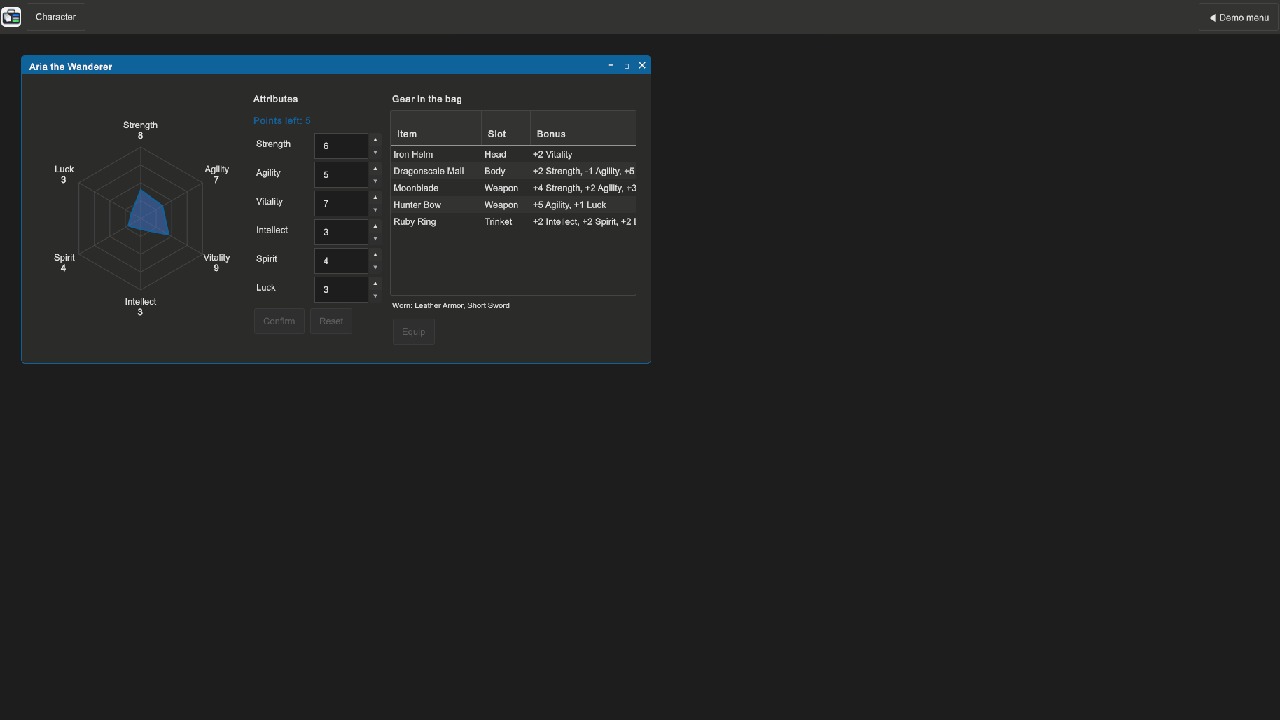
场景:Assets/UIToolbox/Examples/Scenes/CharacterSheet.unity。文件夹:Assets/UIToolbox/Examples/CharacterSheet。
试一试
- 打开场景。松树立在星空下,窗口下方的营火发出光亮,火星从中升起。窗口 "Character" 显示绿色徽记、带有 Level 7 徽章的 "Aria the Wanderer"、经验条,以及 Health 130 / 130 和 Mana 55 / 55 两条条。标题下方是穿着护甲、拿着剑的英雄、图表、六项属性(金色的 "Points left: 5"),以及背包里的装备。Strength 字段获得焦点。
- 点击 Strength 的向上箭头。数值从 6 变为 7,数字带着一点火花弹出,同时响起一声滴答。"Points left" 降到 4,图表勾勒出新的属性。Short Sword 加 2,所以 Strength 轴显示 "8 → 9",字段旁显示绿色的 "+1"。Spend 按钮开始发光。
- 把一点花在 Vitality 上。生命条显示 "130 → 140",一段绿色的虚影填充显示这一点增加的生命。
- 尝试把 Strength 降到 6 以下。字段停在基础属性值。把 5 点全部花在 Strength 上。其他属性变为禁用,Strength 的向上箭头也是。它的向下箭头仍然可用:按下它,一点会回来,其他属性重新可用。
- 按 Reset。一个柔和的音调下落,点数重新变为自由点数,Spend 停止发光,状态行显示 "The points are free again."。
- 花两点并按 Spend。三个音符上升,图表弹动,状态行显示 "You spent 2 points."。属性保留新的值,"Points left" 为 3。
- 在装备网格中选择 Dragonscale Mail。它的名称是紫色,即史诗物品的颜色,加成列显示 "+2 Strength, -1 Agility, +5 Vitality"。英雄身上的 Body 槽发出金光。图表勾勒出穿上这件铠甲而不是 Leather Armor 时的属性:变好的轴显示为绿色,变差的轴显示为红色。Agility 显示红色的 "-3",生命条显示 "130 → 160"。
- 按 Equip。金属碰撞声响起,Body 槽带着紫色火花弹出并显示这件铠甲,状态行显示 "You wear the Dragonscale Mail."。Leather Armor 进入背包,"Worn" 行随之改变。
- 选择 Leather Armor。生命条显示 "160 → 130",护甲将带走的生命显示为红色。
- 使用键盘或手柄。Up 和 Down 在属性字段之间移动。Left 和 Right 退还和花费点数。
它展示了什么
营地
CharacterBackdrop 在窗口后面显示营地:带星星和淡淡月光的夜空、两排松树和地面,以及窗口下方由石头和木柴搭成的营火。天空和树是像素画,由 Tools/skins/camp.mjs 绘制到 Resources/CharacterSheetArt 中。CharacterSheet.uss 用点过滤把每个像素显示为 4 x 4 个屏幕像素,天空在顶部,树在底部,两者在宽屏上向左右重复。火光在松树后面发亮,所以松树在它前面显得很暗;光会闪烁,火焰是三个 AnimatedImage,播放火把精灵表的闪烁片段,火星在 ParticleLayer 上从火中升起,边缘是暗的。工作区带有 background-opacity="0",所以营地显示在窗口周围。窗口使用王国示例的雕花边框、木板、深色皮革和石头按钮。
标题部分
徽记是任务板示例的狩猎印章,染成绿色。名称下面是带等级的 Badge、职业,以及显示到下一级所需经验的 StatBar。在右侧,两个 StatBar 控件显示最大生命和法力。Vitality 决定生命(40,每点加 10),Spirit 和 Intellect 决定法力(每点 Spirit 加 10,每点 Intellect 加 5)。
英雄
UserAvatar 显示 Aria 的 24 x 24 像素脸部,即 Resources/UIToolboxSamples/Portraits 中的 aria.png,由 CharacterSheet.uxml 设为它的 image。它周围为每种装备准备了一个 ItemSlot:Head、Weapon、Trinket 和 Body。每个槽在对应稀有度的边框中显示所穿戴物品的图片,并以工具提示的形式显示它的名称和加成。选中的装备将要放入的槽会发出金光。英雄下方有一行列出穿戴的物品。
图表
一个 max-value="20" 且有四个圆环的 SpiderChart。每项属性有一个 SpiderAxis,顺序为 Strength、Agility、Vitality、Intellect、Spirit 和 Luck。控制器设置 Value(当前属性,含穿戴的装备)和 Compare(含已花点数和试穿物品后的属性)。只有当某个轴不同时 ShowCompare 才为 true,所以轮廓只在变化期间显示。
属性
标签 "Points left" 和六个 NumericUpDown 字段。字段的最小值是基础属性值。最大值是基础属性值加剩余点数,且不超过 20。数值是基础属性值加已花点数。不能改变的字段会被禁用:没有自由点数时,每个没有已花点数的属性都是如此。有已花点数的属性保持启用,向下箭头可用而向上箭头不可用,这样玩家可以退还一点。在你花掉一点之前,Spend 和 Reset 都被禁用。
每个字段旁的 StatDelta 显示该属性的变化,从当前属性到变化后的属性:增加时是绿色箭头和 "+1",减少时是红色箭头和 "-3"。小变化显示一个箭头,从 2 起显示两个,从 4 起显示三个。没有变化的属性会保留其增量的空间,所以字段不会移动。
背包中的装备
一个只读的 DataGrid,有 Item 和 Bonus 两列。它列出背包中的装备。Item 列绘制一个小的 ItemSlot,带有图片和以稀有度颜色显示的名称。Bonus 列绘制物品的加成文字。选中的行就是面板正在试穿的物品。
Spend 和 Equip
有已花点数等待确认时,Spend 用 AttentionFlash 忽明忽暗地发光。Equip 穿上选中的物品。按钮显示 "Equip" 加物品的名称,没有选中项时被禁用。
声音
面板用 SampleTones 在代码中生成声音,并用 ToolboxAudio.Play 播放:花一点时是滴答声,Spend 是三个上升的音符,Reset 是下落的音调,Equip 是碰撞声。
它是如何构建的
| 文件 | 作用 |
|---|---|
CharacterSheetController.cs |
查找控件,连接字段、网格和按钮,在一次 refresh 中写出整个面板,并播放火花和声音。 |
SampleCharacter.cs |
数据:六项属性、自由点数、已花点数、装备加成、Preview,以及生命和法力。一个普通的 C# 对象。 |
CharacterBackdrop.cs |
夜间营地:天空、松树、带闪烁光和动画火焰的营火、火星和暗边。 |
CharacterSheet.uxml |
标题部分、英雄、带六个轴的图表、带增量的字段、网格列和按钮。 |
CharacterSheet.uss |
皮革与金色的外观、营地层和布局:标题部分之下是四列。 |
面板自己不保存任何状态。英雄或背包的每次变化都会触发一个事件,由一个方法重新绘制面板。
_character.Changed += refresh;
_character.Inventory.Changed += refresh;
编辑字段就是花点数。字段的值是基础属性值加已花点数,所以差值就是该字段所花的点数。一个标志防止 refresh 中的上下限变化花掉点数。落在某项属性上的一点会让它的数字带着火花弹出。
field.RegisterValueChangedCallback(evt =>
{
    if (_refreshing) return;
    var spent = _character.Spent[(int)stat];
    if (_character.SetSpent(stat,
        (int)evt.newValue - _character.Base[(int)stat]) > spent) cheer(
            field);
});
refresh 写出上下限、每个轴的两个值和增量。Value 是当前属性,Compare 是变化后的属性。最小值和最大值相同的字段不能改变,所以被禁用。NumericUpDown 在范围的尽头会关闭自己的向上或向下箭头。
field.MinValue = _character.Base[i];
field.MaxValue =
    Mathf.Min(SampleCharacter.MAX_STAT,
        _character.Base[i] + _character.Spent[i] + _character.Remaining);
field.SetValueWithoutNotify(_character.Base[i] + _character.Spent[i]);
field.SetEnabled(field.MinValue < field.MaxValue);
var axis = Axis(stat);
axis.Value = _character.Current(stat);
axis.Compare = _character.Preview(stat, tryOn);
_deltas[stat].SetValues(axis.Value, axis.Compare);
条填充到两个值中较小的一个,它的最大值是较大的一个。PreviewValue 把虚影填充画到较大的值,所以两者之间的部分就是变化。增加时保留绿色虚影;减少时加上一个让它变红的类。文字格式在两种情况下都先写当前的值。
bar.MaxValue = Mathf.Max(now, then);
bar.SetValue(Mathf.Min(now, then), false);
bar.PreviewValue = then == now ? -1 : Mathf.Max(now, then);
var format = then > now ? GAIN_FORMAT : then < now ? LOSS_FORMAT
    : STEADY_FORMAT;
if (bar.FormatString != format) bar.FormatString = format;
bar.EnableInClassList(LOSS_CLASS, then < now);
Preview 用试穿的物品替换同类型的已穿物品。它是循环而不是 LINQ,所以游戏每帧读取属性也不会产生垃圾。
for (var i = 0; i < slots.Count; i++)
{
    var slot = slots[i];
    sum += Bonus(tryOn != null
        && slot.Accepts == tryOn.Kind ? tryOn : slot.Item, stat);
}
手柄的 D-pad 会把焦点从 NumericUpDown 移走,A 开始编辑模式,在其中 D-pad 改变值。角色面板希望更快地分配点数,所以 SampleNavigation.SpinnerRows 让 Left 和 Right 直接改变有焦点的字段的值,无需编辑模式。Up 和 Down 移动焦点并跳过被禁用的字段。用掉最后一点的 Spend 之后,每个字段都被禁用,所以焦点移到装备网格。
SampleNavigation.SpinnerRows(
    content.Q(className: "character-attributes"),
        SampleCharacter.Stats.Select(s => _fields[s]).ToList());
外观
CharacterSheet.uss 的每条规则都以 .character-sheet 开头,所以不会影响其他界面。工作区上的主题令牌为内置控件提供深色皮革和旧金色的配色,标题、小标题和按钮使用 Cinzel 字体。图表颜色来自它的自定义属性。
.character-sheet .character-chart {
    --tb-spider-chart-fill: rgba(96, 170, 90, 0.5);
    --tb-spider-chart-line: #8fd16a;
    --tb-spider-chart-compare: #ffd76a;
}
窗口内容是一个标题部分,下面是一行四列。英雄、图表和属性有固定宽度,装备列用 flex-basis: 0 和 flex-grow: 1 占据其余空间。
在你的游戏中使用
- 保留刷新的模式。你的英雄每次变化时触发一个事件,并在一个方法中根据数据写出面板。
- 用你的英雄替换
SampleCharacter。为每个轴保留一个Value,为预览保留一个Compare,并为每个字段保留一个上限。 - 同时更改
Stat和 UXML 中的轴。枚举的顺序就是轴的顺序。把MAX_STAT和图表的max-value设为同一个数。 - 对于手柄用 Left 和 Right(无需编辑模式)改变的一列
NumericUpDown控件,请使用SampleNavigation.SpinnerRows。把它从示例的Shared文件夹复制过去。 - 基础属性、5 个自由点数、等级、经验和装备加成只是示例数据。加成是一张按物品名称查询的表。
- 像素肖像、营地和声音都由代码生成,所以示例不附带英雄的图片,也不附带音频文件。