
Esta página é uma tradução. O suporte e os tutoriais em vídeo são principalmente em inglês, e a página em inglês é a referência. Versão em inglês

 ColorPicker
Um ColorPicker é um BaseField<Color>. Ele tem um quadrado de saturação/brilho ou uma roda de cores, uma barra de matiz, uma barra alfa, uma prévia, uma entrada hex, entradas RGBA (0 a 255) e entradas HSV (H 0 a 360, S e V 0 a 100). Parts diz quais delas aparecem.
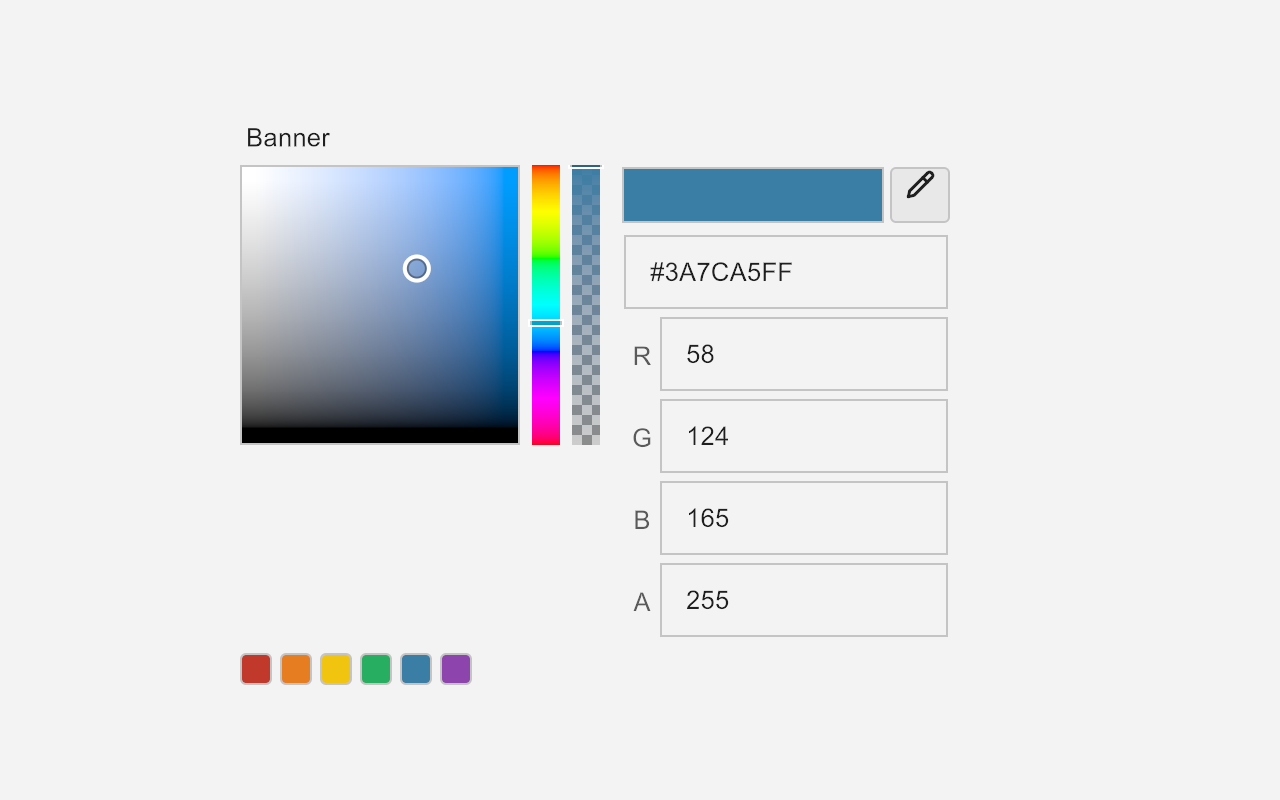
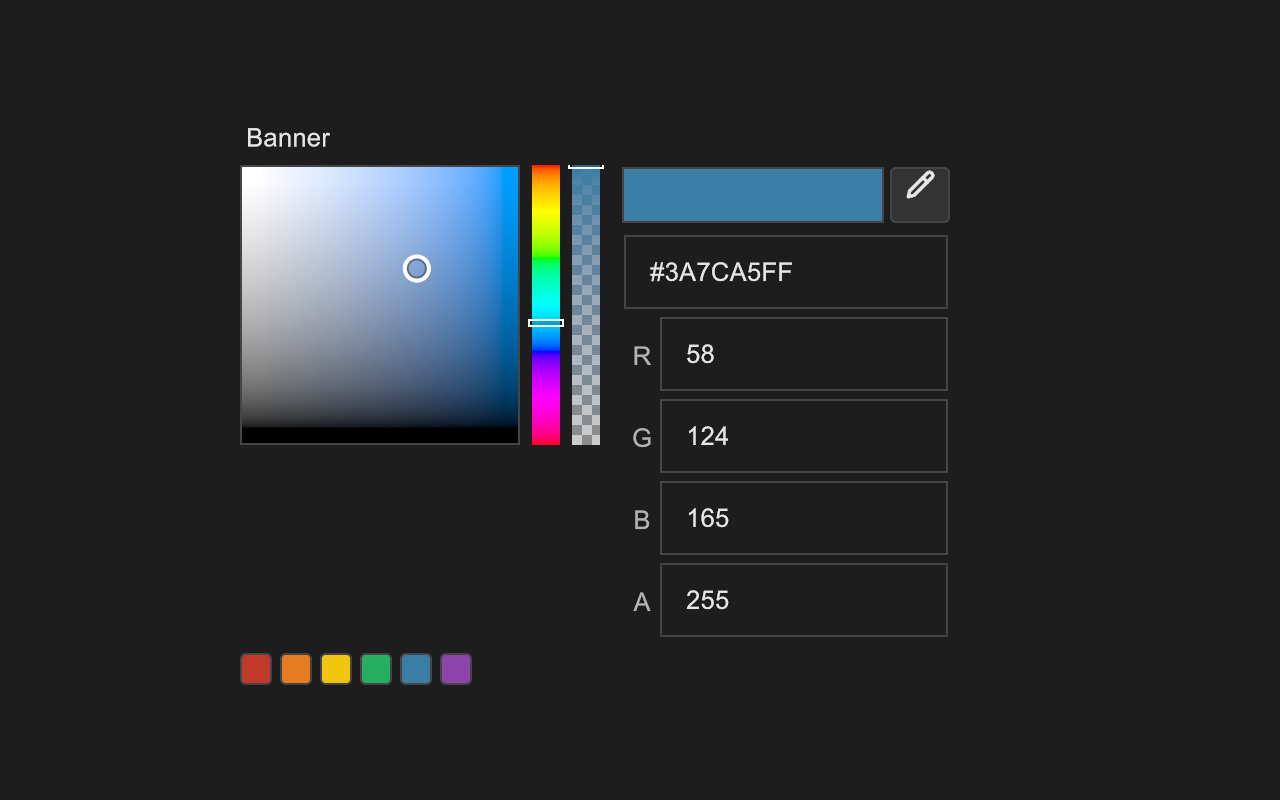
<UIToolbox.ColorPicker
    label="Theme"
    value="#FF6B35FF"
    presets="#FF6B35,#004E89,#009639" />
<UIToolbox.ColorPicker show-alpha="false" recent-count="0" />
<UIToolbox.ColorPicker
    label="Accent"
    compact="true"
    show-eyedropper="false" />
<UIToolbox.ColorPicker shape="Wheel" harmony="Triadic" />
<UIToolbox.ColorPicker parts="Area, Bars" />
| Membro | Descrição |
|---|---|
value |
A cor. Escute com RegisterValueChangedCallback. |
Committed |
Um evento para uma edição concluída: um arraste terminou, uma entrada foi editada, uma amostra foi clicada ou o conta-gotas escolheu. O argumento é o valor. Um valor definido em código não o dispara. |
ShowAlpha (show-alpha) |
Mostra a barra alfa e a entrada A (true). Desligado, o valor é sempre opaco. |
Presets (presets) |
As amostras predefinidas. Em UXML, uma lista de cores HTML separadas por vírgula. |
RecentCount (recent-count) |
O máximo de cores que a linha de recentes guarda (8). 0 oculta a linha. |
RecentColors |
As cores recentes, a mais nova primeiro. |
Hex |
O valor como #RRGGBBAA (#RRGGBB sem alfa). Defina-o com qualquer cor HTML, por exemplo #F80 ou orange. |
Hsv |
Matiz, saturação e brilho, cada um de 0 a 1. |
Compact (compact), IsOpen, Open, Close, Toggle |
Mostra só uma amostra no campo. Um clique nela, Enter ou Space abre o seletor completo em um AnchoredPopup; Escape ou um clique fora o fecha. |
ShowEyedropper (show-eyedropper), StartEyedropper, CancelEyedropper, IsPicking, PickPreview |
O botão Pick (ligado por padrão), e o conta-gotas: o próximo clique esquerdo no painel define o valor como a cor da tela sob o ponteiro. Veja abaixo. |
EyedropperIcon (eyedropper-icon) |
O botão Pick mostra um ícone de conta-gotas (ligado por padrão), ou o texto "Pick". O tooltip nomeia o botão nos dois casos. |
Parts (parts) |
As partes que aparecem, um conjunto de ColorPickerParts (All). Veja Partes. |
Shape (shape) |
Um ColorPickerShape: Square (padrão): o quadrado e uma barra de matiz. Wheel: uma roda de cores e uma barra de brilho. |
Harmony (harmony) |
A regra de HarmonyColors: None (padrão), Complementary, Analogous, Triadic, SplitComplementary, Tetradic. |
HarmonyColors |
O valor e as cores que combinam com ele por Harmony; o valor é a primeira. |
KEY_STEP |
O passo de uma tecla de seta ou de um movimento de gamepad na área ou em uma barra: 0.02 do intervalo. |
- Um arraste no quadrado, na roda ou em uma barra muda o valor a cada movimento, como um
Sliderfaz.Committedvem uma vez, na soltura: use-o para trabalho que não deve rodar a cada movimento, como um salvamento. - O quadrado é um
XYPad, com a saturação na horizontal e o brilho para cima, então tem a aparência e o funcionamento de um: tem a borda de umXYPad, e a borda e o anel do valor ficam com a cor de destaque quando têm o foco. Escape durante um arraste nele devolve a cor. Um clique duplo escolhe como um clique simples. - A área e cada barra recebem o foco; o marcador tem então a cor de destaque. As teclas de seta, ou o analógico ou D-pad de um gamepad, movem o valor por
KEY_STEP.Committedvem uma vez, quando o foco sai. Um movimento além da borda da área ou da barra move o foco adiante, para que um gamepad possa sair dela. - Uma cor vai para a linha de recentes quando um arraste termina, uma entrada é editada ou uma amostra é clicada. Uma cor que já está na linha vai para a frente.
- Uma amostra recebe o foco. Enter, Space ou o botão Submit de um gamepad escolhe sua cor, como um clique faz.
- O seletor guarda o matiz e a saturação separados do valor. Um cinza mantém seu matiz e o preto mantém sua saturação, então uma volta a uma cor viva não os redefine.
- A entrada hex também aceita hex sem
#. Um texto que não é uma cor é ignorado, e a entrada mostra o valor de novo. - As entradas confirmam com Enter ou quando perdem o foco. Seus próprios eventos de mudança param no seletor; só
ChangeEvent<Color>sai dele. - O conta-gotas lê o quadro renderizado com
ElementImage, então funciona somente no modo Play em painéis de runtime;StartEyedropperdevolve false nos outros. A escolha mantém o alfa do valor e adiciona a cor à linha de recentes. O clique não vai para mais nada. Outro botão do mouse ou Escape cancela. - Enquanto o conta-gotas espera o clique, a prévia mostra a cor sob o ponteiro e acompanha cada movimento.
PickPreviewdá essa cor, ou null quando o seletor não está escolhendo. O valor muda somente no clique. - No modo compacto, uma escolha fora do popup também fecha o popup.
Partes
Parts é um conjunto de flags. Uma parte que não está no conjunto não aparece e não ocupa espaço. Em UXML, escreva os nomes com vírgulas; em C#, una-os com |.
| Parte | Mostra |
|---|---|
Area |
O quadrado, ou a roda. |
Bars |
As barras ao lado da área: matiz (brilho ao lado da roda) e alfa. |
Preview |
A prévia da cor, com o botão Pick. |
Hex |
A entrada hex. |
Rgb |
As entradas R, G, B e A. |
Hsv |
As entradas H, S e V. |
Presets |
A linha de amostras predefinidas. |
Recent |
A linha de cores recentes. |
Harmonies |
A linha de amostras de harmonia. |
<!-- Only the square and the hue bar -->
<UIToolbox.ColorPicker parts="Area, Bars" show-alpha="false" />
<!-- A swatch in the field; its popup has only the hex input -->
<UIToolbox.ColorPicker parts="Hex" compact="true" />
picker.Parts =
    ColorPickerParts.Area | ColorPickerParts.Bars | ColorPickerParts.Hex;
picker.Parts &= ~ColorPickerParts.Recent;   // takes one part away
ShowAlpha,ShowEyedroppereCompactfuncionam como antes, junto comParts: a barra alfa precisa deBarseShowAlpha, a entrada A precisa deRgbeShowAlpha, e o botão Pick precisa dePrevieweShowEyedropper.- A linha de predefinidas também precisa de
Presetscom uma cor, a linha de recentes de uma cor recente, e a linha de harmonias de umHarmony. Partsmuda somente o que aparece. O seletor ainda registra as cores recentes sem a parteRecent;RecentCount0 desliga isso.
Roda e harmonias
Com shape="Wheel", a área é um disco: o matiz está no ângulo (vermelho à direita, depois no sentido anti-horário) e a saturação está no raio, com branco no centro. A barra ao lado é o brilho. Um arraste, as teclas e um gamepad funcionam como no quadrado; um arraste que sai do disco fica na sua borda.
Harmony dá as cores que combinam com o valor. Cada uma tem a saturação, o brilho e o alfa do valor, e um matiz em um ângulo fixo dele:
| Harmonia | Matizes, em graus a partir do valor |
|---|---|
Complementary |
180 |
Analogous |
30, 330 |
Triadic |
120, 240 |
SplitComplementary |
150, 210 |
Tetradic |
90, 180, 270 |
A roda mostra um pequeno ponto em cada cor de harmonia, e a parte Harmonies é uma linha com uma amostra para o valor e cada cor de harmonia. Um clique em uma amostra, ou Enter nela, faz dessa cor o valor. A linha também aparece com o quadrado.
<UIToolbox.ColorPicker
    name="paint"
    shape="Wheel"
    harmony="Triadic"
    value="#E4572E" />
var picker = root.Q<ColorPicker>("paint");
picker.RegisterValueChangedCallback(evt =>
{
    // The value first, then the harmony colors
    IReadOnlyList<Color> colors = picker.HarmonyColors;
    body.style.backgroundColor = colors[0];
    trim.style.backgroundColor = colors[1];
    glow.style.backgroundColor = colors[2];
});

// The same colors without a picker
// red, green, blue
Color[] triad = ColorHarmonies.Get(Color.red, ColorHarmony.Triadic);
// 0.5, 0
float[] hues = ColorHarmonies.Hues(0.5f, ColorHarmony.Complementary);
HarmonyColorsmuda somente com o valor e comHarmony, então não há evento próprio: leia-o no evento de mudança do seletor, e depois de definirHarmony.- O seletor usa seu matiz guardado, então as cores de harmonia de um cinza mantêm seus lugares na roda.
ColorHarmonies.Getvê só a cor: para um cinza, cada cor de harmonia é o mesmo cinza. ColorHarmonies.Get(color, harmony, list)eColorHarmonies.Hues(hue, harmony, buffer)preenchem uma lista ou um buffer deColorHarmonies.MAX_COLORSfloats que você guarda, então uma chamada por quadro não gera lixo.Huesdevolve o número de matizes que escreveu.
Custo de um arraste
Um arraste na área ou em uma barra atualiza o seletor uma vez a cada movimento do ponteiro. A entrada hex, as entradas RGBA e HSV, a linha de harmonias e os marcadores das harmonias ficam em paz enquanto sua parte não aparece. Os tooltips das amostras de harmonia esperam o fim do arraste. Com as entradas hex e numéricas ocultas, um movimento de arraste não gera lixo. O conta-gotas lê um pixel da tela a cada movimento do ponteiro.
Tamanhos
O seletor assume a largura que o layout ou seu estilo lhe dá. Com todas as partes ele precisa de 358 px (338 px sem a barra alfa) para a área e as entradas lado a lado. Em um seletor mais estreito as entradas vão para baixo da área, e a área preenche a largura até 220 px e continua quadrada. Não há classes de tamanho: defina uma largura.
Com um rótulo, o rótulo ocupa 150 px ao lado do seletor. Em um host estreito demais para o rótulo e o seletor lado a lado, o rótulo vai acima do seletor, então a área e as entradas mantêm a largura inteira. Em um host em linha, o seletor encolhe com o espaço que seus irmãos deixam, até 160 px. Um seletor compacto tem a largura da sua amostra e não tem esse piso. Seu rótulo fica ao lado da amostra, também enquanto o popup está aberto, porque o seletor completo está no popup.
<UIToolbox.ColorPicker style="width: 260px;" />
Para uma área maior em um seletor largo, defina os dois tamanhos da área em USS. As barras seguem a altura dela.
.big-picker .tb-color-picker__sv,
.big-picker .tb-color-picker__wheel {
    width: 220px;
    height: 220px;
}
Estilo
O quadrado, a roda, as barras e a prévia são desenhados em código; os marcadores da roda e das barras, as entradas e as amostras são elementos.
| Classe | Elemento |
|---|---|
tb-color-picker |
O campo. |
tb-color-picker__picker |
A linha com as áreas e a coluna lateral. |
tb-color-picker__areas |
A linha com o quadrado ou a roda, e as barras. |
tb-color-picker__sv |
O quadrado de saturação/brilho (140 px), um XYPad. Seu pad tem tb-xypad__pad, e seu anel do valor é desenhado com as cores --tb-xypad-handle-border e --tb-xypad-handle-outline. |
tb-color-picker__wheel, tb-color-picker__wheel-rim |
A roda (140 px), e o anel sobre a borda dela. |
tb-color-picker__hue, tb-color-picker__brightness, tb-color-picker__alpha |
As barras (14 px de largura). Elas assumem a altura da área. |
tb-color-picker__marker |
O anel na roda. Seu filho é o anel interno escuro. Com o foco na roda, tem a cor de destaque. |
tb-color-picker__bar-marker |
A linha em uma barra. Com o foco na barra, tem a cor de destaque. |
tb-color-picker__harmony-marker |
Um ponto na roda em uma cor de harmonia (8 px). |
tb-color-picker__harmonies |
A linha de amostras de harmonia. Cada amostra tem tb-color-picker__swatch. |
tb-color-picker--stacked |
No corpo enquanto o seletor é estreito demais para a área e as entradas lado a lado. |
tb-color-picker--label-above |
No seletor enquanto o host é estreito demais para o rótulo ao lado do corpo. O rótulo fica acima do corpo. Um seletor compacto nunca a tem. |
tb-color-picker--compact |
No seletor enquanto Compact está ligado. O seletor tem a largura da sua amostra; sem ela, o seletor tem pelo menos 160 px de largura. |
tb-color-picker__side |
A coluna com a prévia e as entradas. |
tb-color-picker__preview |
A cor atual sobre um tabuleiro. |
tb-color-picker__hex |
O TextField hex. |
tb-color-picker__channels, tb-color-picker__channel |
As colunas RGBA e HSV e cada IntegerField. |
tb-color-picker__swatches, tb-color-picker__swatch |
As linhas de predefinidas e recentes e cada amostra. |
tb-color-picker__body |
O seletor e as linhas de amostras. No modo compacto vai para o popup. |
tb-color-picker__eyedropper |
O botão Pick ao lado da prévia. Assume a cor de destaque enquanto o seletor está escolhendo. |
tb-color-picker--picking |
No campo e no corpo dele enquanto o conta-gotas espera um clique. |
tb-color-picker__compact-swatch |
A amostra do modo compacto (40 x 20 px). |
tb-color-picker__popup |
O popup do modo compacto (8 px de padding). |