
Esta página é uma tradução. O suporte e os tutoriais em vídeo são principalmente em inglês, e a página em inglês é a referência. Versão em inglês
Mira e acertos
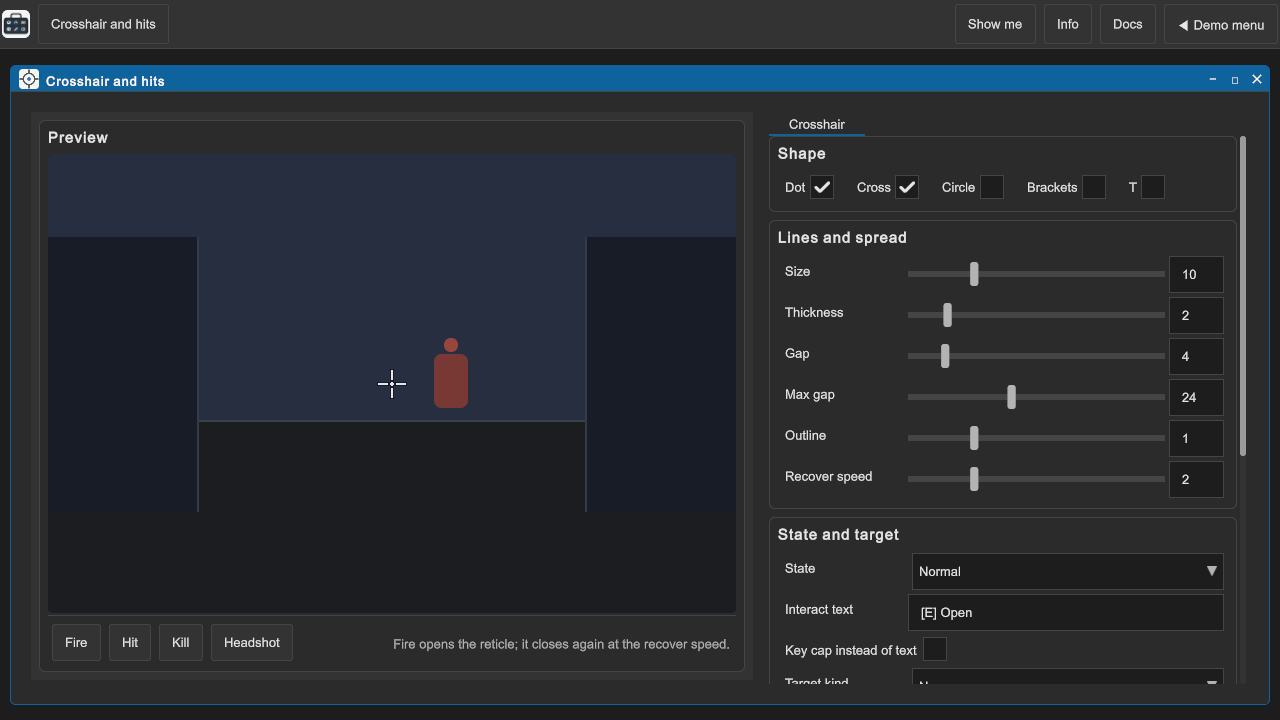
A mira de um jogo de tiro. A aba Crosshair coloca uma Crosshair sobre um fundo de jogo escuro, com botões que atiram e acertam e um campo para cada configuração, e mostra o UXML e o C# da mira, criados a partir dos valores ao vivo. As cunhas que apontam para um acerto estão na cena DamageIndicatorDemo; veja DamageIndicator.
Cena: Assets/UIToolbox/Examples/Scenes/CombatHudDemo.unity. Pasta: Assets/UIToolbox/Examples/CombatHudDemo.
Experimente
- Abra a cena. A aba Crosshair mostra uma cruz com um ponto no centro do fundo.
- Clique em Fire várias vezes. Cada tiro aumenta a dispersão em 0,25, então a abertura aumenta um quarto do caminho de Gap até Max gap. A mira fecha de novo na Recover speed.
- Clique em Hit, Kill e Headshot. Cada um mostra o seu marcador de acerto, e a linha de status o nomeia.
- Ligue e desligue os toggles de formato: Dot, Cross, Circle, Brackets e T. Mova os sliders Size, Thickness, Gap, Max gap e Outline. O UXML e o C# sob os campos acompanham cada mudança.
- Defina State como Interact. O Interact text aparece sob a mira. Disabled escurece a mira, e Hidden esconde a mira e o marcador de acerto.
- Escolha Enemy em Target kind. A mira fica vermelha. Ally a deixa verde.
O que ele mostra
Aba Crosshair
| Campo | Configuração |
|---|---|
| Dot, Cross, Circle, Brackets, T | As flags de Shape. |
| Size, Thickness, Gap, Outline | Size, Thickness, Gap e Outline, em pixels. |
| Max gap | MaxGap, a abertura na dispersão máxima. |
| Recover speed | RecoverSpeed, a dispersão que a mira perde a cada segundo. |
| State | State: Normal, Interact, Disabled ou Hidden. |
| Interact text | InteractText, o texto sob a mira no estado Interact. |
| Target kind | TargetKind: None o limpa, os outros colorem a mira. |
Os botões chamam AddSpread(0.25f) e ShowHit(CrosshairHit.Hit), ShowHit(CrosshairHit.Kill) e ShowHit(CrosshairHit.Headshot). A linha de status acompanha o evento HitShown, onde um jogo toca o seu som de acerto.
Como ele é construído
CombatHudDemoController encontra a janela por WINDOW_ID, os controles pelos seus nomes e liga cada campo a uma configuração. O painel de UXML lista só as configurações que diferem dos padrões; o painel de C# lista todas.
Use no seu jogo
<ui:VisualElement name="hud" picking-mode="Ignore" style="flex-grow: 1;">
    <tb:Crosshair name="crosshair" />
</ui:VisualElement>
var crosshair = GetComponent<UIDocument>().rootVisualElement
    .Q<Crosshair>("crosshair");

// On a shot
crosshair.AddSpread(0.25f);

// When the shot hits
crosshair.ShowHit(killed ? CrosshairHit.Kill : CrosshairHit.Hit);
Veja também
- Crosshair
- DamageIndicator
- Breach, um jogo de tiro com os dois controles
- Example scenes