
Esta página é uma tradução. O suporte e os tutoriais em vídeo são principalmente em inglês, e a página em inglês é a referência. Versão em inglês

 ConsoleView
 em UIToolbox é um console de desenvolvedor dentro do jogo: um log e uma linha de comando. O jogador digita gold 50 e pressiona Enter, e o jogo executa o comando e escreve a resposta no log. Use-o para cheats, ferramentas de debug, saltos de nível, um console de servidor ou um shell em um jogo. Por padrão é uma gaveta que desliza do topo da tela quando o jogador pressiona a tecla crase, como o console de um jogo de tiro.
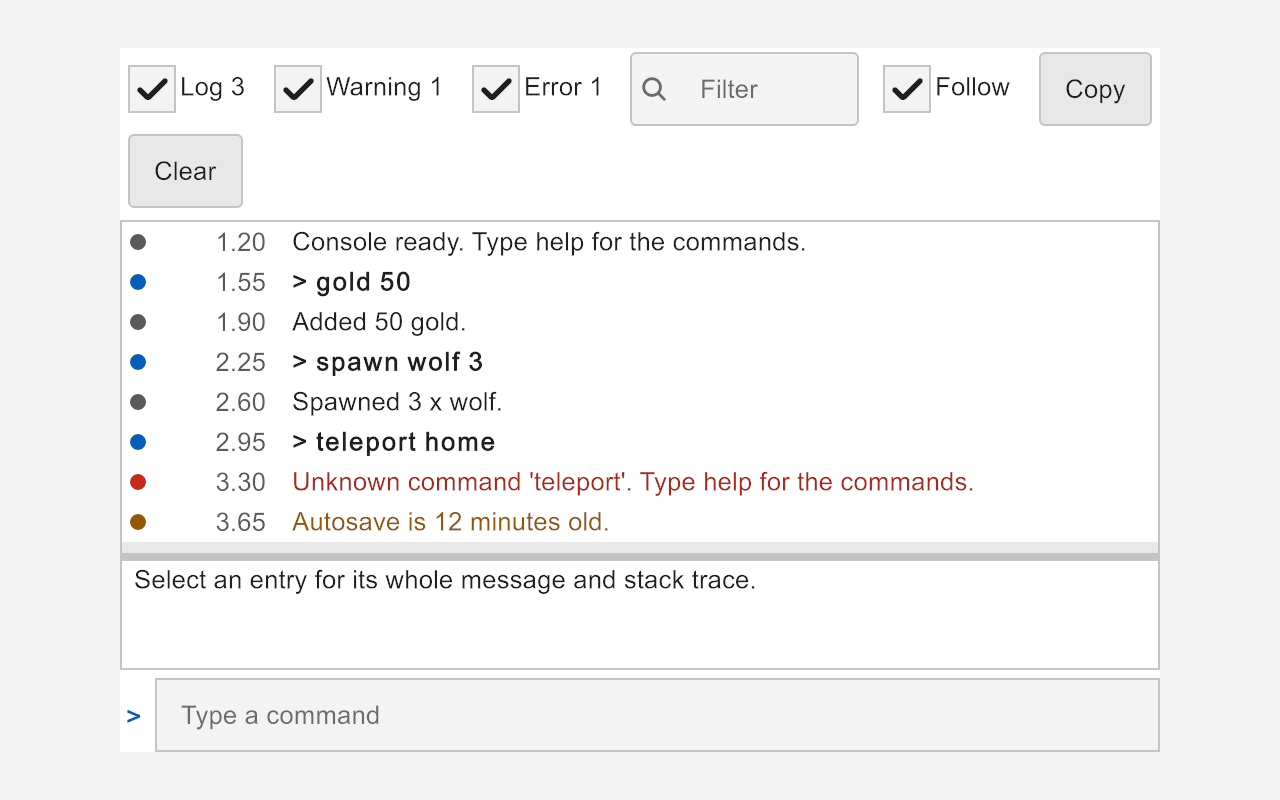
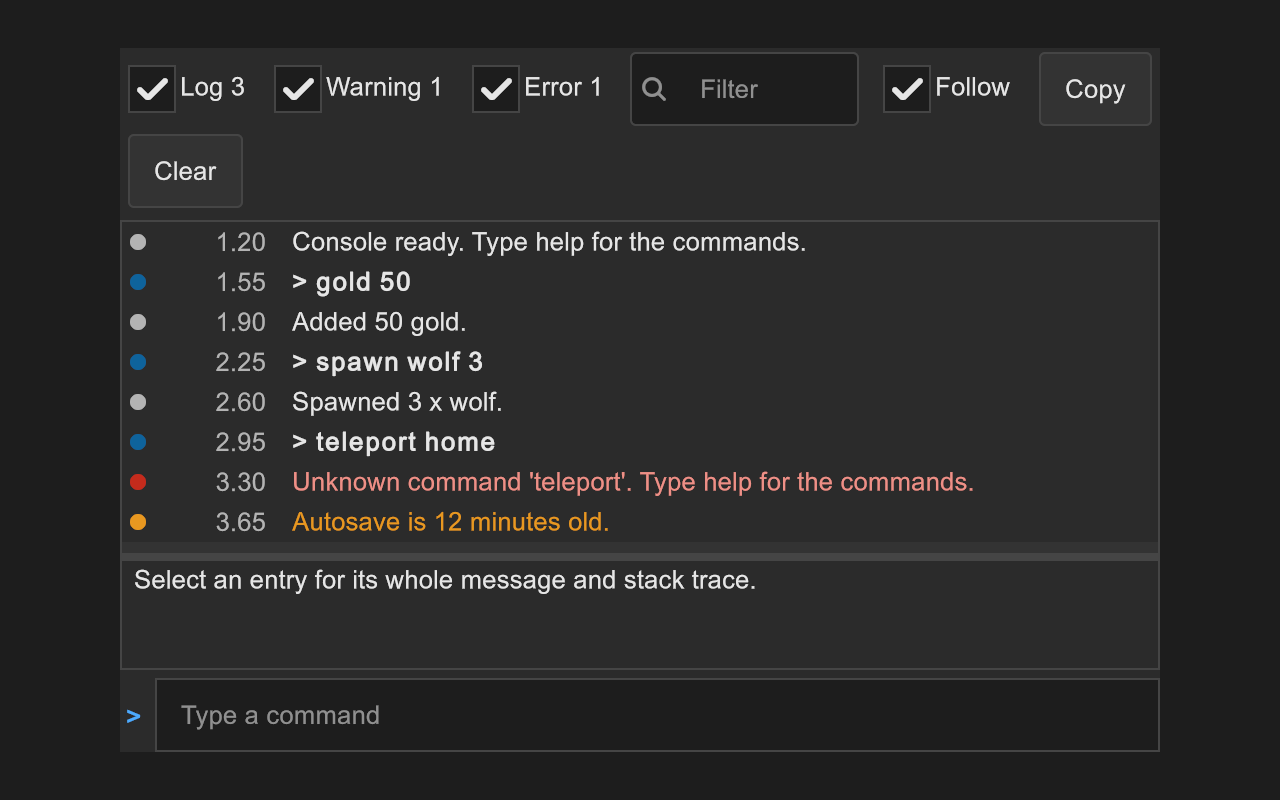
Tutorial em vídeo: ConsoleView. Todos os vídeos: Tutoriais em vídeo.
<tb:ConsoleView
    name="console"
    key="BackQuote"
    prompt=">"
    history-size="50" />
Ponha-o por último na raiz do documento, para aparecer sobre os outros controles.
public class Cheats : MonoBehaviour
{
    private int _gold;

    private void Start()
    {
        var console = GetComponent<UIDocument>().rootVisualElement
            .Q<ConsoleView>("console");

        // Every method with a [ConsoleCommand] attribute becomes a
        // command
        console.RegisterAttributes(this);
        console.SetCompletions("spawn", 0, () =>
            new[] { "wolf", "golem", "bandit" });

        // Or register a command by hand
        console.Register("ping", words => console.Print("pong"),
            "Answers.");

        console.OpenChanged += open => Time.timeScale = open ? 0 : 1;
    }

    [ConsoleCommand("gold", "Adds gold.")]
    private string gold(int amount)
    {
        _gold += amount;
        return $"Gold: {_gold}";
    }

    [ConsoleCommand("spawn", "Puts enemies on the map.")]
    private void spawn(string enemy, int count = 1) =>
        Spawner.Spawn(enemy, count);
}
Configurações
| Configuração (UXML) | Tipo | Padrão | Faz |
|---|---|---|---|
key |
KeyCode |
BackQuote |
A tecla que abre e fecha a gaveta. None desliga a tecla. |
drawer |
bool | true | True faz do console um painel no topo do pai que desliza para dentro e para fora. False o faz parte do layout, sempre aberto, para um console em uma janela ou em uma ferramenta. |
capture-unity-log |
bool | true | Mostra no log as mensagens de Debug.Log, avisos e erros, também as de uma thread de trabalho. |
prompt |
string | > |
O texto antes da linha de comando e antes de cada comando no log. Vazio o oculta. |
history-size |
int | 50 | O número de linhas de comando que Cima e Baixo recuperam. 0 não guarda nenhuma. |
IsOpen é true enquanto o console aparece. É false no começo com drawer ligado e true com drawer desligado. Defina-o em código para abrir ou fechar o console, ou chame Toggle(). History lista as linhas de comando, a mais antiga primeiro. Uma linha que roda de novo vai para o fim, então cada linha aparece uma vez. O histórico é o de CommandField, um AutoCompleteField com HistorySize 50.
Log é o LogView do console, então Log.Add, MaxItems e o filtro funcionam como em LogView. CommandField é o AutoCompleteField da linha de comando.
Métodos
| Método | Faz |
|---|---|
Register(name, action, help) |
Adiciona um comando. action recebe as palavras depois do nome. Um comando com o mesmo nome, em qualquer caixa, substitui o antigo. |
RegisterAttributes(object) |
Registra os métodos de instância e estáticos de um objeto que têm um atributo [ConsoleCommand]. |
RegisterAttributes(Type) |
Registra só os métodos estáticos de um tipo. |
SetCompletions(command, argIndex, provider) |
Dá a Tab as palavras para um argumento de um comando. provider devolve as palavras cada vez que o jogador pressiona uma tecla. |
Print(text, kind) |
Escreve texto no log, uma entrada para cada linha. kind é um LogEntryKind (Log por padrão). |
Execute(line) |
Executa uma linha de comando como se o jogador a digitasse. A linha vai para o histórico. |
Toggle() |
Abre o console, ou o fecha. |
Comandos
[ConsoleCommand("name", "help")] marca um método. O nome é a palavra que o executa e a caixa não importa. O método pode ser público ou privado, estático ou não.
Um parâmetro lê uma palavra da linha de comando, e o tipo dele decide como:
| Parâmetro | Lê |
|---|---|
string |
A palavra como está. |
int, long, float, double |
Um número. O ponto decimal é um ponto em todo idioma. |
bool |
true, false, on, off, yes, no, 1 ou 0. |
| um enum | Um nome do enum, em qualquer caixa. Tab completa os nomes. |
um último string[] |
Todas as outras palavras. |
ConsoleView |
Nenhuma palavra. O método recebe o console, por exemplo para chamar Print. |
Um parâmetro com valor padrão é opcional. Um método que devolve texto escreve o texto no log. O comando help mostra o uso de um comando, montado a partir dos nomes e dos tipos dos parâmetros: spawn <enemy> [count].
Uma linha de comando errada escreve uma entrada de erro e não executa nada: um comando desconhecido, um argumento que falta, argumentos demais, uma palavra que não é um número, um bool ou um dos nomes do enum, ou uma aspa que não foi fechada. Um comando que lança uma exceção escreve uma entrada de erro com a mensagem da exceção, então lance uma exceção com um texto para o jogador relatar um valor errado.
[ConsoleCommand("difficulty", "Sets the difficulty.")]
// Tab completes Easy, Normal, Hard
private string difficulty(Difficulty level)
{
    _level = level;
    return $"Difficulty: {level}";
}

[ConsoleCommand("say", "Shows a message.")]
private void say(string[] words) => Hud.Show(string.Join(" ", words));
Uma palavra entre aspas duplas ou simples mantém seus espaços: say "hello world" tem uma palavra. Entre aspas, uma barra invertida escreve a próxima aspa ou barra invertida como está, então \" é uma aspa na palavra.
Register dá um comando sem tipos: a ação dele recebe todas as palavras como strings e as verifica sozinha.
Comandos embutidos
help lista os comandos. help gold mostra o uso e a ajuda de um comando. clear remove todas as entradas do log. Um comando que você registra com o mesmo nome os substitui.
Eventos
| Evento | Quando |
|---|---|
Executed |
Depois de uma linha de comando rodar, com a linha. Também vem para uma linha que falhou. |
OpenChanged |
IsOpen muda, com o novo valor. Um jogo pode pausar nele. |
ToggleKeyPressed |
O jogador pressiona a tecla de alternar. Também vem com drawer desligado, onde a tecla não abre nada, para o jogo mostrar o console do seu jeito. |
Teclado
| Tecla | Faz |
|---|---|
| Tecla de alternar | Abre ou fecha a gaveta. A tecla não digita o caractere dela na linha de comando. Abrir põe o foco na linha de comando, e fechar devolve o foco ao elemento que o tinha. |
| Enter | Executa a linha e esvazia o campo. Uma linha só com espaços não faz nada. |
| Cima, Baixo | Recuperam as linhas de comando anteriores. Baixo depois da última devolve a linha que o jogador estava digitando. |
| Tab | Completa o nome do comando, ou o valor de um argumento enum ou bool, ou uma palavra de SetCompletions. |
| Ctrl+Espaço | Mostra as opções para uma palavra vazia, como os valores do próximo argumento. |
| Escape | Primeiro apaga a linha digitada. Com a linha vazia, fecha a gaveta, e não faz nada em um console sem gaveta. |
A lista de completar abre enquanto o jogador digita. Enter com uma opção selecionada insere a opção e ainda não executa a linha.
Textos
Os textos do console vêm de ToolboxText, então seguem o idioma do jogo. Substitua-os com ToolboxText.Lookup ou os arquivos de strings do seu projeto.
| Chave | Padrão |
|---|---|
tb.type-a-command |
Type a command (o texto de apoio da linha de comando) |
tb.console-unknown |
Unknown command '{0}'. Type help for the commands. |
tb.console-usage |
Usage: {0} |
tb.console-missing |
Missing argument '{0}'. Usage: {1} |
tb.console-too-many |
Too many arguments. Usage: {0} |
tb.console-bad-argument |
'{0}' is not {1}. |
tb.console-whole-number, tb.console-number, tb.console-boolean, tb.console-one-of |
O tipo de valor na linha acima: um número inteiro, um número, true ou false, um de: {0} |
tb.console-open-quote |
A quote is not closed. |
tb.console-help-help, tb.console-clear-help |
O texto de ajuda de help e clear. |
Desempenho
- O console não faz nada por frame. Ele trabalha ao pressionar uma tecla e em um comando.
- O log é um LogView: ele virtualiza suas entradas, então milhares de linhas rolam com fluidez, e
MaxItemsimpede que as mais antigas se acumulem. - As palavras de uma linha de comando são criadas quando o jogador pressiona Enter, não a cada frame.
Estilo
| Classe | Elemento |
|---|---|
tb-console |
O console (fundo). |
tb-console--drawer |
O console como gaveta: um painel no topo do pai, com 45% de altura. |
tb-console--hidden, --anim-in, --anim-out |
O visual fechado, onde o deslize começa e termina, e as transições do deslize. |
tb-console__log |
O LogView. A lista e o painel de detalhe dele encolhem até a altura que a linha de comando deixa; o painel de detalhe mantém uma linha do detalhe (tb-log-view__detail-pane). |
tb-console__row |
A fileira com o prompt e a linha de comando. |
tb-console__prompt |
O texto do prompt. |
tb-console__input |
A linha de comando. |
Ponha o console sobre uma visão de jogo escura, ou mude a altura da gaveta:
.tb-console--drawer {
    height: 60%;
    background-color: rgba(10, 10, 15, 0.92);
}
.tb-console__prompt { color: #ffb000; }
O deslize segue as configurações de animação do tema (--tb-animation-duration-fast). Com as animações desligadas, a gaveta aparece e some de uma vez.
A cena ConsoleDemo mostra um console em gaveta sobre um jogo pequeno: comandos digitados, o histórico, o completar, as configurações e os eventos. A aba Debug console dela tem um segundo console no layout, com capture-unity-log: ele mostra o log do Unity, também as mensagens de uma thread de trabalho, e F1 mostra a aba de qualquer lugar.