Esta página é uma tradução. O suporte e os tutoriais em vídeo são principalmente em inglês, e a página em inglês é a referência. Versão em inglês
Criar janelas
Há três maneiras de criar uma janela. Todas terminam em Workspace.RegisterWindow.


Tutorial em vídeo: Windows. Todos os vídeos: Video tutorials.
| Maneira | Use quando |
|---|---|
UXML Window |
A janela é conhecida em tempo de design. |
WindowDescriptor.Builder() |
A janela é criada em tempo de execução. |
BuildAndRegister |
Igual ao builder, em uma só chamada. |
Uma janela registrada fica fechada até algo a abrir. Os ids de janela precisam ser únicos em um workspace.
UXML: Window
Coloque elementos Window dentro de um Workspace. Os filhos de Window viram o conteúdo da janela.
Ao ser anexado, o elemento registra a janela e se remove da árvore. Ele abre a janela se o estado inicial não for closed.
No UI Builder, o elemento não registra. Ele desenha a janela com a barra de título e o conteúdo na posição e no tamanho iniciais, para você soltar controles nela no canvas.
<ui:UXML xmlns:ui="UnityEngine.UIElements" xmlns:tb="UIToolbox">
  <tb:Workspace name="workspace" theme-name="dark" style="flex-grow: 1;">
    <tb:Window
        id="Inventory"
        title="Inventory"
        width="400"
        height="300"
        initial-window-state="open">
      <ui:Label text="Items go here." />
    </tb:Window>
  </tb:Workspace>
</ui:UXML>
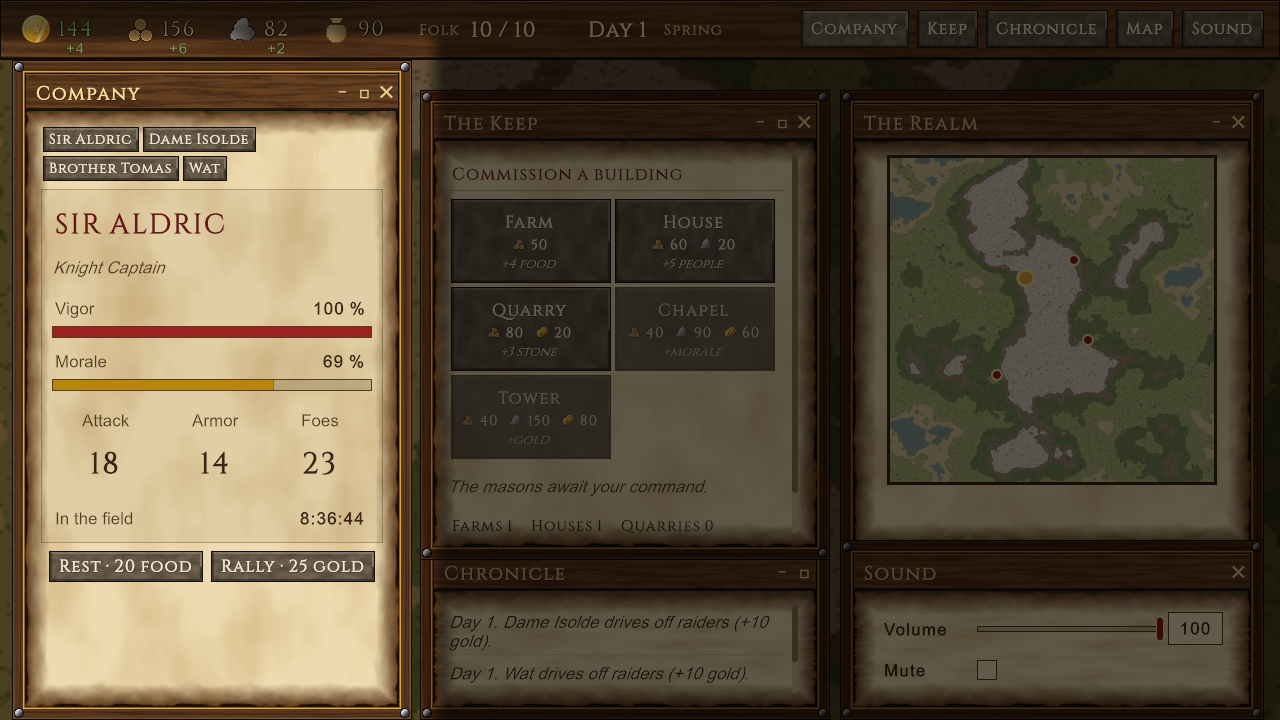
O Windows deep dive (a cena Declarative) é a ponte de uma nave estelar feita de janelas UXML. Comms e Cargo começam em uma DockZone à esquerda, Helm e Sensors flutuam como janelas de vidro com x, y e template-uri, e a janela Manual fica fechada até o botão da barra de ferramentas abri-la. Algumas linhas de C# põem Sensors e Tactical em um mesmo grupo de abas, fazem a aba Tactical piscar com a contagem dos invasores e minimizam Helm em um alerta vermelho com uma folha de estilo do usuário acima do tema.
Atributos de Window:
| Atributo | Propriedade | Padrão | Significado |
|---|---|---|---|
id |
WindowId |
vazio | Id único da janela. Obrigatório. |
title |
WindowTitle |
vazio | Título. O id é usado quando está vazio. |
width, height |
InitialWidth, InitialHeight |
420, 320 | Tamanho em pixels. Um tamanho abaixo de min-width e min-height sobe até eles. |
min-width, min-height |
MinWidth, MinHeight |
160, 120 | O menor tamanho da janela. Um redimensionamento com o mouse, o teclado ou um snap para nele. Um valor abaixo de 160 por 120 vira 160 por 120. Um grupo de abas usa o maior mínimo das suas abas. |
placement |
Placement |
Auto |
Onde a janela abre na primeira vez: Auto, Manual, Center, TopLeft, Top, TopRight, Left, Right, BottomLeft, Bottom ou BottomRight. Auto põe a janela em um lugar livre, ou usa x e y quando estão definidos. Veja Onde uma nova janela abre. Center mantém a janela no meio em qualquer tamanho de tela. Depois da primeira abertura, a janela fica onde o usuário a move. |
x, y |
InitialX, InitialY |
-1 | Posição na viewport. Com um posicionamento de borda ou de canto, a distância dessas bordas; -1 usa a margem de 32 pixels. Com um eixo centralizado, o deslocamento a partir do centro. -1 nos dois com Auto põe a janela em um lugar livre. |
initial-window-state |
InitialWindowState |
closed |
Um WindowState: open, closed, minimized ou maximized. Uma janela sem este atributo fica fechada até que o código ou um botão da barra de ferramentas a abra. |
template-uri |
TemplateUri |
null | Template do chrome. Veja Custom chrome templates. |
enable-scrolling |
EnableScrolling |
true | Envolve o conteúdo em um ScrollView. O conteúdo ocupa a largura da janela, então o texto quebra, e rola para cima e para baixo. Um conteúdo que não consegue encolher até a largura da janela, como um filho de largura fixa, também rola para os lados. Um filho que cresce com scale ou se move com translate não mostra barra horizontal. Com false, o conteúdo preenche a janela, então um rodapé pode ficar embaixo e um filho como um PropertyGrid rola por conta própria. |
resizable (nome antigo can-resize) |
CanResize |
true | Permite redimensionar. Uma janela redimensionável recebe alças de redimensionamento, inclusive no chrome de template, a menos que o template tenha as suas. |
minimize-mode |
MinimizeMode |
Inherit |
O que minimizar faz com esta janela: Inherit (usa o do workspace), Collapse ou Hide. Veja Minimize modes. |
allow-merge |
AllowMerge |
Inherit |
Se a janela pode se juntar a outras em um grupo de abas: Inherit (usa o do workspace), Allow ou Deny. Uma janela que não pode se juntar não é origem nem destino de uma junção. Veja Turn merging off. |
show-min-button, show-max-button, show-close-button |
ShowMinButton, ShowMaxButton, ShowCloseButton |
true | Mostra os botões da janela. O exemplo Kingdom tem uma janela sem botão de fechar, uma sem botão de maximizar e uma só com o botão de fechar. |
category |
Category |
vazio | Um nome que agrupa janelas. Veja Window templates. |
icon |
Icon |
nenhum | Uma textura, um sprite, uma render texture ou uma imagem vetorial que aparece antes do título, na barra de título e na aba. Vale mais que icon-name. Veja Ícones de janela. |
icon-name |
IconName |
vazio | O ícone por nome: um nome de InlineIconLabel.RegisterIcon ou um nome do PromptFont, como device-gamepad. Veja Ícones de janela. |
title-format |
TitleFormat |
vazio | Forma o título a partir dos dados da janela, como {Name} ({Moons} moons). Veja Detail windows in UXML. Sem dados, a janela mostra title. |
Atributos de Workspace:
| Atributo | Propriedade | Padrão | Significado |
|---|---|---|---|
auto-load-styles |
AutoLoadStyles |
true | Carrega WindowStyles.uss e a folha do tema. |
theme-name |
ThemeName |
default |
Tema a carregar. Veja Theme API. |
background-opacity |
BackgroundOpacity |
1 | Opacidade do fundo do tema, de 0 a 1. 0 mostra o jogo atrás do workspace, para um HUD. Um valor entre 0 e 1 escurece o jogo, por exemplo atrás de um menu de pausa. As janelas mantêm os seus próprios fundos. |
text-size |
TextSize |
Normal |
Tamanho do texto: Normal, Large, Larger ou Largest (100 a 200%). Veja Text size. |
remember-window-states |
RememberWindowStates |
true | Restaura a sessão ao anexar. Salva nas mudanças de estado e ao desanexar. Aplica os limites lembrados quando uma janela abre. |
animations-enabled |
AnimationsEnabled |
true | Toca as transições das janelas. |
minimize-mode |
MinimizeMode |
Collapse |
O que minimizar faz com as janelas: Collapse enrola uma janela até a barra de título, Hide a tira da vista. Uma janela pode definir o seu próprio minimize-mode. Veja Minimize modes. |
allow-merge |
AllowMerge |
true | False não dá zona de junção: as janelas não viram abas de um grupo por arrasto. Uma janela pode definir o seu próprio allow-merge. Veja Turn merging off. |
layout-name |
LayoutName |
Default |
Prefixo da chave dos layouts salvos e da sessão. Use um valor por workspace. |
layout-presets |
LayoutPresetsPath |
vazio | Uma pasta Resources de arquivos JSON de layout. Cada arquivo é um preset. Veja Layout presets. |
keyboard-shortcuts |
KeyboardShortcutsEnabled |
true | Trata os atalhos de janela. Veja Keyboard shortcuts. |
key-step |
KeyStep |
10 | Pixels que um atalho de mover ou redimensionar muda na janela em foco. |
dpad-crosses-windows |
DpadCrossesWindows |
false | True: o D-pad e o analógico esquerdo passam da borda de uma janela até a janela mais próxima. False: eles param na borda, e LB e RB trocam de janela. Veja Gamepad. |
overview |
OverviewEnabled |
true | Uma tecla de janela mantida mostra todas as janelas em uma grade para escolher uma. Veja Visão geral. |
overview-duration |
OverviewDuration |
200 | Os milissegundos que as janelas levam para entrar na grade da visão geral e voltar. 0 as move na hora. |
window-mode |
WindowModeEnabled |
true | View mantido ou Ctrl+Alt+Space move e redimensiona a janela com foco. Veja Modo janela. |
input-actions |
InputActions |
nenhum | Asset do Input System com o mapa de atalhos UIToolbox. Nenhum usa o asset padrão. Só com o pacote Input System. |
tooltips |
TooltipsEnabled |
true | Mostra o texto de tooltip em painéis de runtime. Veja Tooltips. |
tooltip-delay |
TooltipDelayMs |
500 | Milissegundos antes de um tooltip aparecer. |
no-merge-modifier |
NoMergeModifier |
Shift |
A tecla que impede uma junção durante o arrasto de uma janela. Veja Tab groups and dock zones. |
snap |
Snap |
true |
False desliga o snap do arrasto ou redimensionamento de uma janela: a janela segue o ponteiro. Veja Snap and the snap keys. |
no-snap-modifier |
NoSnapModifier |
Alt |
A tecla que impede o snap durante o arrasto ou redimensionamento de uma janela. Veja Snap and the snap keys. |
align-snap-modifier |
AlignSnapModifier |
Control |
A tecla que faz uma janela encostar nas linhas de borda de janelas distantes. |
Um workspace mantém as janelas registradas quando sai do painel e volta, por uma mudança nas configurações de painel do UIDocument ou por uma mudança de pai. As janelas que estavam abertas aparecem de novo na próxima atualização, com os seus limites, a ordem de empilhamento, a janela em foco e os estados minimizado e maximizado. Os grupos de abas e as abas de dock voltam como grupos. Uma dock zone refaz a sua janela de dock. Um workspace que volta com as suas janelas não lê a sessão salva, então a sessão não é restaurada por cima delas.
Ícones de janela
Uma janela pode mostrar um ícone antes do título, na barra de título e na aba. Uma janela sem ícone não tem elemento de ícone.
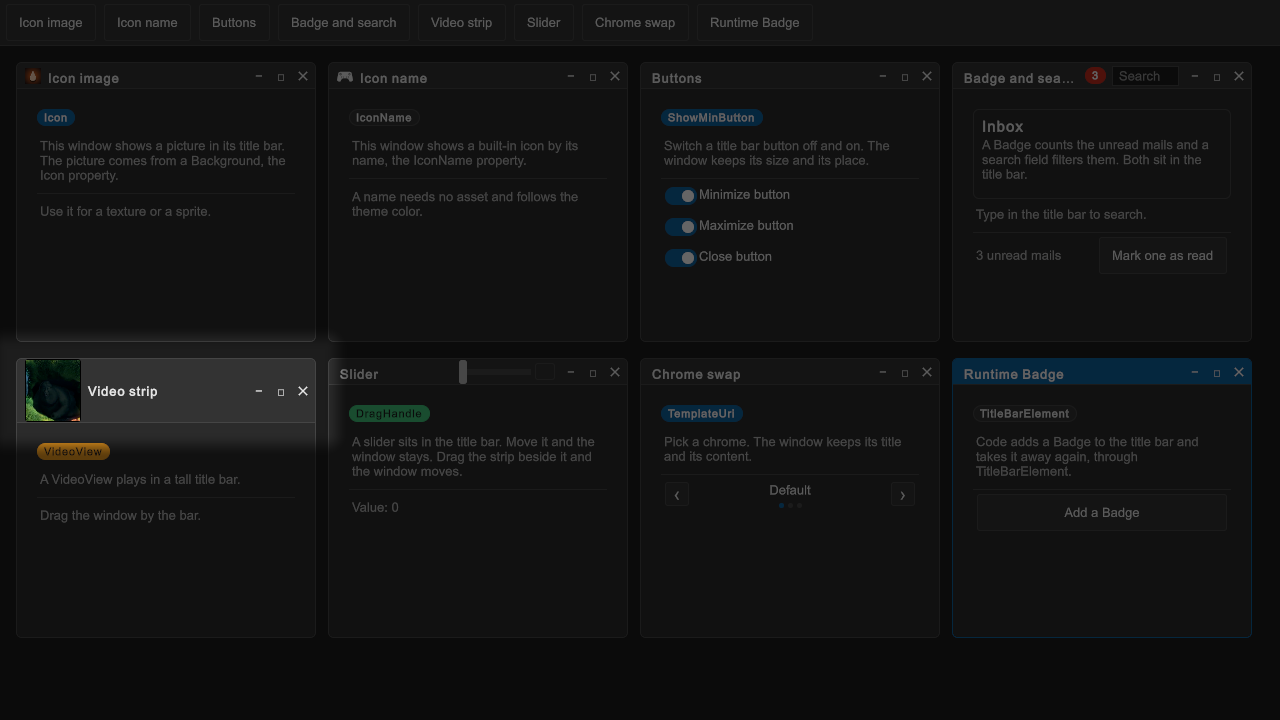
Icon(icon) recebe umBackground: uma textura, um sprite, uma render texture ou uma imagem vetorial. A imagem mantém as suas cores.IconName(icon-name) recebe um nome. Um nome deInlineIconLabel.RegisterIconmostra essa imagem com a sua cor. Caso contrário, um nome do PromptFont, comodevice-gamepadoudevice-keyboard, mostra esse glifo na cor do título. Um nome que não é nenhum dos dois não mostra nada.Iconvale mais quando os dois estão definidos.
<tb:Window id="Controls" title="Controls" icon-name="device-gamepad" />
var window = workspace.GetWindow("Controls");
window.IconName = "device-keyboard";
window.Icon = Background.FromSprite(saveSprite);
window.Icon = default; // back to the name
Uma mudança aparece de uma vez e dispara IconChanged. A barra de título de um grupo de abas mostra o ícone da aba ativa, como mostra o título dela. Um nome que ganha a imagem por RegisterIcon depois de a janela abrir a mostra na próxima mudança do ícone ou do chrome. O ícone tem 16 por 16 pixels; estilize-o com a classe tb-window-icon. Veja Window and workspace classes.
Para pôr na barra de título mais do que um ícone, veja Qualquer coisa na barra de título.
Onde uma nova janela abre
Uma janela com o posicionamento Auto e sem x nem y abre no primeiro lugar livre da viewport: do canto superior esquerdo, ao longo de uma linha, depois na linha seguinte para baixo. Um lugar livre guarda 16 pixels das outras janelas abertas e 32 pixels das bordas da viewport. Quando não há lugar livre, a janela vai para um degrau de cascata para baixo e para a direita a partir do canto superior esquerdo: o primeiro degrau que não cobre nenhuma barra de título de outra janela. Um degrau tem 26 pixels, ou a altura das barras de título quando elas são mais altas. Quando todo degrau cobre uma barra de título, a janela usa o degrau que cobre menos e que não está no canto superior esquerdo de outra janela, então nenhuma janela esconde outra por completo. Uma janela que não cabe com a margem de 32 pixels recebe uma margem menor, para ficar dentro da viewport. Em um workspace com dock zones, os lugares livres e os degraus de cascata ficam entre os docks, então uma janela nova não cobre um dock. Uma janela larga ou alta demais para o espaço entre os docks usa a viewport inteira nesse eixo.
As janelas que abrem antes do primeiro layout, como as janelas abertas de um arquivo UXML, retomam os seus lugares quando o workspace sabe o seu tamanho, então abrem abaixo da barra de ferramentas e lado a lado. Uma janela que o código move antes disso mantém o seu lugar.
O posicionamento é um WindowPlacement. WindowPlacements.Resolve(placement, x, y) dá o posicionamento que vale (Auto com x ou y definido é Manual), e WindowPlacements.Position(placement, x, y, size, viewport) dá o canto superior esquerdo de uma janela, ou null para Auto.
Para posicionar as janelas você mesmo, dê a elas x e y ou um posicionamento como Center ou TopRight. Deixe cerca de 20 pixels entre elas, para a sombra do chrome e para um botão de fechar que sai do canto, e confira os lugares na menor tela que você suporta, como 1280 por 720.
Código: o builder
WindowDescriptor.Builder() devolve um WindowDescriptor.WindowDescriptorBuilder.
| Método | Padrão | Significado |
|---|---|---|
WithId(string) |
nenhum | Obrigatório. Build lança ArgumentException sem ele. |
WithTitle(string) |
o id | Título. |
WithIcon(Background) |
nenhum | Imagem do ícone antes do título. Veja Ícones de janela. |
WithIconName(string?) |
vazio | Ícone por nome. Veja Ícones de janela. |
WithSize(float, float) |
160, 120 | Tamanho inicial. Valores abaixo do tamanho mínimo sobem até ele. |
WithMinSize(float, float) |
160, 120 | O menor tamanho da janela. Veja o atributo min-width. |
WithInitialPosition(float?, float?) |
null | Posição na viewport. Null nos dois põe a janela em um lugar livre. |
WithPlacement(WindowPlacement) |
Auto |
Onde a janela abre na primeira vez. Veja o atributo placement. |
WithContent(VisualElement?) |
null | Conteúdo da janela. |
WithDataSource(object?) |
null | Dados aos quais o conteúdo se liga. Veja Data-bound windows. |
WithTitleFromData(Func<object?, string>?) |
null | Forma o título a partir dos dados. Veja Window templates. |
WithCategory(string?) |
vazio | Um nome que agrupa janelas. |
WithInitialState(WindowState) |
Closed |
Estado aplicado na primeira abertura. |
WithTemplate(string?) |
null | Template do chrome. |
WithEnableScrolling(bool) |
true | Envolve o conteúdo em um ScrollView. Veja o atributo enable-scrolling. |
WithRememberState(bool) |
true | Lembra os limites e o estado desta janela. |
WithCanResize(bool) |
true | Permite redimensionar e adiciona oito alças de redimensionamento ao chrome, a menos que o template tenha as suas. |
WithButtons(bool, bool, bool) |
true, true, true | Mostra os botões de minimizar, maximizar e fechar. |
Build() |
Devolve o descriptor. | |
BuildAndRegister(Workspace, bool) |
Constrói, registra e abre quando o segundo argumento é true. |
Importante:
RegisterWindowdá a uma janela sem host umWorkspaceHostpara esse workspace.RegisterWindownão abre a janela, mesmo quandoInitialStateéOpen. PasseopenImmediately: true, ou chameOpenWindowAsync.- Uma janela só é redimensionada pelo ponteiro através das alças de redimensionamento. Uma janela minimizada não pode ser redimensionada, e as suas alças ficam escondidas.
using UIToolbox;
using UnityEngine;
using UnityEngine.UIElements;

public class InventoryWindow : MonoBehaviour
{
    private void Start()
    {
        var workspace = GetComponent<UIDocument>().rootVisualElement
            .Q<Workspace>();

        var content = new VisualElement();
        content.Add(new Label("Items go here."));

        var window = WindowDescriptor.Builder()
            .WithId("Inventory")
            .WithTitle("Inventory")
            .WithSize(400, 300)
            .WithContent(content)
            .Build();

        window.Closing += args =>
        {
            if (HasUnsavedChanges()) args.Cancel = true;
        };

        workspace.RegisterWindow(window, openImmediately: true);
    }

    private static bool HasUnsavedChanges() => false;
}
Nos exemplos