
本页为译文。技术支持和视频教程主要使用英语,内容以英文页面为准。 英文版
地穴
一款俯视视角的地牢探险游戏。英雄走在石厅中,与骷髅战斗。画面显示一套完整的角色扮演游戏界面:两个盛满液体的球体分别表示生命和法力,一个药水快捷栏,一条经验条,一个目标框,以及两个带有纸娃娃和背包的窗口。这些窗口有自定义的铁制边框。场景使用 GlassPanel、ParticleLayer、NotificationArea、窗口模板、用于背包和装备的 InventoryGrid,以及一个 ItemCompare。
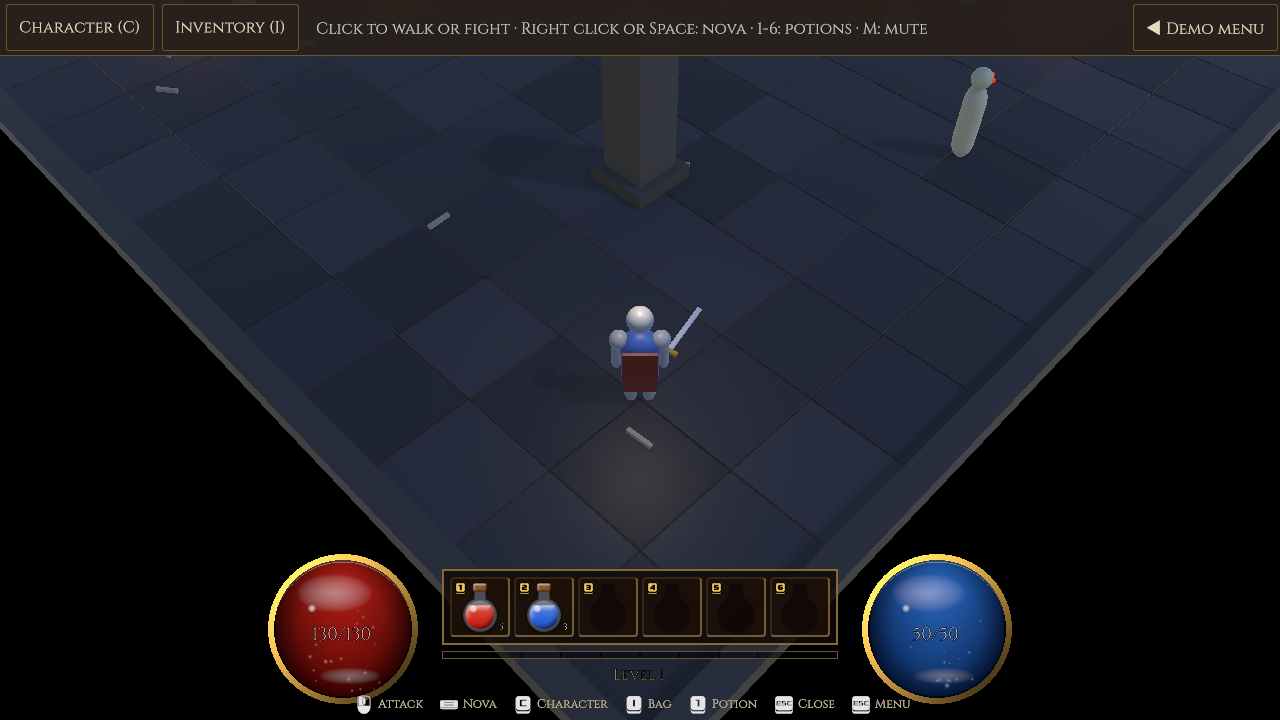
场景:Assets/UIToolbox/Examples/Scenes/Crypt.unity。文件夹:Assets/UIToolbox/Examples/Crypt。
试一试
- 打开场景。英雄站在大厅里,Character 和 Inventory 窗口是关闭的。按 C 和 I,或使用工具栏来打开它们。
- 点击地面。英雄会走到那里。按住按钮,英雄会跟随指针。
- 点击一个骷髅。英雄走上前与它战斗。目标框显示它的名称和生命。
- 按鼠标右键或 Space。英雄施放新星。它消耗 20 点法力,伤害 4.5 个单位范围内的每个骷髅并将其击退。法力不足时会显示警告。
- 杀死一个骷髅。通知会显示金币,有时还有一瓶生命药水。骷髅会给予经验。
- 按 1 或 2。英雄喝下快捷栏中的生命药水或法力药水。该槽闪烁,并显示 1.5 秒的冷却扫描。你也可以点击快捷栏的槽。
- 升一级。顶部中间打开一个横幅,带有奖章和金色火花。你获得两点可分配的点数。
- 按 C 打开 Character 窗口。点击 Strength、Vitality 或 Intellect 旁的 +。生命、法力和伤害立即改变。
- 按 I 打开 Inventory 窗口。把一瓶药水从背包拖到快捷栏的一个槽。把它拖出快捷栏,就会放回背包。
- 把指针移到一件物品上。一张卡片显示它的名称、类型、描述和价值。对于背包中的装备,卡片还会把该装备与穿戴的部件进行比较。
- 把一件装备拖到纸娃娃的一个槽上。放错槽会显示警告,例如 "The Head slot does not take the ..."。
- 双击药水即可喝下。双击装备即可穿上或脱下。
- 双击背包中的 Hunter Bow。英雄现在手持一把弓,Character 窗口的 Damage 行显示箭的伤害。点击一个骷髅。英雄在离它最多 9 个单位处停下,每 0.8 秒射出一支箭。箭从弓飞向骷髅,箭落下时骷髅损失生命。再次穿上 Short Sword,点击骷髅就是一次立即命中的剑击。
- 边玩边听。拾起或放下物品、喝药、穿上装备、击中骷髅、击杀获得金币以及被拒绝的移动,各自播放一个短促的声音。按 M 静音,再按一次恢复声音。
- 按 Escape。打开带有 Resume 和 Quit 的菜单,游戏停止。返回按钮位于工具栏的末端。
工具栏有按钮 Character (C) 和 Inventory (I)。它的提示写着 "Click to walk or fight, Right click or Space: nova, 1-6: potions, M: mute"。
它展示了什么
世界
CryptWorld 在运行时用 Unity 基本体构建大厅:地面、墙、英雄和六个骷髅。英雄是一名身穿钢甲的骑士,蓝色罩袍,红色披风,与纸娃娃上的人物相同。第一个骷髅是 Bone Captain。它更大,有 90 点生命而不是 40,给予 60 点经验而不是 20。看到英雄的骷髅会走上前攻击他。死去的骷髅在 10 秒后复活。死去的英雄在 2 秒后复活。
当武器槽中有弓时(CryptHero.HasBow,名称以 Bow 结尾的物品),点击骷髅会让英雄射击而不是挥砍。当视线上没有柱子或墓碑时(CryptWorld.CanShoot),英雄最远在 9 个单位处射击(CryptWorld.BOW_RANGE)。够不着时,英雄会像用剑时一样走近。箭是一根小箭杆,每秒飞行 16 个单位并跟随它的骷髅。伤害在射击时确定,箭落下时生效。在箭飞行期间死去的骷髅不会再被击中,所以只计一次。世界一次创建四支箭并重复使用它们。弓的射程比骷髅的视野(7 个单位)更远,所以最初几箭会击中还没有发现英雄的骷髅。其他所有武器仍是近战攻击。
摄像机绘制到一个 RenderTexture 中。控制器把这个纹理设为示例根元素的背景图像。UI 位于世界之上,球体的玻璃使其模糊。
球体
CryptOrb 是本示例的自定义元素。它有四层,从后到前:
- 一个
GlassPanel,使球体后面的世界呈磨砂效果(Blur8,深色着色)。 - 液体。它绘制两道波浪,渐变从表面的
bright-color到底部的deep-color。 - 一个带
ParticleLayer的盒子。气泡在液体中上升并在表面停下。空的球体没有气泡。 - 玻璃:边缘的阴影、高光和金色边缘。
液面用缓动跟随 Value。生命球是红色(#E0281E 到 #160000),法力球是蓝色(#3482F0 到 #020628)。
快捷栏、经验和目标
快捷栏是一个 Hotbar,有六个槽,对应按键 1 到 6。每个槽显示它的药水,以及以次数表示的堆叠数量。喝药会在该槽上开始 1.5 秒的冷却。空槽显示一瓶暗色的药水。快捷栏下面的一条条显示经验,一个标签显示等级。目标框显示英雄正在战斗的骷髅的名称和生命。没有目标时它会隐藏。控制器每帧读取英雄的这些值,因为生命和法力一直在恢复。
药水还会开始一段再生。生命药水给予活力,法力药水给予专注;十秒内英雄恢复得更快。屏幕左上角的 StatusEffectBar 显示每一种效果及其剩余秒数。CryptController.drink 施加效果,showEffects 在英雄没有剩余秒数时(例如死亡之后)将其移除。
从快捷栏拖动会带上药水的背包槽。从背包网格拖动会带上一个 InventoryDrag,其中有该槽在模型中的索引和数量,所以按住 Shift 拖动会把半个堆叠放到快捷栏上。
_hotbar.DragData = i =>
{
    if (Hero.Hotbar[i].Item == null) return null;
    // The Hotbar reads the data when a drag starts: the potion leaves
    // its slot
    play(_pickUpSound);
    return Hero.Hotbar[i];
};
_hotbar.CanDropExternal = (data, i) => data switch
{
    InventorySlot from => Hero.Inventory.CanMove(from, Hero.Hotbar[i]),
    InventoryDrag drag =>
        Hero.Inventory.CanMove(_model.SlotAt(drag.Index), Hero.Hotbar[i],
            drag.Count),
    _ => false,
};
_hotbar.ExternalDropped += (data, i) =>
{
    if (data is InventoryDrag drag)
        drop(_model.SlotAt(drag.Index), Hero.Hotbar[i], drag.Count);
    else drop((InventorySlot)data, Hero.Hotbar[i], 0);
};
_hotbar.SlotActivated += (_, i) => drink(i);
Character 窗口
一个纸娃娃,人物周围有四个装备槽:头部和身体在左侧,武器和饰品在右侧。人物是一名绘制的骑士 Art/crypt-hero.png,与窗口美术一起由 Tools/skins/crypt.mjs 绘制。它下面有三行属性(Strength、Vitality、Intellect),每行有一个 + 按钮。一个标签显示可分配的点数。另一个显示派生的数值:生命、法力、伤害和新星伤害。
| 属性 | 效果 |
|---|---|
| Vitality | 最大生命:40 加每点 10。 |
| Intellect | 最大法力:20 加每点 10。新星伤害:10 加每点 3。 |
| Strength | 剑击伤害:4 加每点 2。 |
| Agility | 武器为弓时箭的伤害:4 加每点 2。窗口中没有它的 +。装备会为它加成,例如 Hunter Bow (5) 和 Leather Armor (2)。 |
穿戴的装备会为属性加成,所以装备会改变生命、法力和伤害。Damage 行跟随武器:用剑时是力量,用弓时是敏捷。
Inventory 窗口
背包是一个用普通元素绘制的皮革包:肩带、带扣的翻盖、侧袋和前袋。背包槽是包内 6 乘 4 个槽的 InventoryGrid。前袋显示金币。提示写着 "Double click: drink or put on. Drag a potion to the hotbar."。
物品卡
这张卡是一个 HoverCard,由控制器用 AttachTo 附加到每个槽上。它取代了工具提示。它用稀有度的颜色显示名称,还显示类型、描述和价值。对于背包中的装备,它会增加类似 "Against the worn ..." 的一行,以及一个 ItemCompare,穿戴的部件标题为 "Worn",指针下的装备标题为 "This"。卡片在指针下的槽旁边打开,或者在拥有键盘或手柄焦点的槽旁边打开,并翻到有空间的一侧。按下会关闭它,所以它不会遮住拖动。
升级
横幅是位于 TopCenter 的 NotificationArea 中的一个 NotificationBubble。它有一个带等级的奖章、标题 "Level up" 和可分配的点数。一个 ParticleLayer 从它迸发出一道闪光和金色火花。火花和光晕不断上升,直到横幅在 4.5 秒后离开。
它是如何构建的
| 文件 | 作用 |
|---|---|
Crypt.uxml |
带两个窗口、HUD、横幅和粒子层的工作区。 |
Crypt.uss |
调色板、Cinzel 字体、窗口边框、纸娃娃、背包、HUD 和横幅。 |
CryptController.cs |
创建背包和装备的网格以及属性行,读取按键和点击,填充 HUD,显示卡片和横幅,并播放声音。 |
CryptHero.cs |
游戏状态:生命、法力、等级、经验、属性、快捷栏和背包。它没有 UI 代码。 |
CryptWorld.cs |
3D 大厅、英雄、骷髅、箭、摄像机和战斗。 |
CryptOrb.cs |
球体元素。 |
Art/crypt-panel.png、crypt-scroll.png、crypt-close.png |
窗口边框的图像。 |
Resources/UIToolboxSamples/CryptWindow.uxml |
窗口模板。 |
Character 和 Inventory 窗口来自同一个模板。两个窗口都带有 resizable="false",所以边框美术保持形状:
<tb:Window
    id="character"
    title="Character"
    template-uri="UIToolboxSamples/CryptWindow"
    resizable="false"
    width="436"
    height="490"
    x="40"
    y="70"
    initial-window-state="closed"
    enable-scrolling="false">
窗口的外观
模板只给各部分命名。它保留 Window 需要的名称(titleBar、titleLabel、closeButton),并添加 crypt-window 类:
<tb:TitleBar name="titleBar" class="tb-title-bar crypt-window__bar">
  <ui:Label
      text="Window Title"
      name="titleLabel"
      class="tb-title-label crypt-window__title" />
  <ui:Button
      name="closeButton"
      class="tb-window-button tb-close-button crypt-window__close" />
</tb:TitleBar>
Crypt.uss 为边框提供一张 9 宫格图像。美术尺寸是屏幕的两倍,所以切片缩放为 0.5。黄铜爪突出于铁之外。位于前面的窗口光线充足,其他窗口带有灰色着色:
.crypt .crypt-window {
    background-image: url("Art/crypt-panel.png");
    -unity-slice-left: 68;
    -unity-slice-right: 68;
    -unity-slice-top: 68;
    -unity-slice-bottom: 68;
    -unity-slice-scale: 0.5px;
    -unity-background-image-tint-color: #a8a098;
}
.crypt .crypt-window.tb-focused {
    -unity-background-image-tint-color: #ffffff;
}
标题是一张卷轴图像。只对左右边缘做了切片,所以卷轴的两端保持形状,羊皮纸随标题拉伸。关闭按钮悬挂在右上角之外(right: -40px; top: -42px)。窗口仍会吸附到边缘,但 .crypt .tb-snap-indicator 是 display: none,所以不显示预览。
调色板在 .crypt .tb-workspace 和 .tb-message-box 上设置主题变量。Escape 菜单位于工作区之外,所以它需要自己的选择器:
.crypt .tb-workspace,
.tb-message-box {
    --tb-color-surface: rgba(18, 14, 12, 0.92);
    --tb-color-border: #6b5428;
    --tb-color-text: #e8dcc0;
    --tb-color-accent: #c9a24a;
    /* ... */
}
字体是 Examples/Fonts 中的 Cinzel。+ 按钮使用普通字体,因为 Cinzel 的加号在这个大小下看起来像一条短横线。纸娃娃和背包的槽没有图像:它们是带边框和圆角的元素。
槽与拖放
背包和纸娃娃的每个装备槽都是同一个 SampleInventoryModel(英雄背包的模型,即背包示例的模型)上的 InventoryGrid。这些网格按背包的规则拖动、堆叠、拆分和交换物品,InventoryController.Fill 绘制图片。makeGrid 创建每个网格:
var grid = new InventoryGrid
{
    Columns = columns,
    Rows = rows,
    FirstIndex = first,
    SlotSize = 64
};
// The item card takes the place of the tooltip, so the slots show only
// the picture
grid.SlotBound += (slot, index) =>
{
    InventoryController.Fill(slot, _model.SlotAt(index)?.Item,
        tooltip: false);
    // The grid binds the drag ghost when a drag starts: the item leaves
    // its slot
    if (slot.ClassListContains(InventoryGrid.GHOST_CLASS))
        play(_pickUpSound);
};
// A double click drinks a potion, or puts on or takes off a piece of
// gear
grid.SlotActivated += index =>
{
    var slot = _model.SlotAt(index);
    if (Hero.Drink(slot)) play(_drinkSound);
    else if (Hero.Inventory.Use(slot)) play(_equipSound);
};
grid.MoveRequested += _ => play(_putDownSound);
grid.MoveDenied += move =>
    warn(_model.SlotAt(move.From), _model.SlotAt(move.To));
// A potion from the hotbar lands on a bag or gear slot with the same
// move
grid.CanDropExternal = (data, i) => data is InventorySlot from
    && Hero.Inventory.CanMove(from, _model.SlotAt(i));
grid.ExternalDropped += (data, i) =>
    drop((InventorySlot)data, _model.SlotAt(i), 0);
grid.Model = _model;
背包是 makeGrid(bag.Q("bagSlots"), _model.BagFirst, SampleInventory.COLUMNS, SampleInventory.ROWS),每个装备槽是 makeGrid(content.Q(holders[i]), i, 1, 1)。当背包拒绝一次移动时,warn 会显示一条提示:
var name = from?.Item?.Name;
var why = to != null && to.IsEquipment
    && !Hero.Hotbar.Contains(to)
        ? $"The {to.Accepts} slot does not take the {name}."
            : $"The {name} does not fit there.";
_workspace.Notifications.Show(why, Severity.Warning, TOAST_MS);
事件与帧
英雄有两种变化。移动、喝药或提升属性会触发 Changed。网格自己重新显示它们的槽,show() 重新填充快捷栏和属性。生命、法力和经验每帧都在变化,所以 Update 调用读取它们的 showHud。经验条是一个 StatBar。控制器设置它的 MaxValue 和值,由条绘制填充:
Hero.Inventory.Changed += show;
Hero.Character.Changed += show;
// ...
_healthOrb.Value = Hero.Health / Hero.MaxHealth;
_xpBar.MaxValue = Hero.ExperienceToLevel;
_xpBar.SetValue(Hero.Experience, trail: false);
升级横幅
控制器创建一个 NotificationBubble,添加类 crypt-levelup,并在标题前放入一条饰边和一枚奖章。粒子需要气泡的位置,所以它们在第一次布局时启动。空值检查确保效果只启动一次:
bubble.RegisterCallback<GeometryChangedEvent>(_ =>
{
    if (sparkles != null) return;
    _sparks.Burst(bubble, LEVEL_UP_FLASH);
    _sparks.Burst(medallion, LEVEL_UP_BURST);
    sparkles =
        _sparks.Emit(bubble, LEVEL_UP_SPARKLES, SPARKLES_PER_SECOND);
    halo = _sparks.Emit(medallion, LEVEL_UP_HALO, HALO_PER_SECOND);
});
声音
示例不附带音频文件。makeSounds 在开始时用 SampleTones 生成七个短音频:拾起、放下、吞咽、装备的金属碰撞声、金币、击中,以及低沉的拒绝音。OnDestroy 会销毁它们,因为用代码生成的音频不是资源。
| 声音 | 播放时机 |
|---|---|
| Pick up | 从背包、装备槽或快捷栏开始拖动。 |
| Put down | 网格的一次移动(MoveRequested)、快捷栏与网格之间的放下,或把药水拖出快捷栏。 |
| Drink, equip | 喝下药水,或双击穿上或脱下装备。 |
| Coins | 骷髅死亡并掉落金币。大厅里没有箱子,所以击杀的战利品取代了它们。 |
| Hit | CryptWorld.Hit:剑击、落下的箭或新星击中骷髅。 |
| Refusal | 背包拒绝一次移动,并显示警告提示。 |
每个声音都通过 ToolboxAudio.Play 播放。音频选项中的 Interface 音量和 Master 音量会缩放它,同一个音频在一帧内只播放一次,所以击中四个骷髅的新星只播放一次击中声。按 M 键切换的 Muted 会让它们全部停止:
private void play(AudioClip clip)
{
    if (!Muted) ToolboxAudio.Play(clip);
}
世界中的点击
HUD 把它所有元素的 picking-mode 设为 Ignore,所以点击能到达世界。只有快捷栏的槽接收点击。窗口上的点击属于 UI:
var overUI = OpenWindowOnClick.IsOverUI(_workspace, position);
if (right && !overUI) Nova();
if (pressed && overUI) return;
按键代码有三个版本:Input System 包、旧版 Input Manager,或者都没有。项目设置在编译时选择其中一个。Hotbar 自己读取按键 1 到 6。游戏暂停时,控制器把 ListenKeys 设为 false。
在你的游戏中使用
- 对物品或技能栏使用 Hotbar。设置 DragData 和 CanDropExternal,把它连接到你的背包。
- 把游戏数据保存在一个没有 UI 代码的类中,例如
CryptHero。监听它的Changed事件来更新槽和属性。在Update中读取生命这样变化很快的值。 - 用你自己的游戏场景替换
CryptWorld。HUD 只需要一个生命值、一个法力值和背包的槽。 - 复制窗口模板来制作你自己的边框。保留部件名称
titleBar、titleLabel和closeButton,并在 USS 中用 9 宫格设置图像。 - 复制
CryptOrb来制作生命或法力球。在 UXML 中设置bright-color和deep-color,并每帧设置Value。 - 背包用一个
InventoryGrid,每个装备槽用一个单槽网格,全部基于同一个模型,这样物品可以在它们之间拖动。ItemCompare卡片适用于任何装备。 - 用你自己的调色板设置主题变量,让内置控件随之变化。
- 仅用于示例的部分:六个骷髅及其战斗、弓和箭、掉落几率(药水为百分之四十)、金币数量、属性公式和初始物品。
另请参阅
- InventoryGrid 和背包示例,了解槽与拖放
- 自定义外框模板和窗口模板
- GlassPanel 和 ParticleLayer
- 通知
- 示例场景