
Esta página é uma tradução. O suporte e os tutoriais em vídeo são principalmente em inglês, e a página em inglês é a referência. Versão em inglês

 CurveField
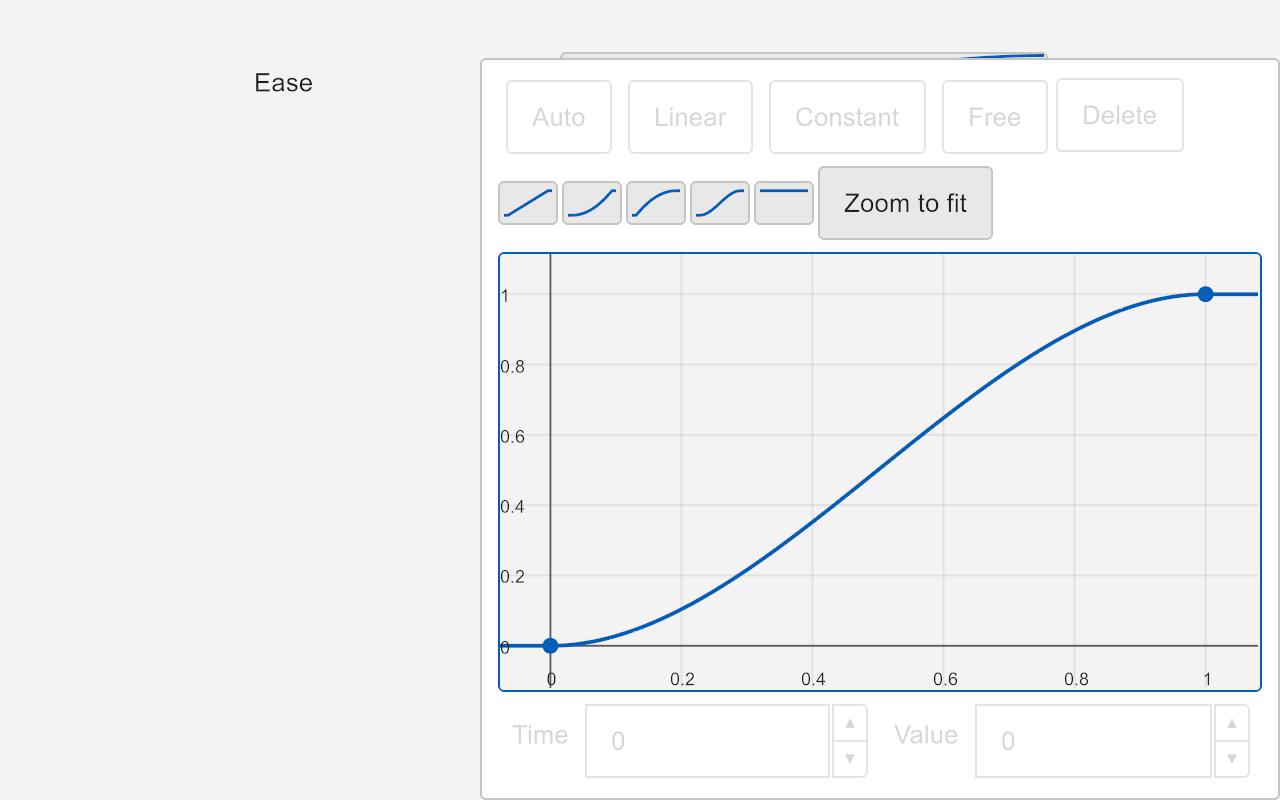
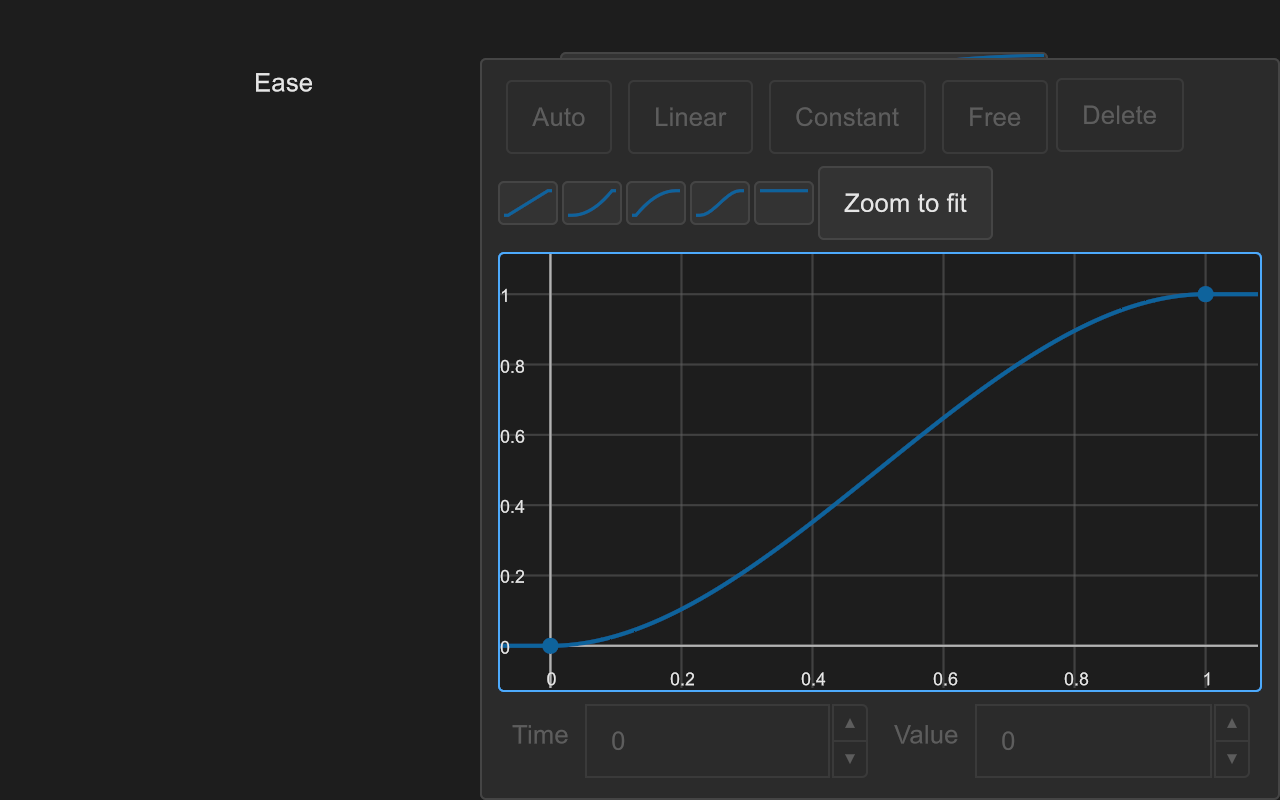
O CurveField em UIToolbox é um campo para uma AnimationCurve que funciona em um jogo, fora do editor do Unity. Use-o para o arco de um pulo, a queda de dano com a distância, a suavização do movimento de uma câmera ou o volume ao longo de uma distância. O campo mostra uma pequena imagem da curva; um clique abre um editor em um popup, com chaves que se arrastam, modos de tangente, presets e zoom para ajustar. O editor desenha com o mesmo código de plot do Graph.
Tutorial em vídeo: CurveField. Todos os vídeos: Video tutorials.
<tb:CurveField name="jump" label="Jump" />
var jump = root.Q<UIToolbox.CurveField>("jump");
// The keys stay from 0 to 1 in time and in height
jump.Range = new Rect(0, 0, 1, 1);
jump.value =
    new AnimationCurve(new Keyframe(0, 0, 4, 4),
        new Keyframe(0.5f, 1, 0, 0), new Keyframe(1, 0, -4, -4));

jump.RegisterValueChangedCallback(evt => player.JumpArc = evt.newValue);
// While a key drags, Editing gives the curve as it changes
jump.Editing += curve => preview.Arc = curve;
O UnityEditor.UIElements também tem um CurveField. Em um arquivo que usa os dois namespaces, escreva UIToolbox.CurveField ou adicione using CurveField = UIToolbox.CurveField;. Em UXML, o prefixo tb: escolhe este.
O campo nunca muda a curva que recebe: value mantém a curva que você definiu até o usuário editá-la, e cada edição define uma nova curva. Um evento de mudança vem uma vez por edição, ao soltar um arrasto. Um desfazer, por exemplo PropertyGrid.Undo, devolve a curva antiga sem alteração. Um valor null é uma curva vazia.
Configurações
| Configuração (UXML) | Tipo | Padrão | Faz |
|---|---|---|---|
label |
string | "" | O texto ao lado do campo. |
range |
Rect |
zero | A caixa dentro da qual as chaves ficam: X é o tempo e Y o valor. Uma largura ou altura zero deixa esse eixo livre. Quando definida, a prévia mostra esta caixa e os presets a preenchem. Defina pelo C# como Range. |
View é a parte da curva que o editor mostra. O editor a ajusta à curva (ou a Range) ao abrir; um pan, a roda e View = rect a mudam. SelectedKey é o índice da chave selecionada, ou -1.
Modos de tangente
| Modo | A curva na chave |
|---|---|
Auto |
Suave. As tangentes seguem as chaves vizinhas e são planas nas pontas e nos picos, então a curva não ultrapassa. |
Linear |
Linhas retas até as chaves vizinhas. |
Constant |
Degraus: o valor se mantém até a próxima chave. |
Free |
As tangentes ficam como estão, e as alças as definem. Arrastar uma alça torna a chave Free. |
Os modos definem os mesmos bits do editor de curvas do Unity, então uma curva feita no jogo abre do mesmo jeito no Inspector do Unity.
Métodos
| Método | Faz |
|---|---|
Open(), Close(), Toggle() |
Mostram ou escondem o editor sob o campo. IsOpen é true enquanto ele aparece. |
AddKey(time, value) |
Adiciona uma chave com o modo Auto, a seleciona e devolve o seu índice. Devolve -1 quando já existe uma chave nesse tempo. |
DeleteKey(index) |
Remove uma chave. A chave seguinte, ou senão a última, fica selecionada. |
MoveKey(index, time, value) |
Move uma chave. Ela fica entre as chaves vizinhas e dentro de Range. |
SetTangentMode(index, mode) |
Define o modo de tangente de uma chave, um CurveTangentMode, e dá à curva a forma dele. |
ApplyPreset(preset) |
Substitui a curva por um CurvePreset: Linear, EaseIn, EaseOut, EaseInOut ou Flat, ao longo de Range quando definido, senão de 0 a 1. |
ZoomToFit() |
Mostra a curva inteira (ou Range) com uma margem. |
GetTangentMode(key), WithTangentMode(key, mode) |
Estáticos. Leem o modo de um Keyframe, ou dão um modo a ele. |
Eventos
| Evento | Quando |
|---|---|
ChangeEvent<AnimationCurve> |
O usuário ou o código define uma nova curva: ao soltar um arrasto, em uma tecla, um preset ou um modo. |
Editing |
A cada movimento de um arrasto, com a curva como está. Use-o para mostrar a mudança na hora. O campo reutiliza esta curva, então não a guarde. |
Mouse e teclado
| Entrada | Faz |
|---|---|
| Clique, Enter ou o botão de confirmar no campo | Abre ou fecha o editor. |
| Arrasto com o botão esquerdo em uma chave | A seleciona e a move. |
| Clique duplo no fundo | Adiciona uma chave ali, e um arrasto continua a movê-la. |
| Arrasto com o botão esquerdo em uma alça de tangente | Define as duas tangentes da chave selecionada e a torna Free. |
| Arrasto com o botão esquerdo no fundo | Faz pan. Um clique limpa a seleção. |
| Roda do mouse | Dá zoom em volta do ponteiro. Com Shift, dá zoom só no tempo. |
| Setas Left e Right (ou o gamepad) | Selecionam a chave anterior ou a seguinte. |
| Shift + Left ou Right | Move a chave selecionada no tempo por um passo da grade. |
| Up e Down | Movem a chave selecionada em valor por um passo da grade. |
| Delete ou Backspace | Apaga a chave selecionada. |
| Insert | Adiciona uma chave depois da selecionada, sobre a curva. |
| Home | Dá zoom para ajustar. |
| Escape | Fecha o editor. |
Os campos Time e Value sob o plot editam a chave selecionada com números. Em uma tela de toque, um toque é um clique e um arrasto com um dedo move uma chave ou faz pan.
Desempenho
- A prévia e o editor desenham com
generateVisualContent; um repaint não aloca nada. - O arrasto de uma alça de tangente não aloca nada: o campo reutiliza as suas chaves e a sua curva de trabalho, e escreve os campos Time e Value só quando um número muda.
- O arrasto de uma chave, ou um pan, escreve números novos nos campos Time e Value e nos rótulos das marcas, o que cria algumas strings pequenas a cada movimento.
- Cada edição que termina (a soltura de um arrasto, uma tecla) cria uma nova
AnimationCurve, então um desfazer guarda a antiga.
Estilo
| Classe | Elemento |
|---|---|
tb-curve-field |
O campo. |
tb-curve-field__preview |
A imagem da curva no campo (20 px de altura). |
tb-curve-field__popup |
O editor no popup (400 px de largura). |
tb-curve-field__toolbar |
Uma linha de botões: os modos de tangente e Delete agem na chave selecionada, os presets e Zoom to fit na curva inteira. |
tb-curve-field__mode |
Um botão de modo de tangente (um ToggleButton). |
tb-curve-field__preset, __preset-icon |
Um botão de preset e a imagem nele. |
tb-curve-field__canvas |
O plot com a grade, a curva e as chaves (220 px de altura). |
tb-curve-field__tick-label--x, --y |
Os números nos eixos de tempo e de valor. |
tb-curve-field__key-row |
A linha dos campos Time e Value. |
| Variável | Em | Descrição |
|---|---|---|
--tb-curve-field-color |
tb-curve-field |
A cor da curva e das chaves (o destaque). |
--tb-curve-field-selected |
tb-curve-field |
A cor da chave selecionada e das suas alças. |
--tb-curve-field-grid |
tb-curve-field |
A cor das linhas da grade. |
--tb-curve-field-axis |
tb-curve-field |
A cor das linhas do zero e da caixa de Range. |
.jump-field { --tb-curve-field-color: #f0c040; }
.jump-field .tb-curve-field__canvas { height: 300px; }
Um PropertyGrid dá a cada membro AnimationCurve um CurveField. Veja também GradientField.
A cena CurveDemo mostra um arco de pulo que move um personagem redondo: ele salta de um lado para o outro ao longo da curva, estica ao subir, achata e levanta poeira ao pousar, e cada salto faz um som que o botão no canto do palco silencia. Ela também mostra um arco longo em um PropertyGrid: um plot desenha a curva de queda de dano dele, alvos a quatro distâncias mostram o dano que cada um recebe, e o rastro da flecha assume as cores do seu gradiente. A cena GradientFieldDemo mostra um céu ao longo de um dia e uma barra de vida que tiram as cores de um GradientField.