
Esta página é uma tradução. O suporte e os tutoriais em vídeo são principalmente em inglês, e a página em inglês é a referência. Versão em inglês
Personalizar janelas
Oito janelas ao vivo que mostram o que uma janela pode vestir. Cada janela tem um ícone, os botões da barra de título se desligam e se ligam, a barra de título contém um Badge e um campo de busca, uma faixa de vídeo ou um controle deslizante, uma janela troca a moldura e outra recebe um Badge pelo código. As janelas são as da página de templates de chrome personalizados, em funcionamento.
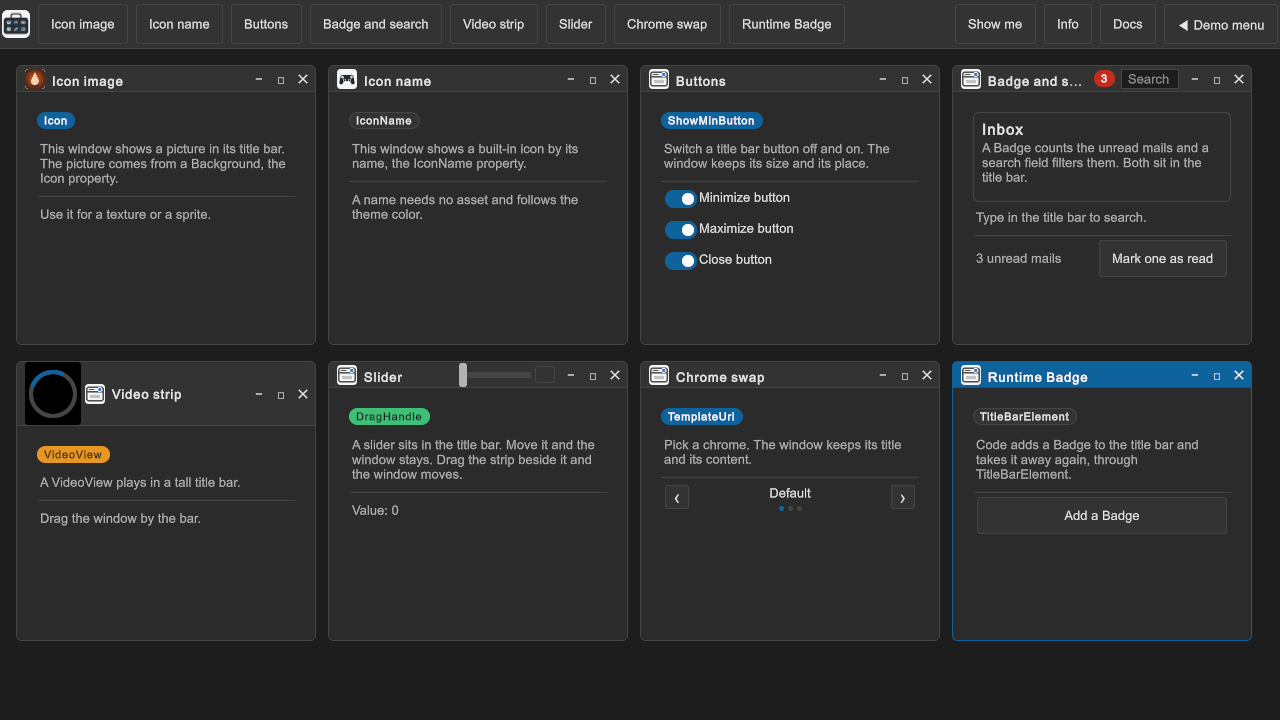
Cena: Assets/UIToolbox/Examples/Scenes/CustomizeWindows.unity. Pasta: Assets/UIToolbox/Examples/CustomizeWindows.
Experimente
- Abra a cena e pressione Show me no cabeçalho. O tour percorre as janelas em ordem.
- Em Botões, desligue e ligue Minimizar, Maximizar e Fechar. A janela mantém o tamanho e o lugar.
- Em Badge e busca, digite no campo da barra de título. A janela mostra o que você busca. Pressione Marcar um como lido e o Badge conta para baixo.
- Em Faixa de vídeo, veja o clipe tocar na barra de título e arraste a janela pela faixa.
- Em Controle deslizante, mova o controle da barra de título: o valor muda e a janela fica parada. Arraste a faixa ao lado do controle e a janela se move.
- Em Trocar moldura, escolha Vidro, depois Banner, depois Padrão. O título e o conteúdo ficam.
- Em Badge em execução, pressione Adicionar um Badge. Um Badge aparece na barra de título. Pressione o botão de novo para removê-lo.
- Mude o idioma no cabeçalho. Todos os textos da cena, o tour incluído, mudam junto.
O que ele mostra
| Janela | O que ela mostra |
|---|---|
| Imagem de ícone | Icon, um Background que a barra de título mostra como imagem. |
| Nome de ícone | IconName, o nome de um ícone interno. |
| Botões | ShowMinButton, ShowMaxButton e ShowCloseButton como três Switches. |
| Badge e busca | Um template com um Badge e um campo de texto na barra de título. |
| Faixa de vídeo | Um template com uma barra de título alta e um VideoView. |
| Controle deslizante | Um template com um controle deslizante e um DragHandle na barra de título. |
| Trocar moldura | Uma janela com a moldura Padrão, a de Vidro e uma moldura Banner própria. |
| Badge em execução | TitleBarElement: o código insere um Badge e o remove de novo. |
Como ele é construído
CustomizeWindows.uxml declara as oito janelas. As janelas de ícone usam os atributos icon e icon-name de tb:Window. As três janelas com elementos extras na barra de título usam template-uri com um template em Resources/UIToolboxSamples: TitleBadgeSearchWindow, TitleVideoWindow e TitleScrubWindow. Um quarto template, BannerWindow, é a terceira moldura da troca.
CustomizeWindowsController lê a barra de título de uma janela por WindowDescriptor.TitleBarElement. Uma janela cria sua moldura ao abrir, então o controlador ajusta de novo as partes da barra de título a partir do evento StateChanged. O campo de busca e o controle deslizante enviam seus eventos de mudança para cima, até a raiz, de modo que um único tratador de cada um atende a janela mesmo depois de uma troca de moldura.
Os botões da barra de título se escondem por style.display, porque ShowMinButton, ShowMaxButton e ShowCloseButton valem quando a janela é criada. Uma moldura não tem um setter ao vivo, então a troca remove a janela e a registra de novo com o mesmo id, título, limites e conteúdo. O conteúdo mantém seu estado.
Todos os textos ficam nos arquivos de Strings, em nove idiomas, sob as chaves customize.*. A marcação não tem texto. Os nomes nos Badges das janelas (Icon, IconName, VideoView e assim por diante) são nomes da API e ficam iguais em todos os idiomas.
Use no seu jogo
Um template que põe um Badge e um campo de busca na barra de título:
<ui:VisualElement name="windowContainer" class="tb-window">
  <ui:VisualElement name="childWindow" class="tb-child-window">
    <tb:TitleBar name="titleBar" class="tb-title-bar">
      <ui:Label name="titleLabel" class="tb-title-label" />
      <tb:Badge name="unread" count="3" tone="Error" />
      <ui:TextField name="search" />
      <ui:VisualElement class="tb-button-group">
        <ui:Button name="closeButton"
                   class="tb-window-button tb-close-button" />
      </ui:VisualElement>
    </tb:TitleBar>
    <ui:VisualElement name="windowContent"
                      class="tb-window-content" />
  </ui:VisualElement>
</ui:VisualElement>
// Use the template, then read the parts by name
var mail = WindowDescriptor.Builder()
    .WithId("mail")
    .WithTitle("Mail")
    .WithTemplate("MyGame/MailWindow")
    .Build();
workspace.RegisterWindow(mail, true);

var bar = mail.TitleBarElement;
bar.Q<Badge>("unread").Count = 7;

// Insert an element at run time
bar.Insert(1, new Badge { Count = 1, Tone = BadgeTone.Accent });