
本页为译文。技术支持和视频教程主要使用英语,内容以英文页面为准。 英文版

 EmojiPicker 和 EmojiButton
EmojiPicker 是表情符号网格:一个搜索字段、一行最近使用的表情符号、每个类别一个标签,以及当前标签的表情符号。点击一个表情符号会触发 EmojiPicked,并带上它的文本。
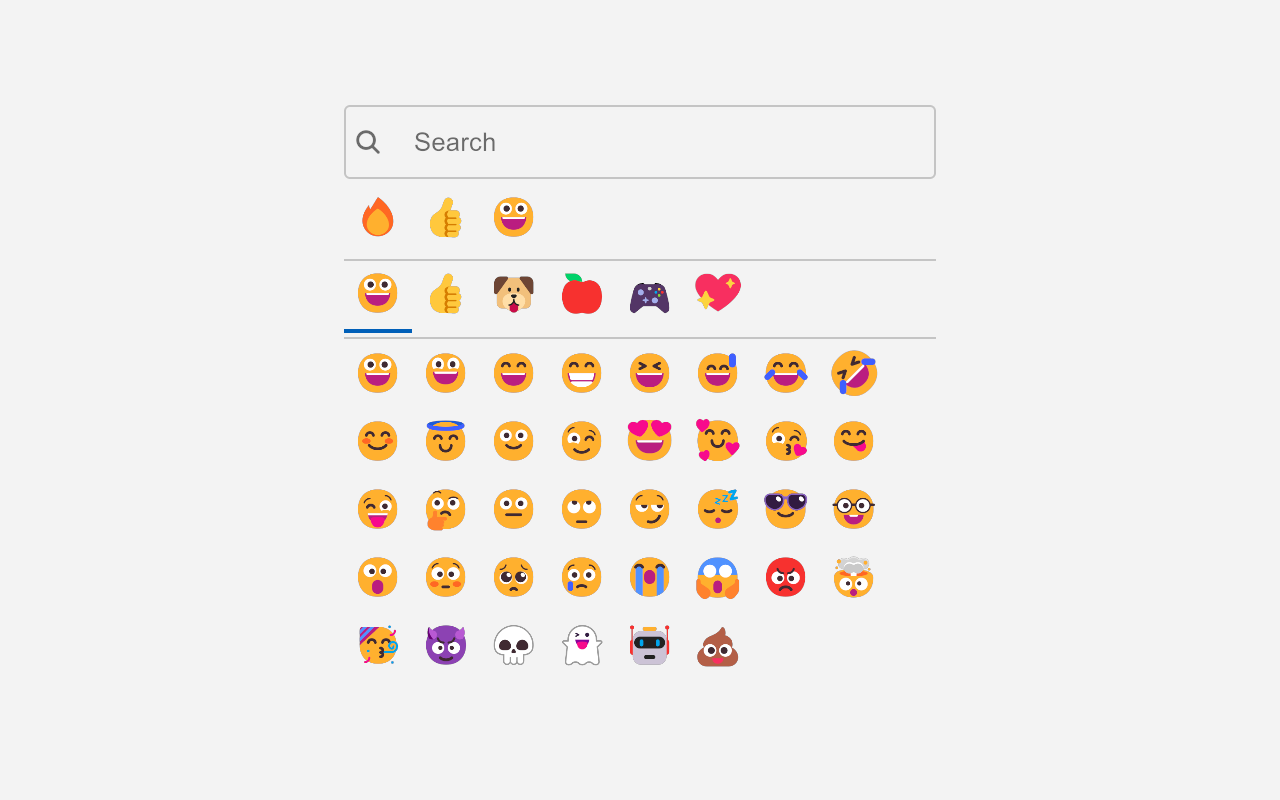
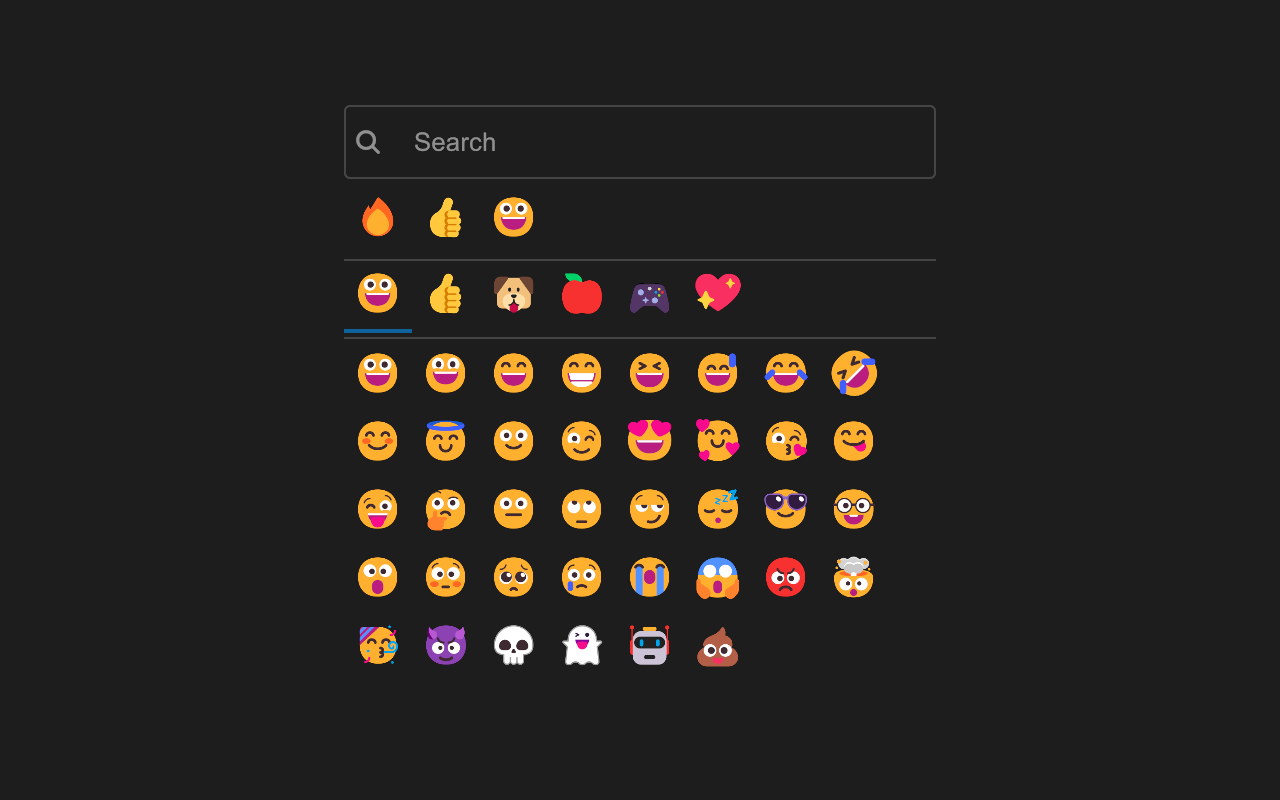
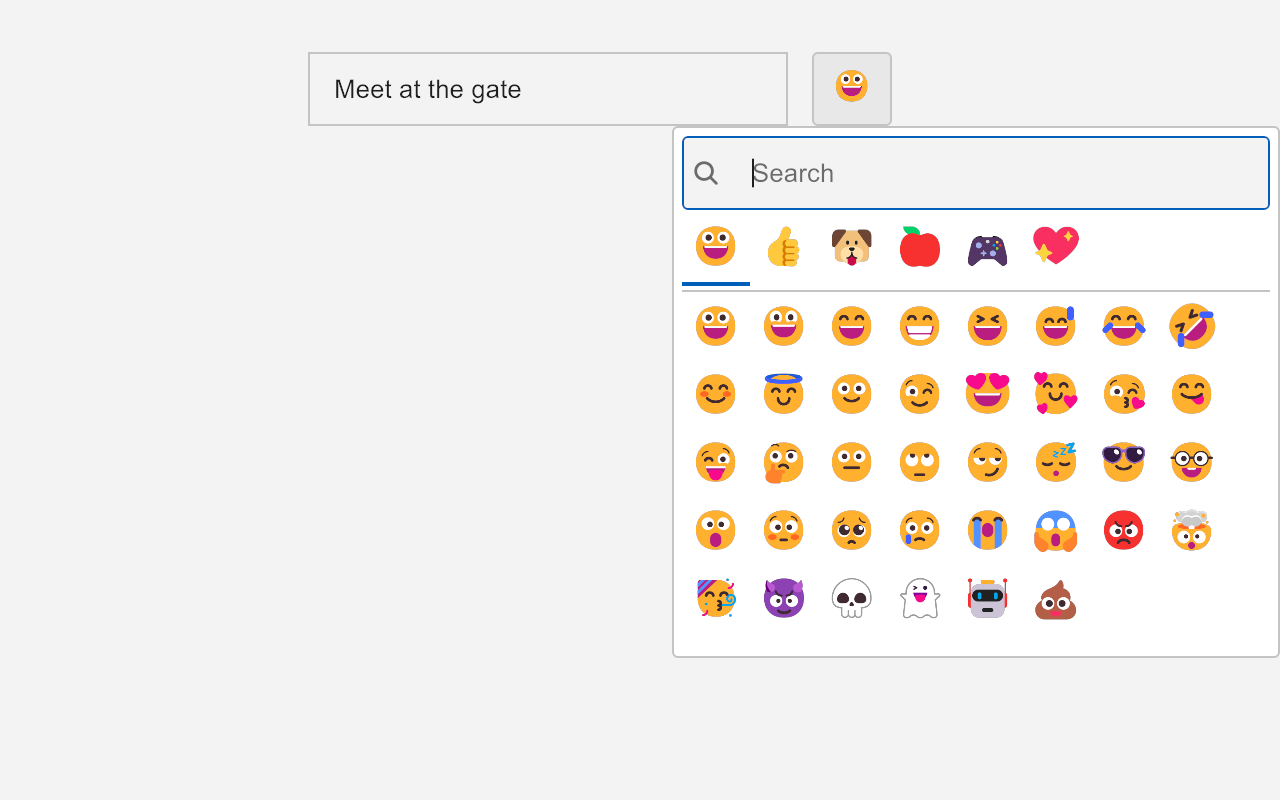
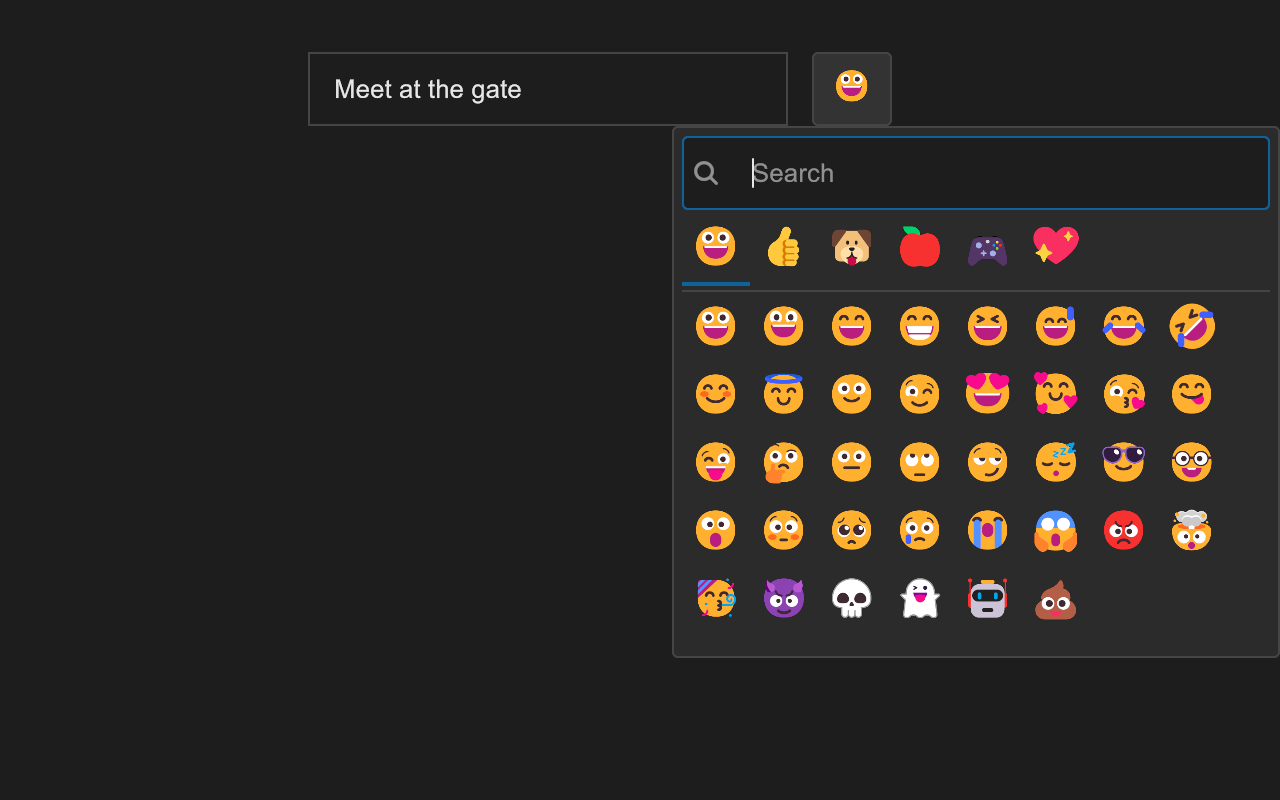
EmojiButton 是一个按钮,会在弹出窗口中打开 EmojiPicker。选中的表情符号会放入 TextField 的插入符处。
<ui:TextField name="message" />
<tb:EmojiButton name="emoji" />
var input = root.Q<TextField>("message");
var emoji = root.Q<EmojiButton>("emoji");
// a picked emoji goes into the field at the caret
emoji.Target = input;
emoji.EmojiPicked += text => Debug.Log("Picked " + text);
要立即发送表情符号(例如快速回应),不要设置 Target。使用 EmojiPicked:
reactions.EmojiPicked += text => chat.Add("Me", text, ChatSide.Outgoing);
EmojiPicker
| 成员 | 说明 |
|---|---|
EmojiPicked |
以用户点击的表情符号的文本触发。 |
Pick(emoji) |
做点击所做的事:把该表情符号放到 Recent 的最前面,并触发 EmojiPicked。 |
Category |
所显示标签在 CATEGORIES 中的索引。新的类别会清除搜索。 |
Search |
搜索文本。不为空时,网格显示所有类别中其关键词包含该文本的表情符号。忽略大小写。 |
SearchField |
搜索字段。有文本时它带清除按钮(ClearButton),在其中按 Escape 会清除文本。 |
Recent |
选过的表情符号,最近的在前。最多 MAX_RECENT(8)个。该行为空时隐藏。 |
CATEGORIES |
按类别分的表情符号:每个表情符号的文本及其搜索关键词。Smileys、People、Nature、Food、Objects 和 Symbols,共 109 个表情符号。 |
InsertAtCaret(field, text) |
静态方法。把文本放入 TextField,替换选中的文本,并把插入符放到它之后。字段获得焦点。 |
- 选择器只为每个表情符号创建一次按钮。切换标签或搜索只是显示和隐藏它们,所以在搜索字段中输入不会创建新按钮。
- 标签按钮显示其类别的第一个表情符号。标签的工具提示是类别名称,表情符号的工具提示是它的搜索关键词。
- 文字来自
ToolboxText的键,所以翻译可以更改它们:搜索占位符SEARCH、标签工具提示EMOJI_SMILEYS到EMOJI_SYMBOLS、最近使用的表情符号的工具提示RECENT,以及空文本NO_RESULTS。搜索关键词保持英文。 TextField的光标和选择索引是字符串中的索引,以 char 计。基本平面之外的表情符号占两个 char:InsertAtCaret把一个表情符号放到ab的索引 1 之后,插入符和选区位于索引 3。插入符始终在插入的文本之后,绝不在表情符号内部。- 表情符号是普通的 Unicode 文本:消息或标签可以把它们保存为文本。
EmojiButton
| 成员 | 说明 |
|---|---|
Target |
选中的表情符号放入的 TextField。为 null 时:表情符号只触发 EmojiPicked。 |
EmojiPicked |
表情符号放入 Target 之后触发。 |
Picker |
弹出窗口中的 EmojiPicker。弹出窗口关闭期间它保留最近使用的表情符号。 |
IsOpen、Open()、Close()、Toggle() |
弹出窗口的状态。点击按钮会切换它。 |
- 工具提示是 "Emoji",即
ToolboxText.EMOJI文本,它跟随语言变化。你设置的工具提示会保留。 - 按钮不获取焦点,所以用户点击按钮时文本字段保留它的插入符。
Open()让搜索字段获得焦点。可以立即输入搜索。- 选取后弹出窗口关闭。Escape 会关闭它并把焦点还给
Target。点击弹出窗口之外也会关闭它。
如何在播放器中显示表情符号
只有系统带有字体时,UI Toolkit 才会用操作系统的字体绘制表情符号。结果在 Windows、macOS 和 Linux 上各不相同,有些系统会显示空框。包里有选择器中所有表情符号的 Twemoji 图像(CC-BY 4.0),所以表情符号在每个平台上看起来都一样。
只需做一次这些步骤:
- 在 Unity 编辑器中运行
Tools/generators/gen_twemoji.cs(见Tools/generators/README.md)。它会在Assets/UIToolbox/Runtime/Emoji中写入Twemoji.png、Twemoji.asset和Emoji Text Settings.asset。 - 选中你的
PanelSettings资源。把 Text Settings 设为Emoji Text Settings。如果你的面板已有文本设置,请把Twemoji添加到它的 Emoji Fallback Text Assets 列表中。
当 Assets/UIToolbox/Examples/Panel Settings.asset 没有文本设置时,脚本会为它执行第 2 步。
- 后备机制适用于 UI Toolkit 的标准文本生成器。其他文本生成器不在覆盖范围内。
- 表情符号是 72 px 的图像。在约 40 px 的字号以内都很清晰。
- 不在精灵资源中的表情符号和以前一样使用系统字体。
- 你的产品必须为 Twemoji 图像署名。见包中的
Third Party Notices.md。
样式
规则在 Assets/UIToolbox/Runtime/Resources/UIToolbox/Styles/Controls.uss 中。
| 类 | 元素 |
|---|---|
tb-emoji-picker |
选择器(304 px 宽)。 |
tb-emoji-picker__search |
搜索字段。 |
tb-emoji-picker__recent |
最近使用的表情符号所在的行。 |
tb-emoji-picker__tabs |
标签所在的行。 |
tb-emoji-picker__tab |
一个标签(Button)。当前标签还带有 tb-emoji-picker__tab--current:它下方有一条强调色线。 |
tb-emoji-picker__grid |
表情符号的 ScrollView(176 px 高)。 |
tb-emoji-picker__emoji |
一个表情符号(Button,34 px 见方,字号 20 px)。 |
tb-emoji-picker__empty |
搜索没有结果时,带消息 "No results"(ToolboxText.NO_RESULTS)的 EmptyState。 |
tb-emoji-button |
打开弹出窗口的按钮。 |
tb-emoji-button__popup |
弹出窗口中的选择器。 |
要让表情符号更大:
.unity-button.tb-emoji-picker__emoji {
    width: 44px;
    height: 44px;
    font-size: 28px;
}
EmojiPickerDemo 场景展示了:带最近使用的表情符号的选择器;公会聊天消息框中的表情符号按钮;带最近使用表情符号快捷行的帖子回应;以及选择器的各种外观。