
本页为译文。技术支持和视频教程主要使用英语,内容以英文页面为准。 英文版

 EmptyState
 是没有内容可显示的列表或面板的内容:居中的图标、标题、消息和操作按钮。它告诉用户这里为什么是空的,以及下一步该做什么。
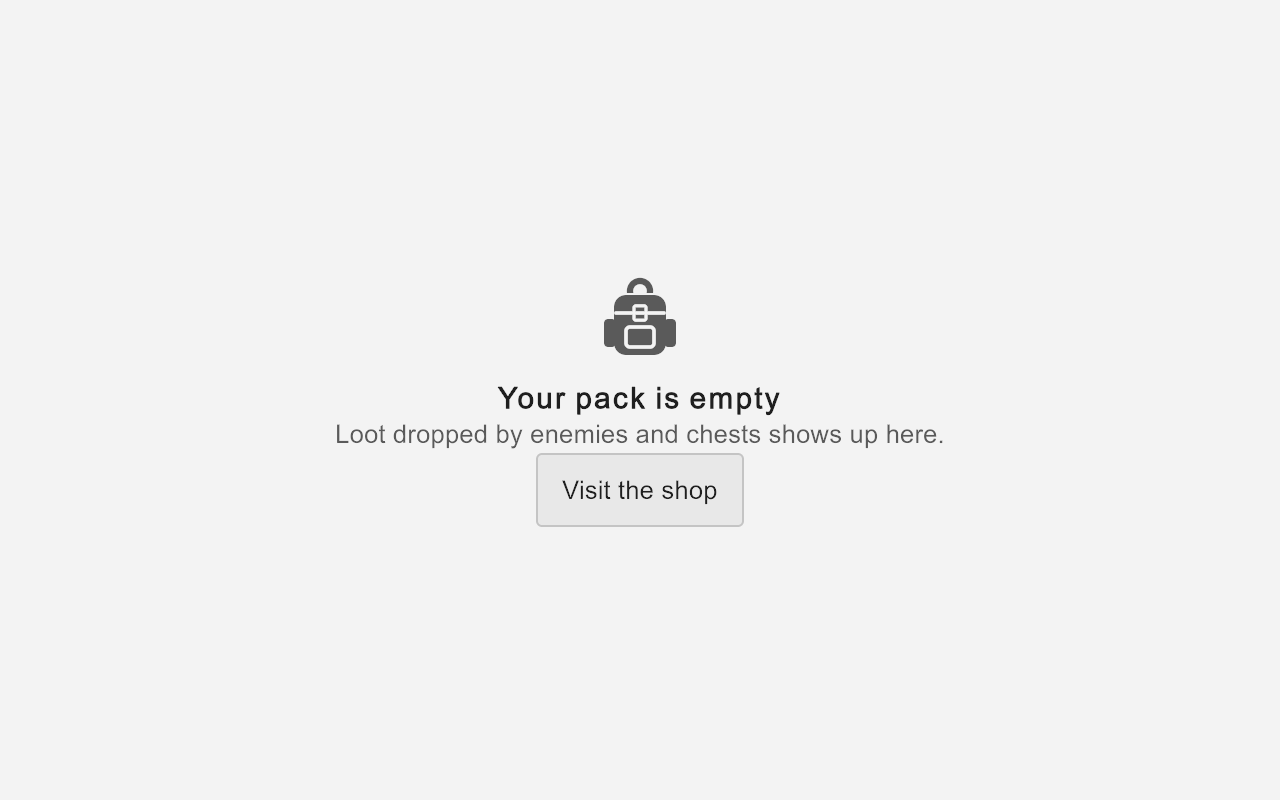
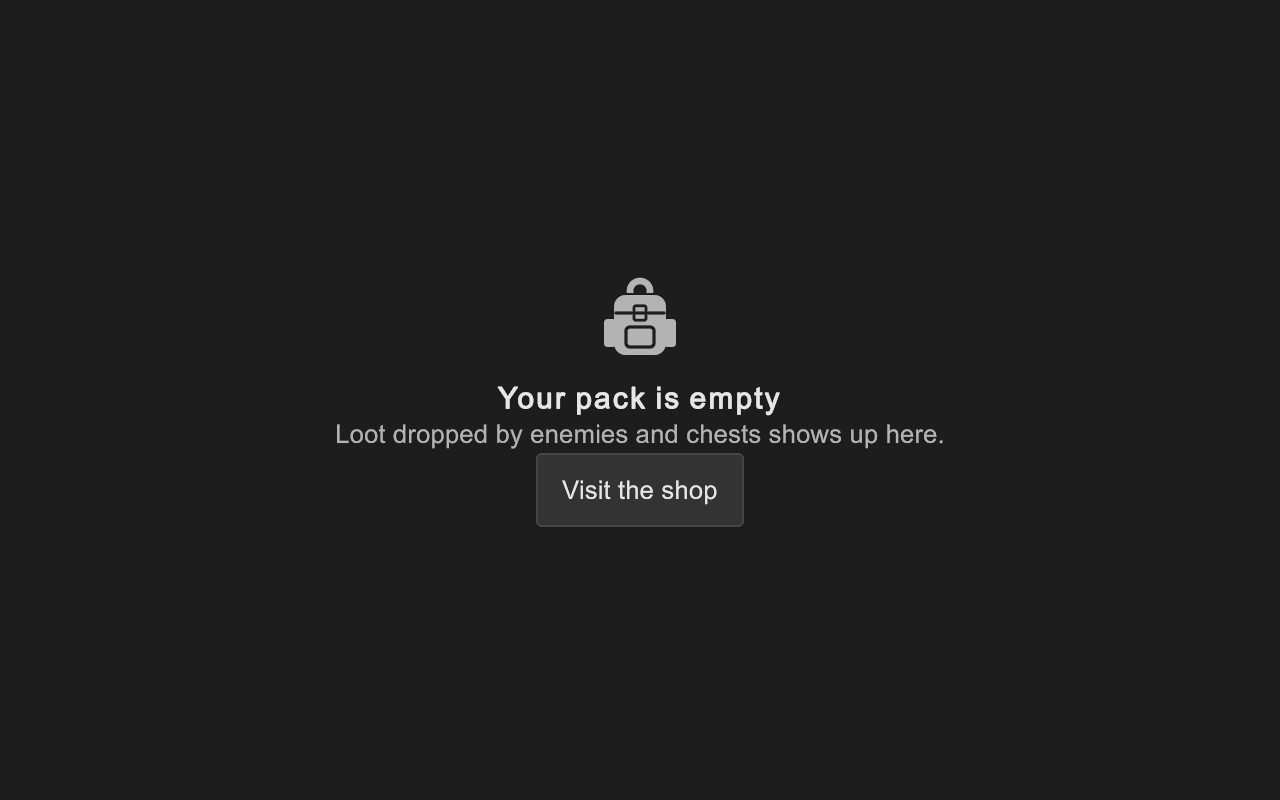
空状态有三种用法。它可以单独使用,可以监视一个列表并在列表没有项目时显示自己,也可以用 EmptyStateView 包住内容。
1. 单独使用
空状态由你自己显示和隐藏。对不监视任何东西的 EmptyState,一切不变。
<tb:EmptyState name="noSaves" title="No saves yet"
    description="Start a game to make the first save.">
    <ui:Button text="New game" name="newGame" />
</tb:EmptyState>
var empty = root.Q<EmptyState>("noSaves");
empty.style.display = saves.Count == 0
    ? DisplayStyle.Flex
    : DisplayStyle.None;
2. 监视列表
把要监视的列表交给空状态,其余的它自己做。列表没有项目时它显示,此时列表隐藏,项目一到,两者换回来。它监听列表的事件,所以每帧不花任何开销。
<ui:ListView name="saves" />
<tb:EmptyState for="saves" title="No saves yet"
    description="Start a game to make the first save.">
    <ui:Button text="New game" name="newGame" />
</tb:EmptyState>
var list = root.Q<ListView>("saves");
var empty = root.Q<EmptyState>();
empty.Watch(list);

// later, an item arrives
items.Add(save);
list.RefreshItems();
for 是列表的 name。搜索从空状态的父元素开始,每次向上一个祖先。在 C# 中,Watch(list) 接收元素本身,Unwatch() 停止监视,Target 和 IsShown 给出状态。
可以监视的对象:
| 对象 | 何时算空 |
|---|---|
ListView, MultiColumnListView |
itemsSource 没有项目。 |
TreeView, MultiColumnTreeView |
树没有项目。 |
DataGrid |
没有行通过搜索和筛选 (ItemCount)。 |
DataTree |
没有项目显示 (ItemCount)。 |
GridView |
ItemsSource 没有项目。 |
其他任何元素,例如 ScrollView |
它没有子元素(ScrollView 统计其内容)。 |
工具箱的列表在项目变化时通知空状态。ListView、TreeView 和 MultiColumnListView 通过其内容被监视,所以 RefreshItems、Rebuild、SetRootItems 以及项目的添加或移除会在一次布局之后体现,无需你调用任何东西。把同一个列表对象再次赋值给 itemsSource,Unity 中不会有任何变化。若你绕过列表修改了源列表,请调用 empty.Refresh() 重新统计。
不是列表的元素按其子元素监视:子元素到来或离开时容器大小会变,因此无需轮询就能察觉。大小为 0 的第一个子元素不会被察觉。
焦点
当焦点在列表内、最后一个项目离开时,焦点移到空状态的第一个操作按钮,手柄玩家可以立刻按 A。方向键和十字键从不关闭或隐藏任何东西。
3. 包住内容
EmptyStateView 把内容作为它的子元素,没有子元素时显示空状态。图标、标题和说明是属性,带有类 tb-empty-state-view__action 的子元素是操作按钮。见 EmptyStateView。
<tb:EmptyStateView title="No quests yet"
    description="Talk to the people in town.">
    <ui:Button text="Open the map"
        class="tb-empty-state-view__action" />
</tb:EmptyStateView>
var view = root.Q<EmptyStateView>();
view.Add(new Label("Find the key"));   // the content shows
view.Clear();                          // the empty state shows
成员
| 成员 | 说明 |
|---|---|
Icon(icon) |
标题上方的图片,48 px:纹理、精灵、渲染纹理或矢量图像。默认没有图片。USS 的着色是柔和的文字颜色,所以白色图像效果最好。 |
Title(title) |
粗体的一行。标题为空则不显示这一行。 |
Description(description) |
标题下方的文字。富文本标签有效。消息为空则不显示这一行。 |
For (for) |
要监视的列表或容器的名称。为空(默认)则不监视任何东西。 |
Watch(target), Unwatch() |
开始和停止监视一个元素。 |
Refresh() |
在列表没有报告的变化之后重新统计项目。 |
Target, IsShown |
被监视的元素,以及空状态是否为它显示。 |
- 控件的子元素是它的操作按钮。它们排成一行,位于消息下方。
- 控件会增长以填满它的父元素,并把内容放在中央。
空状态、行动号召还是 Callout?
三者都请用户去做某件事,但回答的是不同的问题。
| 用途 | 何时 | 示例 |
|---|---|---|
EmptyState |
一个地方没有内容。它代替内容显示,内容一到就消失。 | 没有物品的背包,带一个 "Open a chest" 按钮。 |
| 行动号召 | 你希望用户现在就迈出一步。它是一个按钮,或带一行文字的按钮,会一直留着。 | 功能列表下方的主要 "Upgrade" 按钮。 |
Callout |
你指向一个控件并解释它。它锚定在该控件上,并会关闭。 | Save 按钮旁的 "Press here to save"。 |
// An empty state: the pack has nothing, so the pack says so
packEmpty.Watch(packList);

// A call to action: a primary button that stays
var upgrade = new Button { text = "Upgrade" };
upgrade.AddToClassList(ButtonStyle.PRIMARY_CLASS);

// A callout: a hint that points at the Save button
var hint = new Callout { Description = "Press here to save" };
hint.Open(saveButton);
没有数据的图表不需要空状态:它自己会显示一个淡淡的形状和一个 "No data" 标签。见 Sparkline 页面。
提示:
- 标题要说明缺少什么,消息要说明如何添加。"No saves yet" 比 "Empty" 好。
- 没有结果的搜索请使用不同的文字:"No results for 'xyz'",并带一个 "Clear the search" 按钮。
- 数据加载期间,请显示
Skeleton,不要显示空状态。只有加载结果为空之后才显示空状态。
样式
| 类 | 元素 |
|---|---|
tb-empty-state |
控件。它会增长,并以 --tb-spacing-lg 的内边距把内容放在中央。 |
tb-empty-state__icon |
图片,48 px,着色为 --tb-color-text-muted。没有图像时隐藏。 |
tb-empty-state__title |
粗体标题,大字号,最宽 320 px。 |
tb-empty-state__message |
消息,使用 --tb-color-text-muted,最宽 320 px。 |
tb-empty-state__actions |
子元素的居中行。 |
tb-empty-state-target--hidden |
被监视的列表为空时的状态类。 ListView、TreeView 和 MultiColumnListView 会折叠到高度 0,从而继续通知新项目;其他列表为 display: none。 |
tb-empty-state-target--collapsed |
被监视的容器为空时的状态类。它缩到没有大小。 |
.tb-empty-state__icon {
    width: 96px;
    height: 96px;
    -unity-background-image-tint-color: var(--tb-color-accent);
}
EmptyStateDemo 场景用四种外观展示:空背包、由空状态监视的好友列表、没有结果的搜索,以及连不上服务器的大厅浏览器。
SVG:Icon 是 Background。作为 VectorImage 导入的 SVG 与纹理一样可用。见图片:PNG 或 SVG。