
Esta página é uma tradução. O suporte e os tutoriais em vídeo são principalmente em inglês, e a página em inglês é a referência. Versão em inglês
Fábrica
Uma fábrica de máquinas que atendem pedidos. As máquinas carimbam, giram e tremem enquanto trabalham, e suas peças andam em esteiras até uma doca. Um pedido pede peças de cada tipo, e um pedido maior vem quando ele é enviado. Uma tabela mostra os valores ao vivo, um gráfico mostra as temperaturas, e uma pizza, um medidor, uma linha de tendência e um contador mostram a produção. Novas peças sobem das máquinas como números verdes. Um clique em uma máquina abre uma janela com medidores e um gráfico de temperatura, e uma notificação aparece quando uma máquina esquenta. A cena usa um DataGrid, um Graph, um PieChart, controles Gauge, um Sparkline, um ResourceCounter, um ObjectiveTracker, uma FloatingTextLayer, zonas de dock e as notificações do workspace.
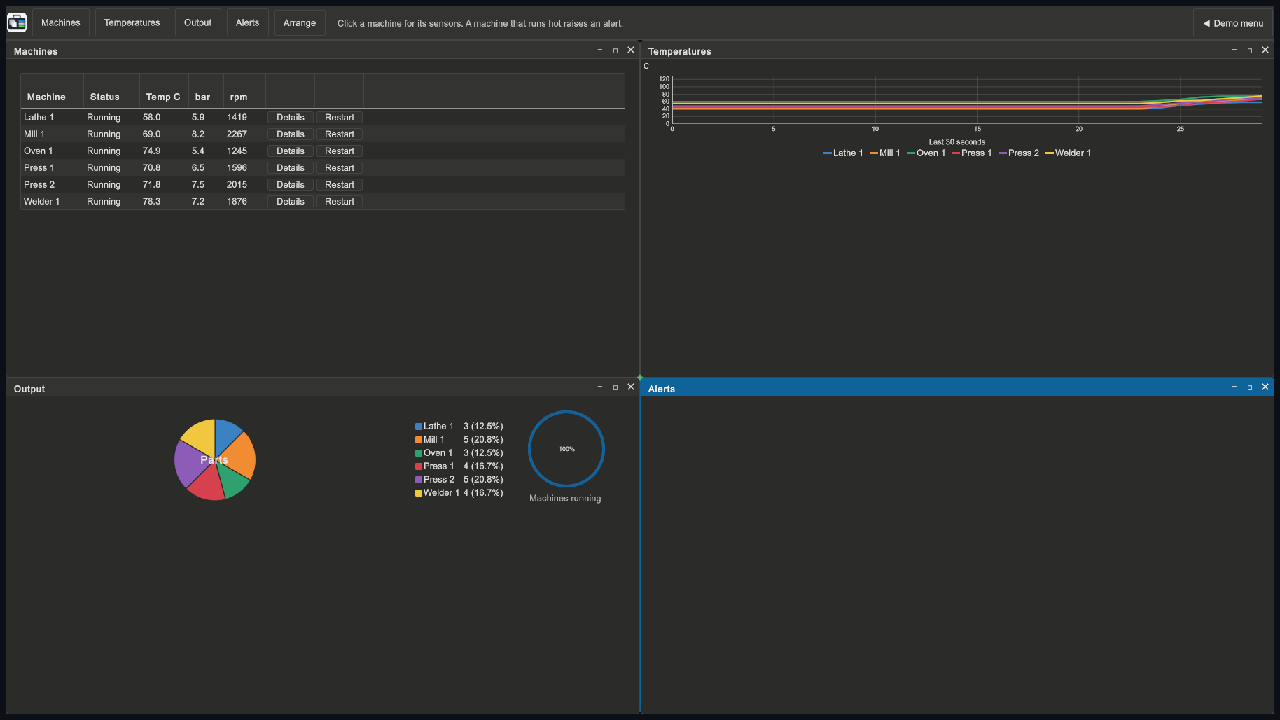
Cena: Assets/UIToolbox/Examples/Scenes/Factory.unity. Pasta: Assets/UIToolbox/Examples/Factory.
Experimente
- Olhe as máquinas no meio. Uma prensa carimba, um torno e uma fresa giram, uma soldadora treme e um forno respira. Uma máquina rápida se move mais.
- Observe as peças. Cada peça nova sai da sua máquina por um alimentador curto e anda na esteira até a doca no fim. A cor de uma peça mostra o seu tipo.
- Olhe a janela Order no topo. Ela tem uma linha para cada tipo de máquina. As peças enviadas enchem as linhas. Quando todas as linhas estão cheias, o pedido some aos poucos, "Order 1 shipped!" sobe sobre as máquinas, e o pedido 2 pede o dobro de peças.
- Olhe as cinco janelas: Order, Machines, Temperatures, Output e Alerts. Os valores mudam duas vezes por segundo, e cada máquina com peças novas as mostra como um "+1" que sobe.
- Clique em um cubo de máquina na cena 3D, ou clique em Details em uma linha da grade Machines. Uma janela abre com três medidores e um gráfico de temperatura.
- Clique em Stop na janela de detalhes. A máquina esfria, para de se mover e seu cubo fica cinza. Nenhuma peça sai dela, então o pedido espera. Clique em Restart para ligá-la de novo.
- Espere uma falha. De vez em quando uma máquina esquenta. Uma notificação de aviso aparece aos 80 graus, e uma de erro aparece aos 95. A notificação tem um botão Details. Um erro também tem um botão Stop que pulsa em vermelho.
- Olhe a janela Alerts. Cada mudança de status e cada pedido enviado adiciona uma linha no topo.
- Arraste uma janela até a borda esquerda ou direita da tela. A janela encaixa ali.
- Clique em Arrange na barra de ferramentas. As telas voltam para as bordas, e as máquinas ficam à vista no meio.
- Clique no cabeçalho de uma coluna da grade Machines para ordenar.
O que ele mostra
A linha
FactoryLine constrói um piso, uma esteira entre as duas fileiras de máquinas, um alimentador curto de cada máquina até a esteira e uma doca no fim. Ela não precisa de objetos na cena: o controller a cria no início, em volta das máquinas que encontra. Cada peça que uma máquina faz anda pelo seu alimentador e pela esteira até a doca, onde conta como enviada.
As peças são um pool de 64 cubos pequenos que a linha cria uma só vez. Uma peça nova pega um cubo do pool, e uma peça enviada o devolve, então as esteiras não geram lixo. Quando os 64 cubos estão em uso, uma peça nova é enviada na hora.
Máquinas trabalhando
Cada SampleMachine se move conforme seu Kind: uma prensa carimba para baixo, um torno e uma fresa giram, uma soldadora treme e os outros tipos respiram. O movimento segue a velocidade, então uma máquina lenta se move menos, e uma máquina parada descansa no seu tamanho e lugar. A máquina mantém sua base no piso enquanto carimba ou respira.
Order
Um ObjectiveTracker com max-quests="1". O controller adiciona um pedido com um objetivo para cada tipo de máquina, como "Press parts 4/20". A meta é 10 peças para cada máquina do tipo, vezes o número do pedido. A cada atualização o controller define o Progress de cada objetivo como as peças daquele tipo enviadas desde o começo do pedido. Um pedido completo some do tracker, mostra uma notificação de sucesso e um "Order 1 shipped!" flutuante no meio da linha, e o próximo pedido desliza para dentro.
Machines
Um DataGrid somente leitura sobre os componentes SampleMachine da cena. As colunas são Machine, Status, Temp C, bar e rpm. Duas colunas de botão, Details e Restart, vêm no fim. O controller as distingue pelo ButtonText da coluna.
Temperatures
Um Graph com chart-type="Line", um intervalo fixo de 0 a 130 e títulos de eixo. O controller adiciona uma série para cada máquina. Cada série mostra os últimos 30 segundos da sua máquina.
Output
Um PieChart das peças feitas por cada máquina. Ao lado dele:
- Um
Gaugeno modoArcmostra as peças por minuto da fábrica. O topo dele é a produção de todas as máquinas na velocidade máxima. - Um
Sparklinecommax-items="60"mostra as peças por minuto dos últimos 30 segundos. O controller adiciona um valor a cada atualização. - Um
ResourceCountersem ícone conta as peças de todas as máquinas e mostra a produção da fábrica em peças por segundo. O controller define seuValuee seuRatea cada atualização.
Números flutuantes
Uma FloatingTextLayer cobre a tela atrás do workspace, então as janelas cobrem os números. A cada atualização, cada máquina com peças novas as mostra como um número Heal verde sobre a máquina, como "+2". A camada acha o ponto na tela com a câmera principal e não recebe cliques.
Alerts
Um ScrollView com uma linha para cada mudança de status, a mais nova primeiro, como "Press 1: Running to Warning, 82 C". Um pedido enviado adiciona uma linha como "Order 1 shipped".
Janela de detalhes da máquina
Cada máquina tem uma janela, feita do template machine. O título da janela é o nome da máquina. O id da janela é machine mais o nome, então um segundo clique mostra a mesma janela. O conteúdo tem:
- Um título montado por um
FormatBinding: nome, tipo, status, peças feitas e peças por minuto. - Três controles
Gaugepara a temperatura (Needle), a pressão (Arc) e a velocidade (Arc). Eles se ligam aTemperature,PressureeRpm. Os três usamanimate="false", então o valor segue os dados sem atraso. - Um
Graphdo tipoAreacuja série ligaDataaTemperatureHistory. - Os botões Restart e Stop.
Notificações e docking
O workspace mostra os alertas como balões de notificação. Um erro fica por 10 segundos. Um aviso ou um sucesso fica por 5. Um sucesso ("back to normal", "Order 1 shipped") não tem botões. As bordas esquerda e direita são elementos DockZone de 420 px de largura. As zonas de cima e de baixo estão desligadas.
Como é construído
| Arquivo | Função |
|---|---|
Factory.uxml |
A camada de texto flutuante, o workspace, as zonas de dock, a barra de ferramentas, as cinco janelas e o template da máquina. |
Factory.uss |
O botão Stop vermelho de um alarme de superaquecimento e seu pulso suave. |
MachineDetail.uxml |
O conteúdo de uma janela de máquina, ligado a uma SampleMachine. |
FactoryController.cs |
Acha as máquinas, constrói a linha, atualiza as telas, preenche os pedidos, levanta os alertas e liga os botões. |
FactoryLine.cs |
O piso, as esteiras, a doca e o pool de peças que andam até a doca. |
SampleMachine.cs |
Uma máquina com valores falsos de sensor, um status, um histórico e um movimento por tipo. |
O tema e Samples.uss dão a aparência. Factory.uss só deixa vermelho o botão Stop de um alarme de superaquecimento. AttentionFlash faz esse botão pulsar até a máquina parar ou esfriar.
O template de máquina cria uma janela para cada máquina. Os formatos vêm dos dados:
<tb:WindowTemplateElement
    id="machine"
    content="project://database/.../MachineDetail.uxml?..."
    title-format="{Name}"
    id-format="machine{Name}"
    width="460"
    height="440"
    category="Machines" />
Um medidor se liga a uma propriedade da máquina. Um binding só vê as propriedades [CreateProperty] de SampleMachine:
<tb:Gauge
    display-mode="Needle"
    min-value="0"
    max-value="120"
    format-string="0' C'"
    animate="false"
    style="width: 130px; height: 130px;">
  <Bindings>
    <ui:DataBinding
        property="Value"
        data-source-path="Temperature"
        binding-mode="ToTarget" />
  </Bindings>
</tb:Gauge>
Um timer lê as máquinas de novo duas vezes por segundo. Refresh redesenha as linhas da grade, SetData troca os valores do gráfico e dos charts, e a produção e o pedido vêm em seguida:
private void tick()
{
    _grid.Refresh();
    for (var i = 0; i < _machines.Count; i++)
        _series[i].SetData(_machines[i].TemperatureHistory);
    _output.SetData(_machines, m => m.Name, m => m.PartsMade);
    showParts();
    fillOrder();
    CheckAlerts();
}
As esteiras se movem a cada quadro. Update põe as peças novas de cada máquina na linha e move a linha:
private void Update()
{
    if (_line == null) return;
    for (var i = 0; i < _machines.Count; i++)
        for (var made = _machines[i].PartsMade;
            _spawned[i] < made; _spawned[i]++)
            _line.Spawn(i);
    _line.Advance(Time.deltaTime);
}
Um pedido é uma quest do tracker. Cada tipo de máquina adiciona um objetivo com uma meta:
Order = _tracker.AddQuest($"Order {OrderNumber}");
_goals = new TrackedObjective[_kinds.Count];
for (var k = 0; k < _kinds.Count; k++)
    _goals[k] =
        Order.Add($"{_kinds[k]} parts",
            ORDER_PARTS * OrderNumber * _machinesOfKind[k]);
As peças novas de uma máquina sobem do topo do seu cubo:
var top =
    machine.transform.position + Vector3.up * (
        machine.transform.lossyScale.y / 2 + 0.2f);
_floating.Show(top, "+" + fresh, FloatingTextKind.Heal);
Uma função pequena mapeia uma mudança de status para uma severidade. Ela devolve null quando não há notificação:
public static Severity? AlertFor(MachineStatus before,
    MachineStatus now) => now switch
{
    _ when now == before => null,
    MachineStatus.Alarm => Severity.Error,
    MachineStatus.Warning when before == MachineStatus.Running =>
        Severity.Warning,
    MachineStatus.Running
        when before is MachineStatus.Warning or MachineStatus.Alarm =>
            Severity.Success,
    _ => null
};
A notificação é um balão com ações:
var bubble =
    _workspace.Notifications.Show(text, severity,
        severity == Severity.Error ? 10000 : 5000);
if (severity == Severity.Success) return;
bubble.AddAction("Details", () => ShowMachine(machine));
if (severity == Severity.Error) bubble.AddAction("Stop", machine.Stop);
O arranjo precisa do tamanho do workspace, então espera o primeiro layout. Ele põe as janelas Machines e Alerts à esquerda, as janelas Temperatures e Output à direita e a janela Order no topo, no meio, para que as máquinas e as esteiras fiquem à vista:
_workspace.schedule.Execute(arrange).StartingIn(100);
Use no seu jogo
- Troque
SampleMachinepelo seu próprio componente. Dê a ele valores[CreateProperty]para os bindings emMachineDetail.uxml. - Mantenha as telas no schedule do workspace (
schedule.Execute(tick).Every(500)). Só coisas que se movem a cada quadro, como as esteiras, precisam de um métodoUpdate. - Mude os limites e os textos em
AlertForenotify. - Mude
ORDER_PARTSpara pedidos menores ou maiores, ou adicione seus próprios objetivos ao tracker, como um limite de tempo. - Adicione
OpenWindowOnClickaos seus objetos para abrir uma janela de detalhes a partir da cena 3D. Ligue os botões no eventoOpened, como o controller faz. O evento é estático, então remova o handler emOnDestroy. - Use pool nos objetos que se movem a cada quadro, como
FactoryLinefaz com suas peças, para que a cena não gere lixo enquanto roda. - Partes que existem só no exemplo: as falhas aleatórias, a onda de velocidade, o movimento e o modelo de temperatura em
SampleMachine.Update, e o métodoOverheatpara testes. - Ordene as máquinas por nome. As linhas da grade e as séries do gráfico devem manter a mesma ordem.