
本页为译文。技术支持和视频教程主要使用英语,内容以英文页面为准。 英文版

 FileBrowser 和 FileDialog
UIToolbox 中的 FileBrowser 用于浏览文件夹和文件:工具栏带有 Back、Up、路径的面包屑、视图按钮、New folder 和搜索框;有文件夹树,含收藏夹和最近位置;文件夹中的文件以表格或带图像缩略图的图标显示。筛选下拉菜单只显示某些文件类型。FileDialog 把浏览器放入模态对话框,用于 Open、Save 和文件夹选择器,并以 Task 或回调的形式给出选中的路径。两者都浏览一个 IFileSystem:默认是设备的磁盘,也可以是 MemoryFileSystem 的内存文件,或你自己的存储。
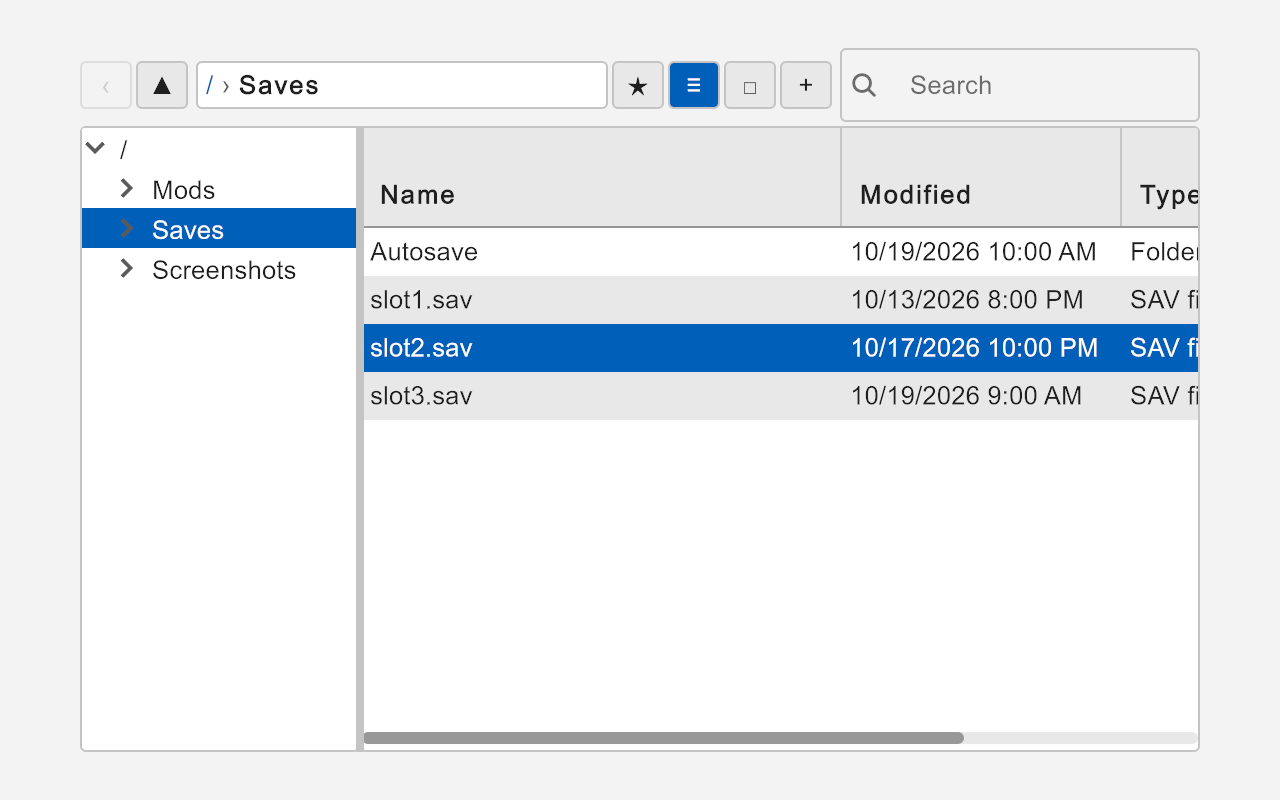
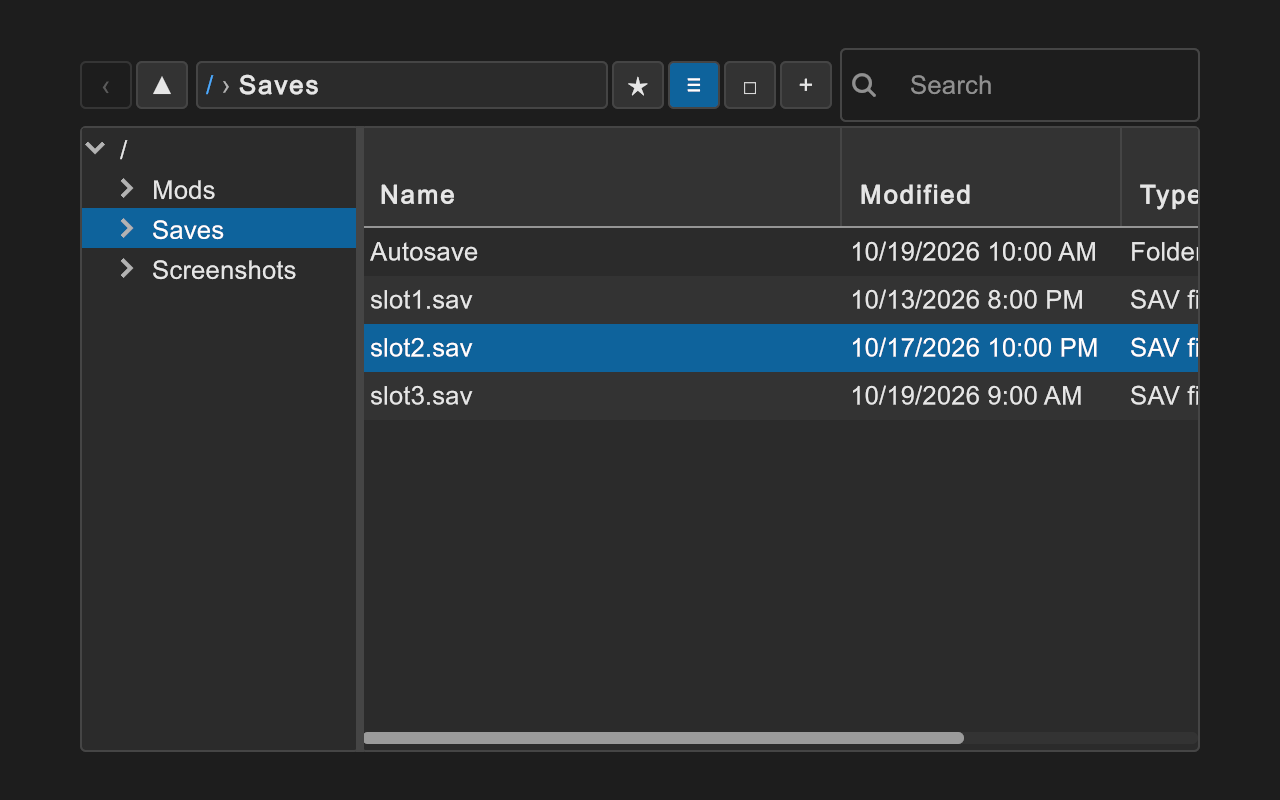
视频教程:File browser and file dialogs。所有视频:视频教程。
<tb:FileBrowser
    name="saves"
    view="Details"
    filter="Save games|*.sav|All files|*.*" />
var browser = root.Q<FileBrowser>("saves");
browser.RootFolder = Application.persistentDataPath;
browser.FilesChosen += paths => Load(paths[0]);

// A modal Save dialog: the task has the path, or null when the user
// cancels
var path = await FileDialog.SaveAsync(root, new FileDialogOptions
{
    RootFolder = Application.persistentDataPath,
    Filter = "Save games|*.sav",
    FileName = "slot1",   // .sav is added
});
if (path != null) File.WriteAllBytes(path, save);

// Or with a callback
FileDialog.Open(root, path => { if (path != null) Load(path); });
浏览器和对话框本身不读写任何文件,用户新建的文件夹除外:游戏用得到的路径来打开或写入文件。
设置
| 设置 (UXML) | 类型 | 默认值 | 作用 |
|---|---|---|---|
root-folder |
string | "" | 顶层文件夹:用户不能超出它,树从它开始。为空时显示文件系统的根,例如各个驱动器。可将其设为沙盒,例如存档文件夹或 mod 文件夹。 |
start-folder |
string | "" | 最先显示的文件夹。为空时显示根文件夹,在设备磁盘上则是 Application.persistentDataPath。位于根文件夹之外的起始文件夹会被忽略。 |
view |
FileBrowserView |
Details |
Details 显示包含名称、最后修改时间、类型和大小的表格。Icons 显示网格,每个图像有缩略图。 |
filter |
string | "" | 筛选下拉菜单的文件类型,格式如 "Images|.png;.jpg|All files|.":由名称和模式组成的对。为空时显示所有文件,且没有下拉菜单。起初第一个筛选器处于开启状态。 |
multi-select |
bool | false | Ctrl 和 Shift 可选择多个文件。 |
folders-only |
bool | false | 只显示文件夹,用于选择文件夹,并隐藏筛选器。 |
allow-new-folder |
bool | true | 显示 New folder 按钮。 |
show-folder-tree |
bool | true | 在左侧显示文件夹和位置的树,以及收藏按钮。 |
show-thumbnails |
bool | true | 图标视图为每个不超过 8 MB 的 PNG 和 JPG 图像显示缩略图。 |
可在代码中设置这些:
| 属性 | 作用 |
|---|---|
FileSystem |
要浏览的文件和文件夹,一个 IFileSystem。默认是 LocalFileSystem.Instance,在 WebGL 播放器中是 MemoryFileSystem。设置它会显示新文件系统的起始文件夹。请在浏览器进入面板之前设置,这样浏览器永远不会读取磁盘。 |
CurrentFolder |
当前显示的文件夹的路径(只读)。 |
Items |
经过筛选和搜索之后显示的文件和文件夹,文件夹在前(只读)。 |
SelectedPaths |
选中的文件和文件夹的路径(只读)。 |
FilterIndex, Filters, CurrentFilter |
开启的筛选器,以及 Filter 给出的各筛选器。 |
SearchText |
只显示名称包含此文字的文件和文件夹,忽略大小写。搜索框会设置它。 |
Favorites |
收藏的文件夹,位于树的顶部。星形按钮会添加和移除当前显示的文件夹。给多个浏览器同一个列表即可共享,保存它即可保留。 |
Recent |
用户最近选择文件所在的文件夹,最新的在前,位于收藏夹之下。 |
DetailsView, IconView, FolderTree, SearchField |
浏览器内部的 DataGrid、GridView、DataTree 和搜索框,用于它们自己的设置,例如更多的列或图标的单元格大小。 |
条目、筛选器和文件系统。 Items 的每个条目是一个 FileBrowserItem:Entry(一个 FileSystemEntry)、它的 Path、IsFolder 和 Modified,以及详细信息视图的列:Name(让文件夹排在前面的 NameKey)、Type(例如 "Folder" 或 "PNG file")和 Size(带 Bytes 和 Text 的 SizeKey,例如 "12.4 KB")。
Filters 的每个条目是一个 FileFilter:用于下拉菜单的 Name,以及 Extensions,小写、不带点(为空则显示所有文件)。Matches(fileName) 判断某个名称是否通过。FileFilter.Parse(text) 读取 filter 的文字;new FileFilter("Saves", "*.sav") 在代码中创建一个。
文件系统实现 IFileSystem。LocalFileSystem 和 MemoryFileSystem 实现了每个成员:
| 成员 | 作用 |
|---|---|
Roots |
顶层文件夹,例如各个驱动器。没有根文件夹时浏览器显示它们。 |
PathComparer |
比较两个路径;文件系统不区分大小写时它也忽略大小写。 |
GetFullPath(path) |
以统一形式表示的路径,所以指向同一位置的两个路径相等。 |
Combine(folder, name), GetParent(path), GetName(path) |
构造和拆分路径。对根,GetParent 返回 null。 |
FolderExists(path), FileExists(path) |
文件夹或文件存在时为 true。 |
List(folder, results) |
用每个文件和文件夹的 FileSystemEntry 填充列表:Name、Path、IsFolder、以字节计的 Size、Modified 和 Extension。 |
CreateFolder(path) |
创建该文件夹及其上层的文件夹。 |
ReadAllBytes(path) |
文件的内容,用于缩略图。 |
var files = new MemoryFileSystem();
files.AddFolder("/Saves");
files.AddFile("/Saves/slot1.sav", data);
browser.FileSystem = files;
FileDialog 选项
每个对话框接受一个 FileDialogOptions。每个选项都有默认值,所以 new FileDialogOptions() 或完全不给选项也可以。
| 选项 | 默认值 | 作用 |
|---|---|---|
Title |
null | 标题。Null 时显示 "Open file"、"Save file" 或 "Select folder"。 |
FileSystem |
null | 要浏览的文件。Null 时使用 FileBrowser.FileSystem 的默认值。 |
StartFolder, RootFolder, Filter, View |
浏览器的默认值 | 与浏览器的设置相同。 |
FileName |
null | Save 对话框的文件名字段起初的名称。 |
DefaultExtension |
null | Save 对话框为没有扩展名的名称添加的扩展名,例如 "sav"。Null 时添加已开启筛选器的第一个扩展名。 |
ConfirmOverwrite |
true | Save 对话框在给出一个已存在文件的路径之前,会用 MessageBox 询问。 |
FileDialog.Favorites 和 FileDialog.Recent 是所有对话框共享的位置。把它们设为游戏加载的列表,即可在多次会话之间保留。
方法
| 方法 | 作用 |
|---|---|
NavigateTo(path) |
显示该文件夹。文件夹不存在、在根文件夹之外或路径无效时返回 false。 |
GoBack(), GoUp() |
显示之前显示过的文件夹,或包含当前文件夹的文件夹。没有时返回 false。 |
Refresh() |
在游戏写入了文件或代码改变了 Favorites 或 Recent 之后,重新读取文件夹和树。 |
Select(path), ClearSelection() |
选中一个显示出来的文件或文件夹并滚动到它,或什么都不选。 |
CreateFolder(name) |
在当前显示的文件夹中创建一个文件夹并选中它。返回它的路径,名称无效或已被占用时返回 null。 |
AddRecent(folder) |
把文件夹添加到 Recent 的顶部。用户选择文件时浏览器会调用它。 |
IsFavorite(folder), ToggleFavorite(folder) |
查询、添加或移除收藏。 |
| FileDialog 方法 | 作用 |
|---|---|
OpenAsync(anchor, options) |
请求一个要打开的文件。任务得到它的路径,Cancel 时为 null。 |
OpenManyAsync(anchor, options) |
请求多个文件:Ctrl 和 Shift 可选择多个。任务得到它们的路径,Cancel 时为空。 |
SaveAsync(anchor, options) |
请求保存到的路径,带文件名字段。文件不必已存在。键入文件夹的名称会打开它。 |
PickFolderAsync(anchor, options) |
请求一个文件夹:选中的文件夹,没有选中时是当前显示的文件夹。 |
Open, Save, PickFolder |
同样的功能,用回调获得路径,Cancel 时为 null。 |
锚点是面板中的任意元素,例如 UI Document 的根;对话框显示在整个面板之上。
事件
| 事件 | 何时触发 |
|---|---|
FolderChanged |
浏览器显示了另一个文件夹。它给出路径。 |
SelectionChanged |
选择发生改变,无论来自用户还是代码。它给出选中的路径。 |
FilesChosen |
用户选择了文件:双击、Enter,或手柄的确认按钮作用于文件。若是文件夹则会打开它。 |
鼠标、键盘和手柄
| 输入 | 作用 |
|---|---|
| 点击 | 选中文件或文件夹。有 multi-select 时,Ctrl + 点击和 Shift + 点击可选择更多。 |
| 双击、Enter、手柄确认 | 打开文件夹,或选择文件。 |
| 方向键、手柄摇杆和 D-pad | 在表格、图标和树中移动。 |
| Backspace、Alt + Up | 上移一个文件夹。 |
| Alt + Left | 后退。 |
| F5 | 重新读取文件夹。 |
| 面包屑的某一部分 | 显示该文件夹。 |
| Escape | 以 null 关闭对话框。 |
| 文件名字段中的 Enter | 接受 Save 对话框。 |
搜索框或其他文本字段拥有焦点时,浏览器的按键不起作用,所以那里的 Backspace 用于编辑文字。
平台
- Windows、macOS 和 Linux,在编辑器和播放器中:
LocalFileSystem通过System.IO读取磁盘。根是各个驱动器,在 macOS 和 Linux 上是 "/"。将LocalFileSystem.Instance.ShowHidden设为 true 可列出隐藏文件和系统文件。 - Android 和 iOS:应用只能读取自己的文件夹,所以没有根文件夹时,浏览器保持在
Application.persistentDataPath之内。给它该文件夹内的根文件夹可以显示得更少。 - WebGL:播放器没有磁盘,所以默认文件系统是一个空的
MemoryFileSystem。用AddFile和AddFolder填充它,或给浏览器一个你自己的文件系统。 - 主机和其他存储:实现
IFileSystem以显示云存档、压缩包、mod 商店或平台的存档 API。浏览器从文件系统获得每个路径,所以路径可以是文件系统能读回的任何形式。
MemoryFileSystem 把文件保存在内存中,路径形如 "/Saves/slot1.sav"。它不向磁盘写入任何内容,所以也适合测试和保存在别处的游戏数据。
性能
- 表格和图标是虚拟的:只有视野内的行才有元素,所以包含数千个文件的文件夹滚动时不产生垃圾。
- 树只在用户打开文件夹时才读取它。
- 缩略图在首次进入视野时读取其图像一次,并一直保留到浏览器显示另一个文件夹或离开面板。超过 8 MB 的图像显示文件图标。
- 文件夹在打开时于主线程读取。慢速的文件系统(例如网络驱动器)会使那一帧卡顿;请先把慢速存储读入
MemoryFileSystem,或在缓存之上实现IFileSystem。 - 浏览器空闲时没有调度项在运行。
样式
| 类 | 元素 |
|---|---|
tb-file-browser |
浏览器。 |
tb-file-browser__toolbar |
工具栏。 |
tb-file-browser__button |
工具栏按钮,当前显示的视图和文件夹为收藏时的星形上带有 --active。 |
tb-file-browser__breadcrumb |
路径的面包屑。 |
tb-file-browser__search |
搜索框。 |
tb-file-browser__split |
树与文件之间的分隔。 |
tb-file-browser__tree |
文件夹树的窗格。 |
tb-file-browser__view |
文件的窗格。 |
tb-file-browser__details, __icons |
DataGrid 和 GridView。 |
tb-file-browser__empty |
文件夹为空、全部被筛掉或无法读取时显示的文字。 |
tb-file-browser__tile |
图标视图的一个单元格。 |
tb-file-browser__icon |
图块的图标,带 --folder 和 --thumbnail。 |
tb-file-browser__icon-text |
没有缩略图的文件的图标上的扩展名。 |
tb-file-browser__tile-name |
图标下方的名称。 |
tb-file-browser__footer, __filter |
页脚和筛选下拉菜单。 |
tb-file-dialog |
文件对话框的 Dialog。 |
tb-file-dialog__browser |
对话框中的浏览器。 |
tb-file-dialog__name |
Save 对话框的文件名字段。 |
tb-file-dialog__accept |
Open、Save 或 Select folder 按钮。 |
FileBrowserDemo 场景展示了:浏览器位于保存在内存中的游戏文件之上,有存档位、显示为缩略图的截图和 mod,并可打开 Open、Save 和文件夹对话框。