
Esta página é uma tradução. O suporte e os tutoriais em vídeo são principalmente em inglês, e a página em inglês é a referência. Versão em inglês

 GamepadGlyph e InputGlyph
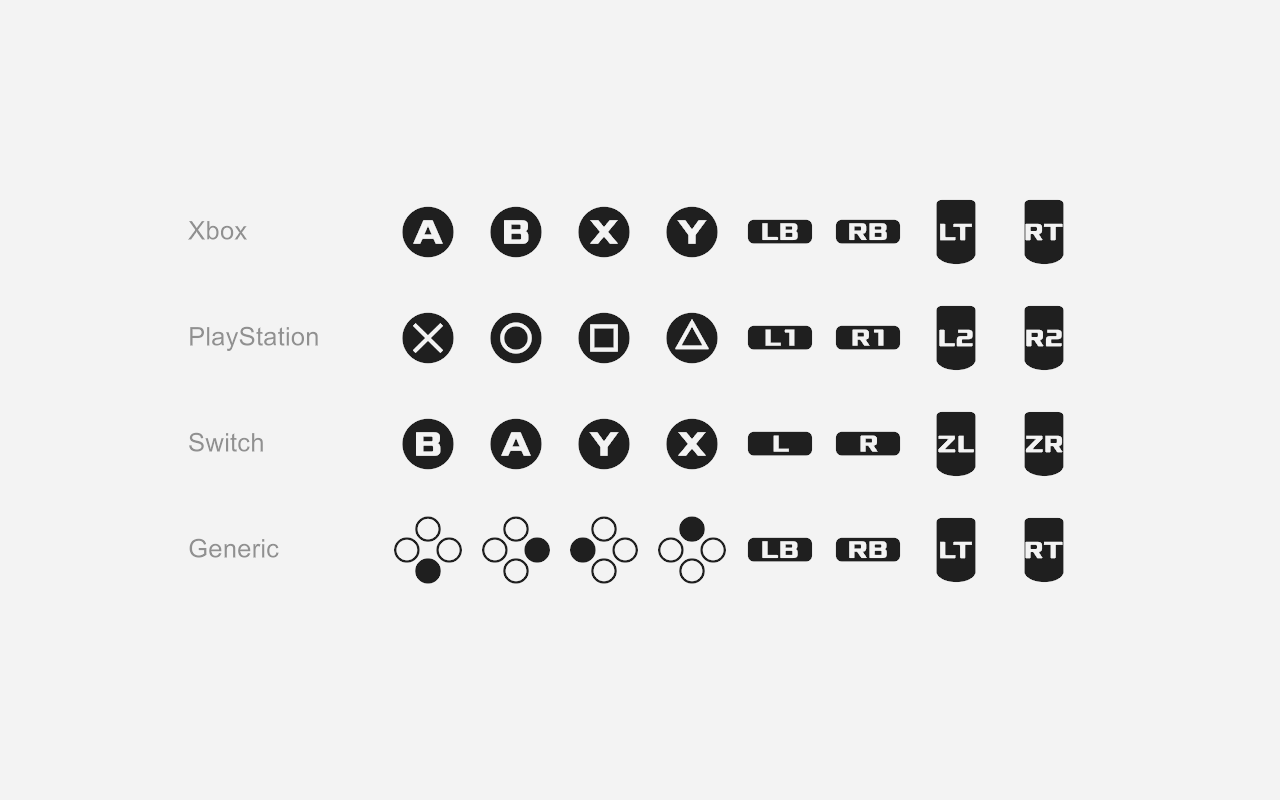
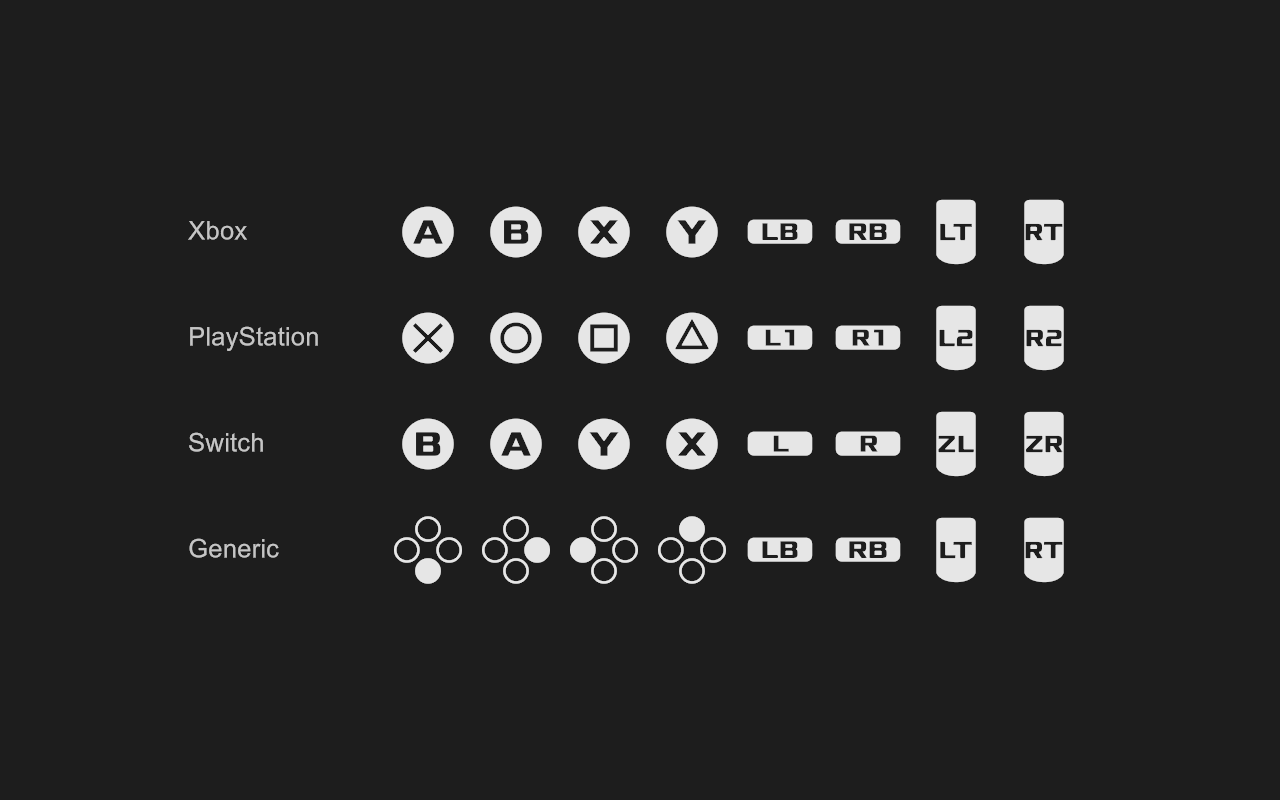
Um GamepadGlyph mostra um botão de gamepad como um glifo, no visual de um gamepad Xbox, PlayStation ou Switch. Um InputGlyph mostra qualquer outro glifo de entrada: um botão do mouse, uma tecla ou um dispositivo. Use-os em um prompt de botão, um tutorial, uma lista de teclas configuradas ou um quick time event. Eles apenas mostram a entrada; não a escutam.
<tb:GamepadGlyph button="South" family="Xbox" />
<tb:GamepadGlyph button="LeftShoulder" family="PlayStation" />
<tb:GamepadGlyph
    button="East"
    family="Xbox"
    class="tb-gamepad-glyph--colored" />
<tb:GamepadGlyph button="South" progress="0.6" />
<tb:GamepadGlyph button="South" auto-family="true" />
<tb:GamepadGlyph
    button="West"
    auto-family="true"
    keyboard-glyph="keyboard-x" />
<tb:InputGlyph glyph="mouse-left" />
<tb:InputGlyph glyph="keyboard-enter" />
row.Add(new GamepadGlyph(GamepadGlyphButton.South, GamepadFamily.Xbox));
row.Add(new InputGlyph("mouse-left"));
row.Add(new InputGlyph(PromptFont.KEYBOARD_ENTER));

// The glyph of a binding, in the look of the gamepad of the player
if (GamepadGlyph.TryGetButton("<Gamepad>/buttonSouth", out var button))
    glyph.Button = button;
glyph.Family = GamepadGlyph.FamilyOf(Gamepad.current.layout);

// A glyph that follows the device the player used last: Enter on the
// keyboard, A, a cross or B on a gamepad
glyph.AutoFamily = true;

// A button that the player holds
glyph.Progress = heldSeconds / HOLD_SECONDS;
GamepadGlyph
| Membro | Descrição |
|---|---|
Button (button) |
O botão, um GamepadGlyphButton (padrão South). |
Family (family) |
O visual, uma GamepadFamily: Generic (padrão), Xbox, PlayStation ou Switch. |
AutoFamily (auto-family) |
O glifo segue o dispositivo que o jogador usou por último. Depois de um botão de gamepad, mostra Button na família desse gamepad. Depois de uma tecla ou de um botão do mouse, mostra a tecla de KeyboardGlyph. Desligado por padrão: o glifo mostra Button em Family. Veja "Siga o último dispositivo usado". |
KeyboardGlyph (keyboard-glyph) |
Com AutoFamily: o glifo para o teclado e o mouse, um nome PromptFont como "keyboard-e" ou "mouse-left". Vazio (padrão) mostra a tecla que os controles do toolbox usam para o botão. |
Action (só código) |
Uma InputAction do jogo. O glifo mostra o binding da ação, então um novo binding aparece na hora: o binding de controle no lugar de Button e, com AutoFamily, o de teclado ou mouse no lugar de KeyboardGlyph. Null (padrão) mostra Button e KeyboardGlyph. Precisa do pacote Input System. |
Progress (progress) |
A parte do anel em volta do glifo que aparece, de 0 a 1. Veja InputGlyph. |
GamepadGlyph.TryGetButton(controlPath, out button) |
Dá o botão de um caminho de controle do Input System, como "<Gamepad>/buttonSouth" ou "<Gamepad>/dpad/up". False para um caminho que não é um botão de gamepad. |
GamepadGlyph.FamilyOf(device) |
Dá a família de um dispositivo a partir do nome do layout ou do nome de exibição, como "DualSenseGamepadHID" ou "Xbox Controller". Um nome desconhecido dá Generic. |
Os valores de GamepadGlyphButton são os nomes de controle do Unity Input System:
| Botões | Valores |
|---|---|
| Botões de face | South, East, West, North |
| D-pad | DpadUp, DpadDown, DpadLeft, DpadRight, Dpad (o D-pad inteiro) |
| Ombros e gatilhos | LeftShoulder, RightShoulder, LeftTrigger, RightTrigger |
| Analógicos | LeftStick, RightStick, LeftStickPress, RightStickPress |
| Botões de menu | Start, Select |
- O botão sul é "A" em um gamepad Xbox, um X (cruz) em um gamepad PlayStation e "B" em um gamepad Switch.
Buttoné o lugar do botão, então um valor é correto para cada gamepad. - Uma família sem glifo próprio para um botão mostra o glifo genérico. Os analógicos têm um só visual para todas as famílias.
StarteSelectsão os botões Menu e View de um gamepad Xbox, os botões Options e Create de um DualSense, e Plus e Minus de um gamepad Switch.- As duas funções recebem um texto, então funcionam sem o pacote Input System.
Siga o último dispositivo usado
Um glifo com AutoFamily mostra o botão que o jogador pode pressionar agora. Um jogo para teclado, mouse e gamepads precisa então de um glifo para cada prompt, não de um glifo para cada dispositivo.
<!-- Enter on the keyboard, A on an Xbox gamepad, a cross on a
     PlayStation gamepad, B on a Switch gamepad -->
<tb:GamepadGlyph button="South" auto-family="true" />
A tecla de um glifo com KeyboardGlyph vazio:
| Botão | Tecla |
|---|---|
South |
Enter |
East, Start |
Escape |
LeftShoulder, RightShoulder |
Q, E |
DpadUp, DpadDown, DpadLeft, DpadRight |
A tecla de seta |
Dpad, LeftStick |
As quatro teclas de seta |
| Qualquer outro botão | Nenhuma. O glifo fica oculto enquanto o teclado é o último dispositivo, a menos que KeyboardGlyph tenha um nome. |
Um rastreador, LastInputDevice, diz a todo glifo AutoFamily, PromptBar, InteractionPrompt e NavigableTabView com BumperSwitch qual dispositivo o jogador usou por último.
| Membro | Descrição |
|---|---|
LastInputDevice.IsGamepad |
True quando o jogador usou um gamepad por último. False para teclado e mouse, também antes do primeiro pressionar. |
LastInputDevice.Family |
A GamepadFamily desse gamepad. Generic enquanto IsGamepad é false. |
LastInputDevice.Changed |
Disparado quando IsGamepad ou Family muda. |
LastInputDevice.AutoDetect |
True (padrão): o rastreador segue a entrada. False: o rastreador ignora a entrada, e só Set muda o dispositivo. Use para uma opção como "Glyphs: Auto, Xbox, PlayStation, Switch, Keyboard". |
LastInputDevice.Set(gamepad, family) |
Define o dispositivo à mão. Use para uma escolha fixa do jogador e para entrada que o pacote Input System não lê. |
LastInputDevice.Retain(), Release() |
Mantêm o rastreador rodando sem um glifo em um painel. Cada Retain precisa de um Release. Um glifo com AutoFamily faz isso sozinho enquanto está em um painel. |
- Com o pacote Input System, o rastreador lê os dispositivos depois de cada atualização do Input System, e só enquanto um controle que precisa dele está em um painel. Não aloca memória.
- Um botão, um gatilho, o D-pad ou um analógico empurrado para um lado em um gamepad muda para esse gamepad e sua família. Uma tecla ou um botão do mouse muda para o teclado. Um mouse movido e uma pequena inclinação de um analógico não mudam nada.
- Um dispositivo com gamepad e sem teclado, como um console, começa com o gamepad. Os outros dispositivos começam com o teclado.
- Sem o pacote Input System nada muda o dispositivo sozinho. Chame
LastInputDevice.Setdo seu código de entrada, por exemploLastInputDevice.Set(true, GamepadFamily.Xbox)quando um botão de gamepad desce eLastInputDevice.Set(false)para uma tecla. - Uma escolha fixa do jogador é
LastInputDevice.AutoDetect = falseeLastInputDevice.Set(...). VolteAutoDetectpara true para a escolha "Auto". - A família de um gamepad vem do nome do layout ou do nome de exibição, como
GamepadGlyph.FamilyOfos lê. Um gamepad desconhecido éGeneric.
InputGlyph
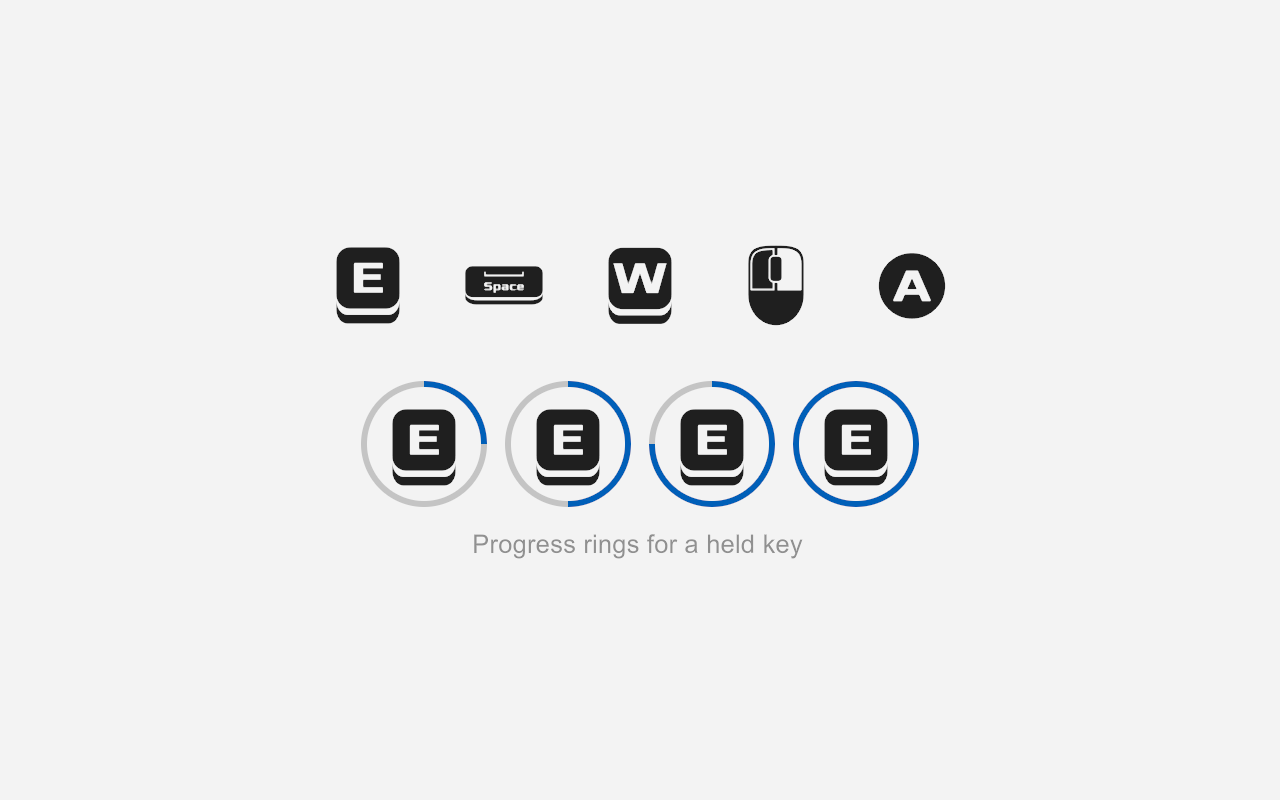
GamepadGlyph é um InputGlyph. Use um InputGlyph para um glifo que não está na lista de botões.
| Membro | Descrição |
|---|---|
Glyph (glyph) |
O nome PromptFont do glifo, como "mouse-left", "keyboard-enter", "analog-l-up" ou "device-gamepad". Um texto que não é um nome aparece como está, então uma constante PromptFont também funciona. O Inspector tem um ComboBox que mostra cada glifo ao lado do nome, e uma pré-visualização. |
Progress (progress) |
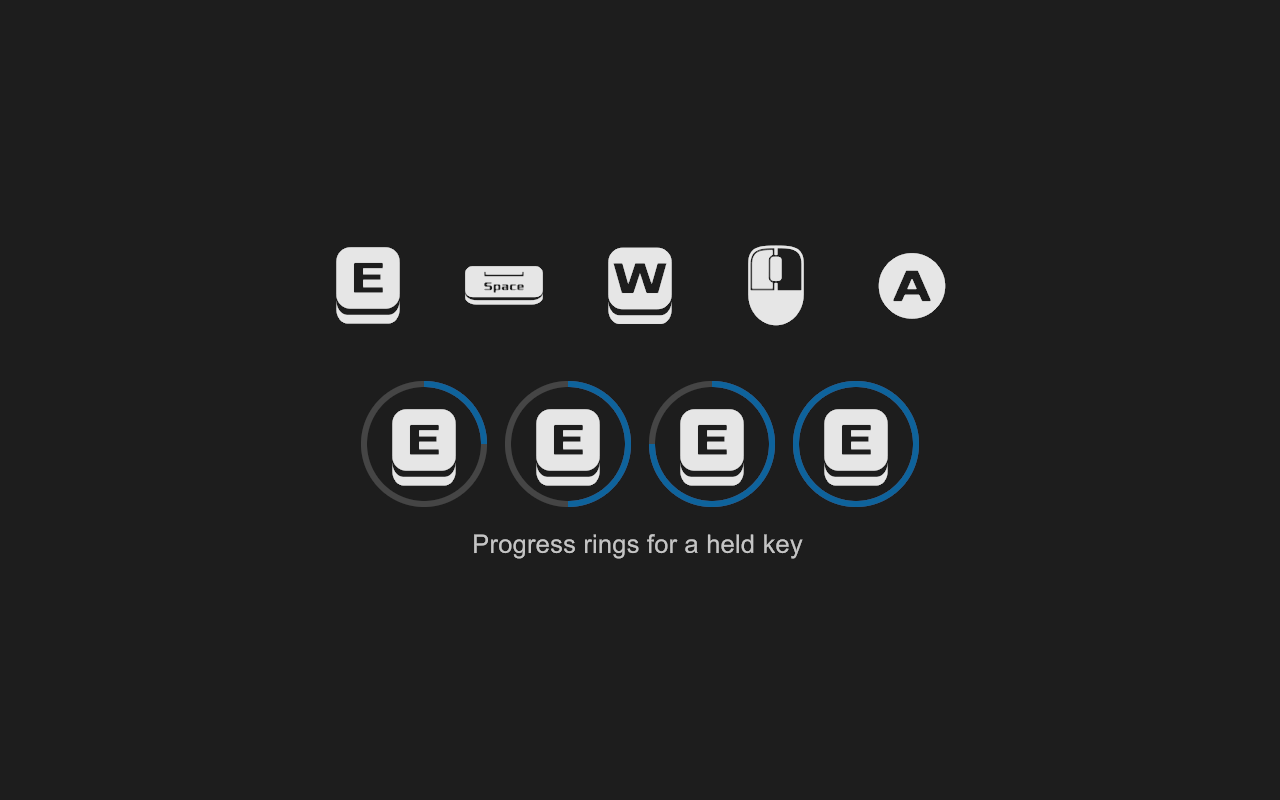
A parte do anel em volta do glifo que aparece, de 0 a 1 (padrão 0). O anel enche no sentido horário a partir do topo. 0 não mostra anel. |
PromptFont.<NAME> |
Uma constante para cada glifo: o caractere do glifo, como PromptFont.MOUSE_LEFT. |
PromptFont.Names |
Os nomes de todos os glifos. |
PromptFont.TryGetGlyph(name, out glyph) |
Dá o caractere de um nome. False para um nome que a lista não tem. |
PromptFont.Matches(name, query) |
True quando cada palavra digitada faz parte do nome ou das palavras de busca dele (família, nome do botão, palavras comuns), em qualquer ordem. PlayStation Square acha sony-x. |
- Os nomes são os nomes de código do PromptFont. A lista tem os glifos dos gamepads, das teclas, do mouse e dos dispositivos. A página de glifos do PromptFont mostra cada glifo com seu nome: https://shinmera.com/promptfont
- O nome de uma constante é o nome do glifo em maiúsculas com "_" no lugar de "-": "xbox-a" é
PromptFont.XBOX_A. - O glifo é texto. O
colordo USS é a cor dele e ofont-sizedo USS é o tamanho (padrão 20 px). - O anel fica fora da caixa do glifo, então o glifo não se move quando o anel aparece. Dê ao glifo uma margem de cerca de 8 px quando ele tem um anel. Um pai com
overflow: hiddencorta o anel. - Um glifo tem uma cor. A letra em um botão é um buraco, então o fundo aparece através dela.
Dicas:
- Use um Kbd para um atalho de teclado em um texto ou menu: ele mostra qualquer nome de tecla como uma tecla na fonte do tema. Use um
InputGlyphpara um prompt em um jogo, onde o mouse, as teclas e os botões do gamepad têm o mesmo visual. - Ligue
AutoFamilypara um prompt que o jogador lê enquanto joga. O prompt então mostra as teclas ou os botões do gamepad que o jogador tem nas mãos, e muda quando o jogador troca de dispositivo. DefinaFamilyvocê mesmo para um glifo que sempre mostra um gamepad, como a imagem de um controle em um tutorial. - Uma PromptBar mostra uma fileira de glifos com um texto para cada, e uma InteractionPrompt mostra um no mundo.
- Para um hold ou um quick time event, defina
Progressa cada frame a partir do tempo. Volte para 0 quando o jogador soltar o botão. - Para um glifo em uma frase, ponha os rótulos e o glifo em uma fileira com
flex-direction: rowealign-items: center.
Nos exemplos
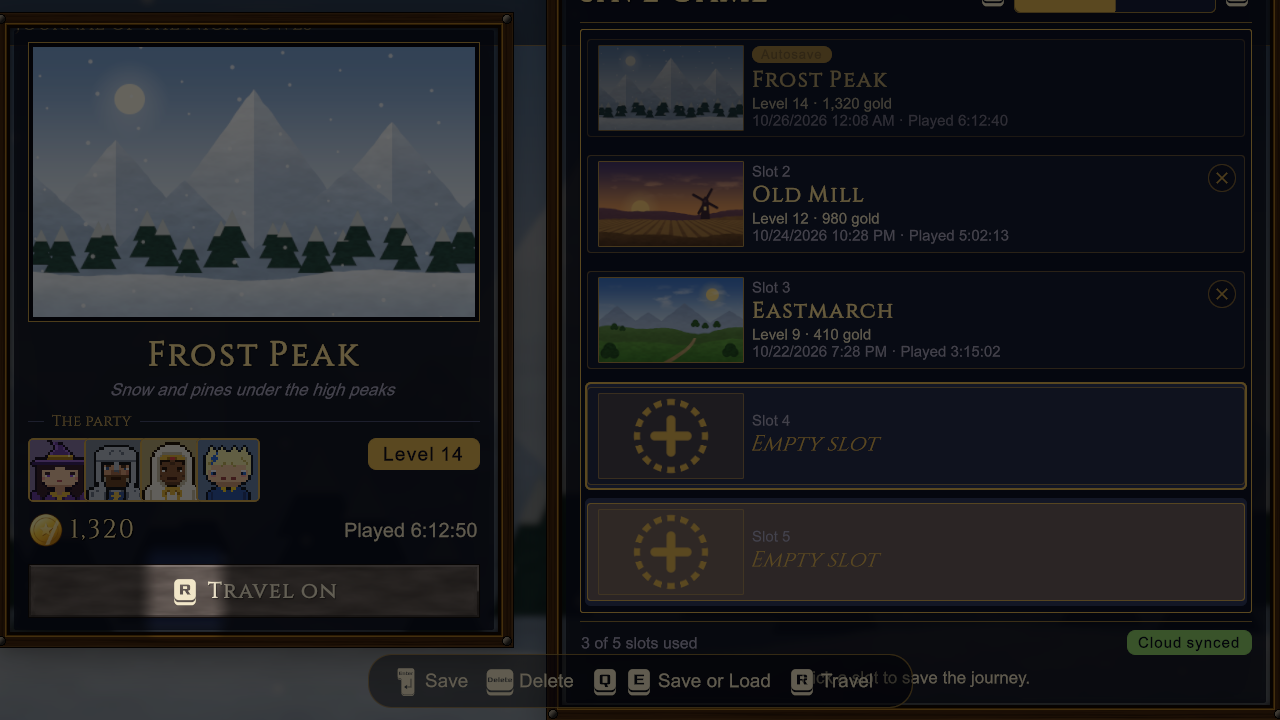
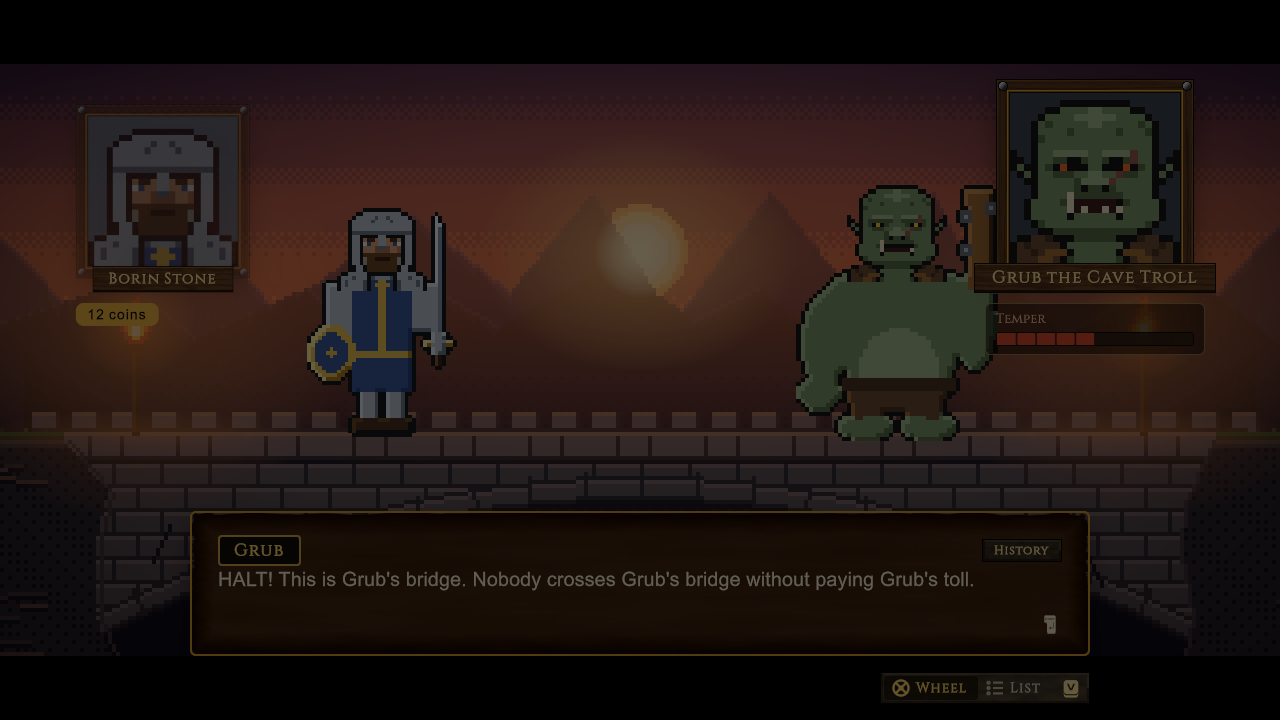
Estilo
| Classe ou propriedade | Elemento |
|---|---|
tb-input-glyph |
O glifo. color é a cor e font-size é o tamanho. |
tb-input-glyph__text |
O elemento de texto com a fonte PromptFont. |
--tb-input-glyph-ring-color |
Uma propriedade customizada no glifo: a cor da parte preenchida do anel (--tb-color-accent). |
--tb-input-glyph-ring-track |
Uma propriedade customizada no glifo: a cor do resto do anel (--tb-color-border). Uma cor transparente não desenha trilha. |
--tb-input-glyph-ring-width |
Uma propriedade customizada no glifo: a largura do anel em pixels (3). |
tb-gamepad-glyph |
Em cada GamepadGlyph. |
tb-gamepad-glyph--generic, --xbox, --playstation, --switch |
A família. |
tb-gamepad-glyph--south, --left-shoulder, --dpad-up, ... |
O botão: o nome dele em minúsculas com "-" entre as palavras. |
tb-gamepad-glyph--colored |
Opt-in. Adicione a um glifo para as cores dos botões de face de um gamepad Xbox ou PlayStation. Os outros botões mantêm color. |
tb-gamepad-glyph--keyboard |
Substitui a classe da família enquanto um glifo AutoFamily mostra uma tecla. |
tb-gamepad-glyph--empty |
Um glifo AutoFamily sem tecla para mostrar. Ele é display: none. |
.prompt .tb-input-glyph {
    font-size: 32px;
    color: var(--tb-color-accent);
}
.prompt .tb-input-glyph {
    --tb-input-glyph-ring-color: var(--tb-color-success);
    --tb-input-glyph-ring-width: 4;
}
.prompt .tb-gamepad-glyph--south { color: var(--tb-color-success); }
A cena GamepadGlyphDemo mostra cada botão em cada família, as dicas de botão de um inventário que seguem o gamepad do jogador, um prompt de hold que abre um baú e um glifo que segue uma configuração de gamepad. A cena InputGlyphDemo mostra um tutorial cujos prompts seguem o dispositivo que o jogador usa, as aparências de um InputGlyph e todos os glifos do PromptFont com um campo de busca.
Licença
- Os glifos são da fonte PromptFont de Yukari "Shinmera" Hafner, sob a SIL Open Font License 1.1. A fonte e sua licença estão em
Runtime/Resources/UIToolbox/Fonts. VejaThird Party Notices.md. - As formas e os logotipos dos botões de uma plataforma são marcas registradas dos donos. A licença da fonte não dá direito a eles.
- Quando você distribui uma build para console, siga as regras do dono da plataforma para a arte de botões.