
本页为译文。技术支持和视频教程主要使用英语,内容以英文页面为准。 英文版

 InputSettingsPanel 和 InputBindingOptions
InputSettingsPanel 是控制设置界面。它为 InputActionAsset 的每个按钮操作显示一行。每行有一个用于键盘或鼠标绑定的 KeyBindingField,和一个用于手柄绑定的字段。它具有 SettingsPanel 基类的成员(见自定义设置面板)、Actions 和 FieldOf(action, column)。它需要 Input System 包。
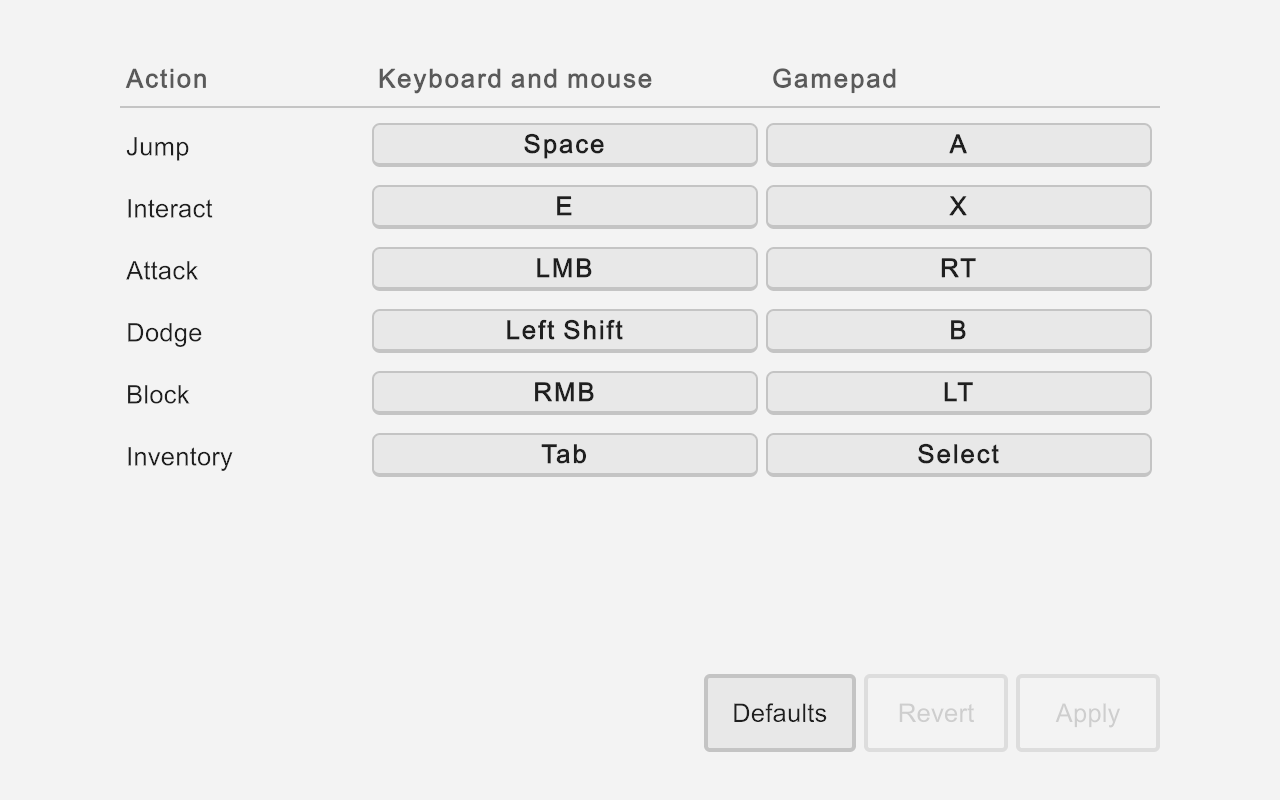
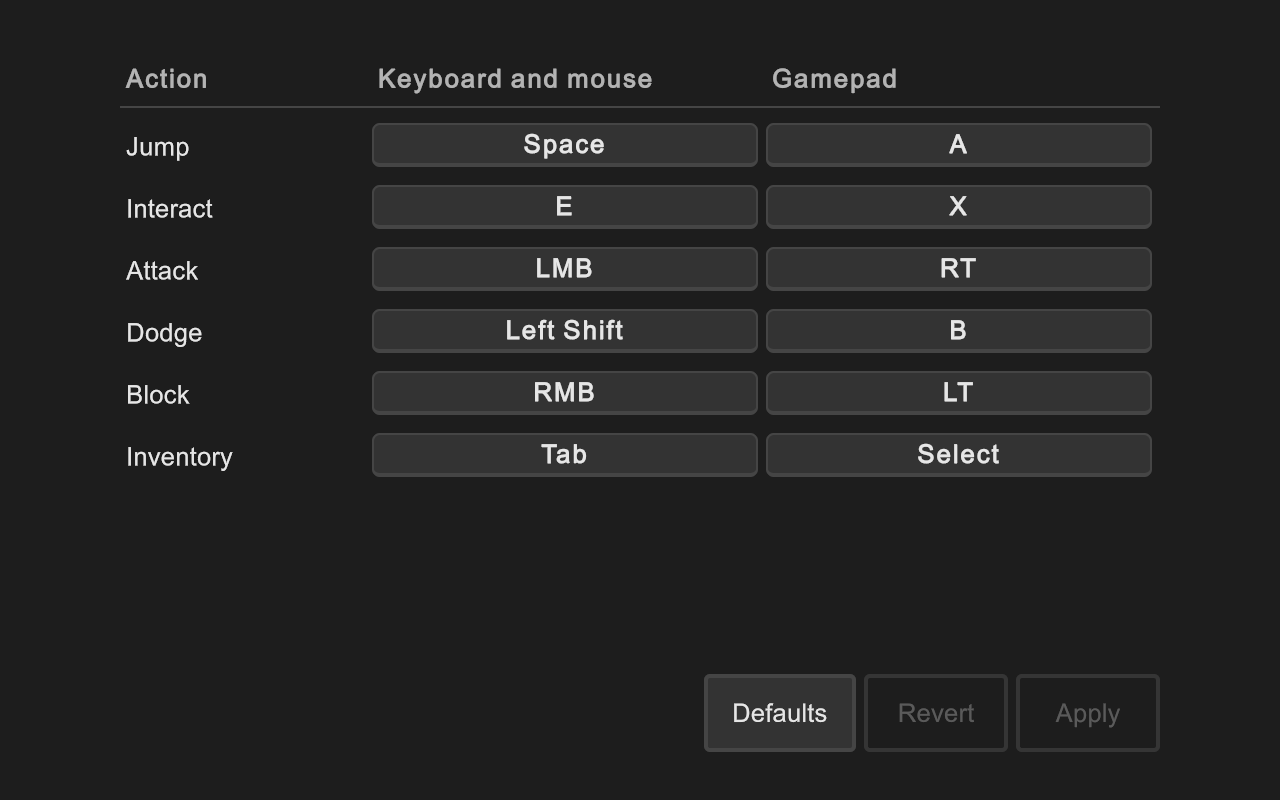
<tb:InputSettingsPanel name="controls" prefs-key="mygame.input" />
// The actions of the game. The panel reads their bindings, with the
// saved paths over them
var panel = root.Q<InputSettingsPanel>("controls");
panel.Actions = myActions;
如何使用该面板:
- 在 Project 窗口中,右键点击一个文件夹,再点击 Create > Input Actions。给资源命名,例如
GameActions。 - 双击该资源。点击 Action Maps 旁的 +,并给映射命名,例如
Player。 - 点击 Actions 旁的 +,并给操作命名,例如
Jump。在右侧的属性中,把 Action Type 设为 Button。 - 点击操作下方的绑定。把 Path 设为一个按键,例如 Keyboard > By Location of Key > Space。
- 点击操作行上的 +,点击 Add Binding,并把 Path 设为一个手柄按钮,例如 Gamepad > Button South。
- 为每个操作重复步骤 3 到 5。点击 Save Asset。
- 在你界面的
MonoBehaviour中添加字段public InputActionAsset Actions;。在 Inspector 中把该资源拖到字段上。 - 在
Start中设置panel.Actions = Actions。
玩家点击按键字段,然后按下一个键或按钮。Delete 或 Backspace 清除该字段,Escape 取消。Apply 会为每个更改过的绑定设置绑定覆盖,并保存路径。Revert 回到已应用的路径。Defaults 显示资源的路径。
InputBindingOptions 无需面板也能工作:
// At the start of the game: set the saved bindings
InputBindingOptions.LoadSaved(actions, "mygame.input").Apply(actions);
actions.Enable();
| 成员 | 说明 |
|---|---|
InputBindingOptions.Capture(actions) |
现在生效的路径,包含它们的覆盖。 |
InputBindingOptions.Defaults(actions) |
资源的路径,不含覆盖。 |
InputBindingOptions.LoadSaved(actions, key) |
生效的路径,已保存的路径盖在其上。 |
PathOf(binding)、SetPath(binding, path) |
读取或设置一个 InputBinding 的路径。空路径会关闭该绑定。 |
Apply(actions) |
把路径设置为绑定覆盖。等于资源路径的路径会移除覆盖。 |
InputBindingOptions.ButtonBindings(actions) |
选项拥有的绑定,为操作与绑定索引的配对。 |
提示:
- 在游戏开始时调用
LoadSaved(actions, key).Apply(actions)。否则已保存的绑定要等玩家打开面板之后才生效。 - 选项按绑定 id 保存路径。
.inputactions资源保留它的 id,所以改名的操作仍保留它已保存的按键。 - 在代码中创建的操作每次会话都会得到新 id,所以保存的内容无法匹配。请给每个绑定一个固定的 id:
new InputBinding { path = "<Keyboard>/space", id = new Guid(1, 0, 0, new byte[8]) }。GameMenu 示例在SettingsController.addControls中就是这样做的。 - 同一映射的另一个操作在同一列中占有的按键会移动:另一个操作取走被更改操作的旧按键。两个映射可以共用一个按键,因为游戏一次只启用一个映射。
- 面板只显示按钮操作。值操作,以及 WASD 移动这样的组合,没有行。
- 面板每列只显示一个绑定。操作的第二个键盘绑定保留它的路径,但没有字段。
- 没有手柄绑定的操作,其手柄单元格为空。要得到字段,请把绑定添加到资源。
- 有多个操作映射时,标题行会显示每个映射的名称。
- 行显示
InputAction.name。请按玩家的阅读习惯给操作命名,或在Actions之后设置tb-input-settings__action标签的文字。 - 覆盖位于已加载的资源上,而不在资源文件中。在不重新加载域的编辑器中,它们可能在 Play 模式结束后留下;
actions.RemoveAllBindingOverrides()会移除它们。 - 没有 Input System 包时,该类不存在,包含此元素的 UXML 无法加载。必须在两种情况下都能加载的界面,应在代码中、
#if UITOOLBOX_INPUT_SYSTEM && ENABLE_INPUT_SYSTEM之内添加面板,如 GameMenu 示例所做的那样。
InputSettingsPanelDemo 场景展示了:对代码中创建的操作无需设置的面板、来自代码的编辑和第二个操作映射、它保存和加载的内容、Apply、Revert 和各事件、按键和手柄,以及街机和糖果外观中的紧凑行。没有 Input System 时,它显示一条说明。