
Esta página é uma tradução. O suporte e os tutoriais em vídeo são principalmente em inglês, e a página em inglês é a referência. Versão em inglês

 LogView
Um LogView é um log em um ListView: um toggle para cada tipo com sua contagem, um filtro de texto, Follow, Clear, e a mensagem inteira e o stack trace da entrada selecionada em um SplitPanel vertical sob a lista. Um ConsoleView é um LogView com uma linha de comando sob ele.
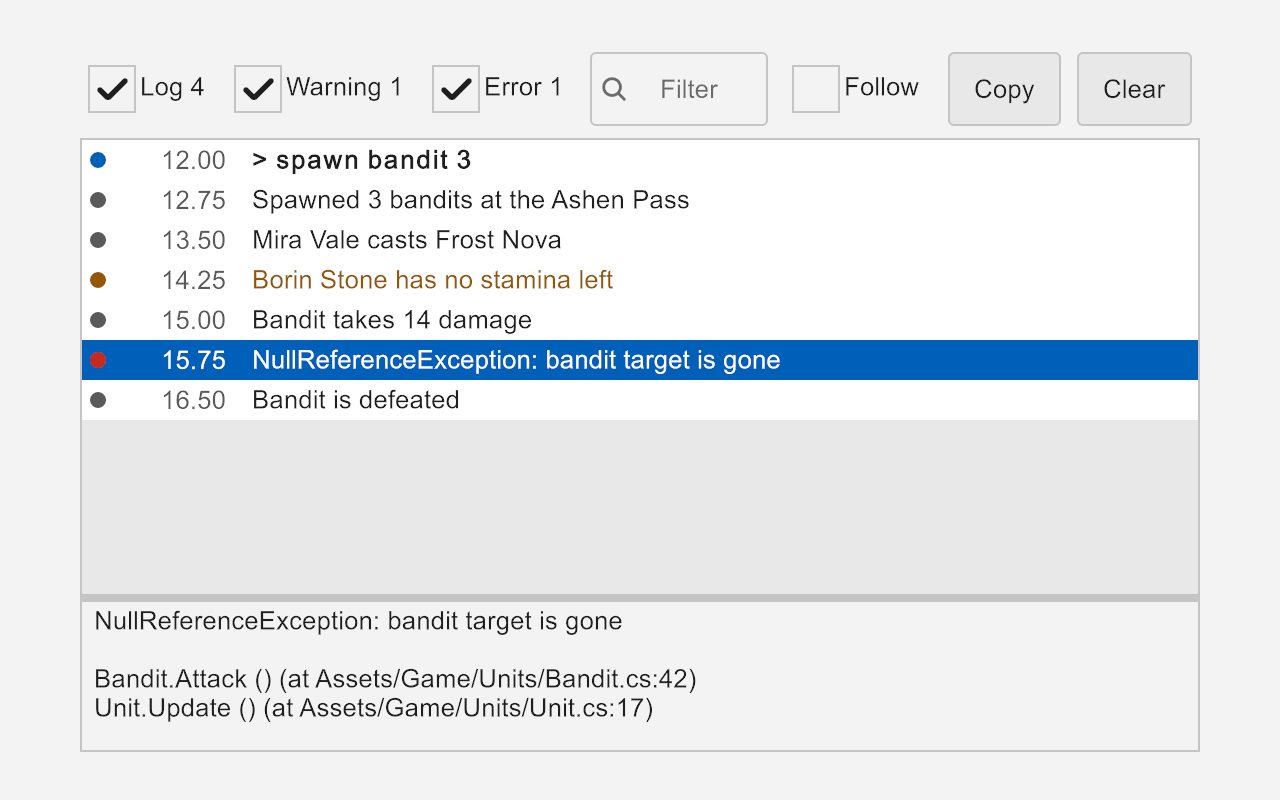
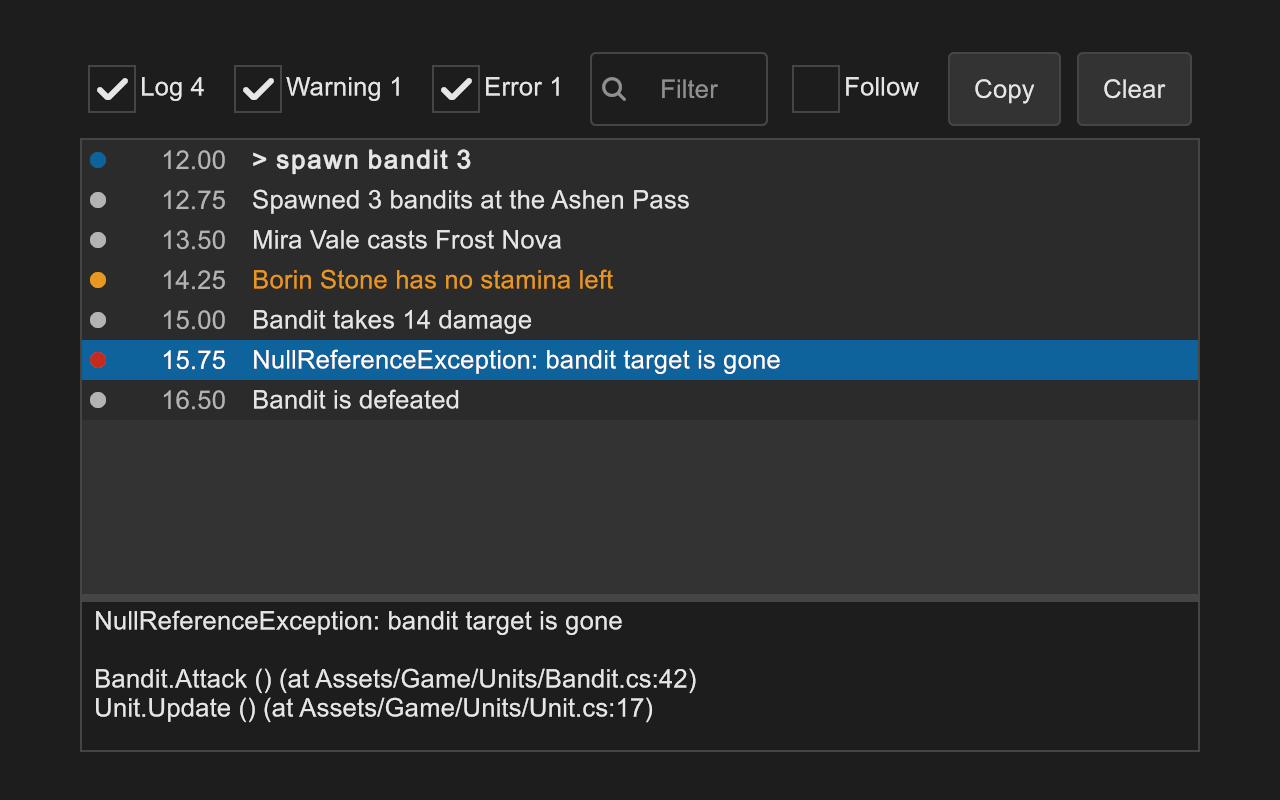
<UIToolbox.LogView capture-unity-log="true" max-items="500" />
log.Add(LogEntryKind.Warning, "Low memory", stackTrace);
log.Add(LogEntryKind.Command, "> spawn orc"); // shows with any kinds
// shows the new entries now
log.Refresh();
| Membro | Descrição |
|---|---|
Add(kind, message, stackTrace) |
Adiciona uma entrada e a devolve. Add(message, stackTrace, LogType) recebe uma mensagem de log do Unity; uma exceção e um assert contam como erros. Chame-o na thread principal. |
Clear() |
Remove todas as entradas e mostra a lista vazia na hora. |
Entries, Shown |
Todas as entradas, e as entradas que a lista mostra depois dos filtros. |
Count(kind) |
O número de entradas de um tipo. |
MaxItems (max-items) |
O máximo de entradas guardadas (1000), no mínimo 1. As mais antigas saem primeiro. |
CaptureUnityLog (capture-unity-log) |
True mostra as mensagens de Application.logMessageReceivedThreaded enquanto a view está em um painel. Uma mensagem de uma thread de trabalho espera o próximo tick de atualização. |
Follow (follow) |
True (o padrão) rola até cada nova entrada. |
ShowCopyButton (show-copy-button) |
Ligado (o padrão): a barra tem um botão Copy. |
Copy() |
Põe CopyText na área de transferência do sistema e dispara Copied com o texto. O botão Copy o chama. |
CopyText |
O texto para a área de transferência. Com uma entrada selecionada: sua mensagem e seu stack trace. Sem seleção: uma linha para cada entrada mostrada, com sua hora, seu tipo e sua mensagem. |
ShowClearButton (show-clear-button) |
Ligado (o padrão): a caixa de filtro mostra um botão "x" enquanto tem texto, e um clique limpa o texto. Escape na caixa de filtro também limpa o texto. Veja Botão de limpar. |
Refresh() |
Filtra as entradas de novo e as mostra. A seleção permanece quando sua entrada ainda aparece. |
Changed |
Disparado depois de entradas serem adicionadas ou limpas. |
KindToggle(kind), FilterField, FollowToggle, List, Detail |
As partes, para código que as muda. |
- A lista mostra as novas entradas no máximo a cada 100 ms, então uma rajada de mensagens faz uma só reconstrução.
- No UI Builder, uma view sem entradas mostra uma mensagem, um aviso e um erro de exemplo em um contorno tracejado. O exemplo não aparece no modo Play nem em um build, e o UI Builder não o salva no arquivo UXML.
- Uma entrada
LogEntryKind.Commandaparece com qualquer tipo; os toggles Log, Warning e Error filtram os outros tipos. - Os textos vêm de
ToolboxText(LOG,WARNING,ERROR,FILTER,FOLLOW,FOLLOW_TOOLTIP,SELECT_LOG_ENTRY,CLEAR). - A linha tem um ponto do tipo, a hora e a primeira linha da mensagem. As classes são
tb-log-view__rowcom--log,--warning,--errorou--command, e__row-dot,__row-timee__row-message.
Estilo
| Classe | Elemento |
|---|---|
tb-log-view |
A view (cresce). |
tb-log-view__bar |
A fileira dos toggles de tipo, o filtro, Follow, Copy e Clear. Uma barra estreita demais para eles quebra. |
tb-log-view__kind |
Um toggle de tipo. Modificadores: --log, --warning, --error. |
tb-log-view__filter |
O filtro de texto. Ocupa a largura que as outras partes deixam, e tem pelo menos 64 px de largura. |
tb-log-view__split |
O SplitPanel vertical da lista e do detalhe, com uma borda --tb-color-border. |
tb-log-view__list |
O ListView nativo, sobre --tb-color-surface-alt. |
tb-log-view__row |
Uma linha. Modificadores: --log, --warning (texto --tb-color-warning), --error (texto --tb-color-text-danger), --command (negrito). |
tb-log-view__row-dot |
O ponto do tipo: --tb-color-text-muted, a cor de aviso, de perigo ou de destaque. |
tb-log-view__row-time |
A hora, --tb-color-text-muted, alinhada à direita. |
tb-log-view__row-message |
A primeira linha da mensagem (reticências). |
tb-log-view__detail-pane |
O ScrollView do detalhe, sob a lista. Tem pelo menos 32 px de altura, então uma mensagem de uma linha aparece sem barra de rolagem, também quando o split está baixo. |
tb-log-view__detail |
A mensagem inteira e o stack trace da entrada selecionada (quebra, selecionável). |
A cena LogViewDemo mostra um log de jogo com um filtro para cada tipo e um stack trace, um log de combate com um limite de linhas e suas próprias cores, e o log do Unity do jogo.