
Esta página é uma tradução. O suporte e os tutoriais em vídeo são principalmente em inglês, e a página em inglês é a referência. Versão em inglês

 OnScreenKeyboard
 é um teclado na tela para um jogador com gamepad. Ele abre sozinho quando um gamepad move o foco para um campo de texto, ou quando o jogador pressiona A em um campo de texto com foco. Ele se ancora na base do workspace do campo, ou do painel fora de um workspace.
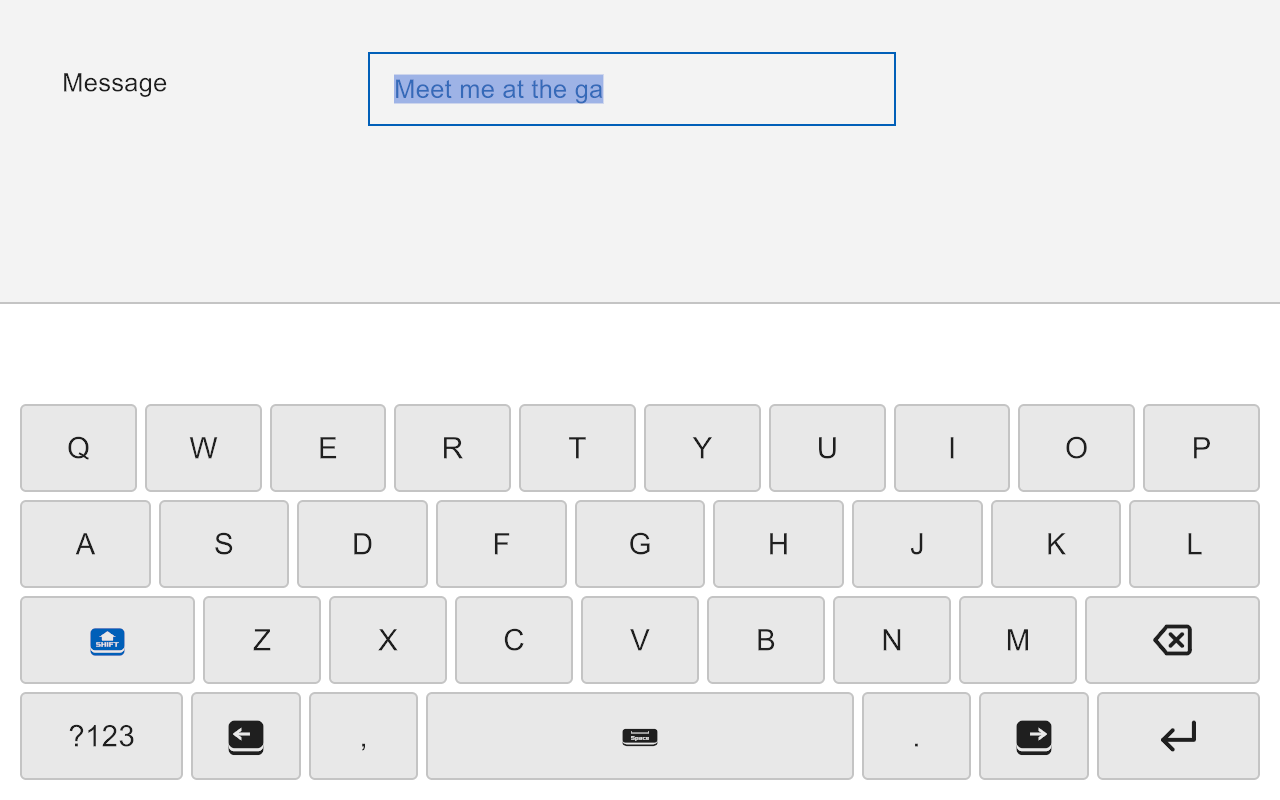
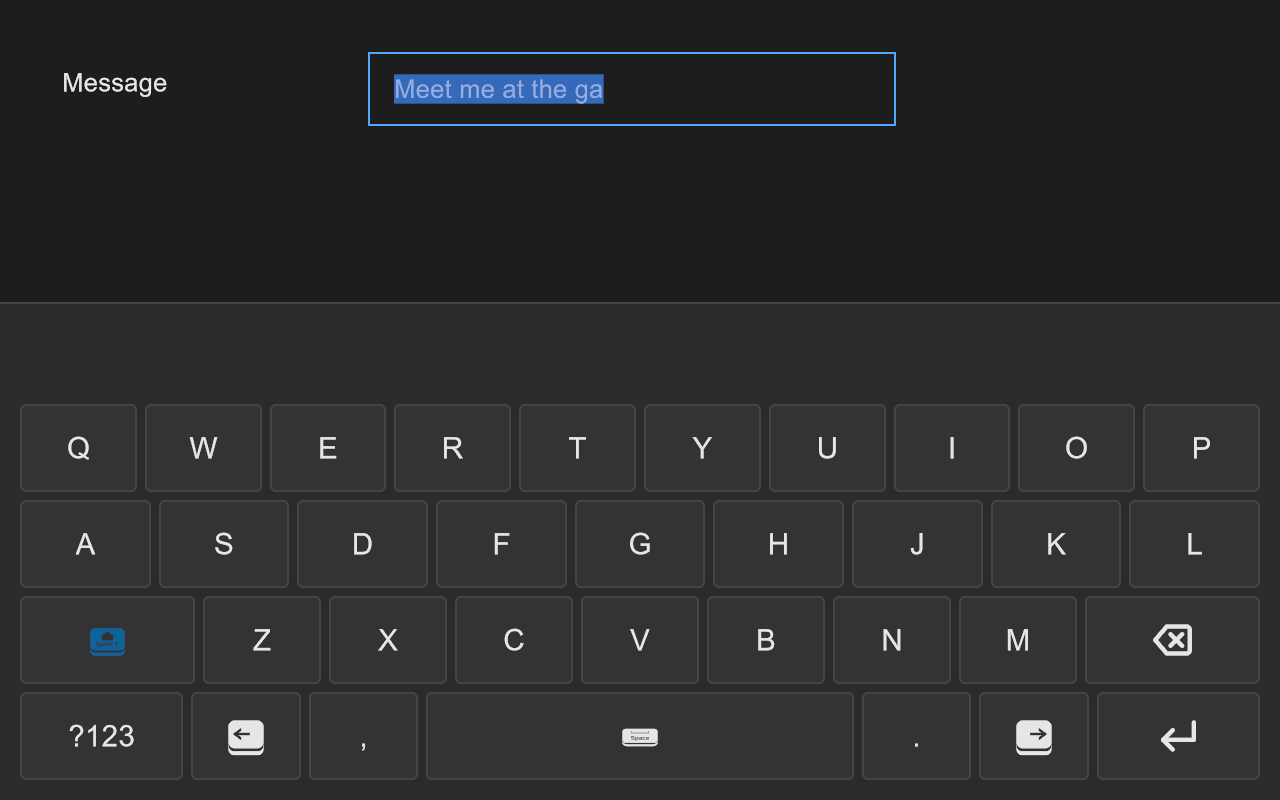
O foco fica no campo. As teclas enviam eventos de tecla ao campo, então o cursor, a seleção, maxLength e o filtro numérico de um campo numérico funcionam como com um teclado físico. Uma tecla física, um toque do ponteiro fora do teclado ou uma mudança de foco fecha o teclado.
A linha On-screen keyboard do menu de demonstração (a cena de exemplo OnScreenKeyboardDemo) mostra as teclas enter: uma entrada de nome de jogo com Next, que vai para o slogan, uma linha de chat com Send, uma busca com Search e um teclado de PIN com Done. Também tem os tipos de campo com seus layouts, um campo que aceita qualquer tecla enter e as teclas do gamepad.
Você não precisa adicionar o teclado. Um controle do Toolbox em um painel, ou um UIDocument em uma cena carregada, faz o teclado abrir sozinho nesse painel. O teclado é criado na primeira abertura.
// A panel that the keyboard does not find, such as one made in code
// after the scene loaded
OnScreenKeyboard.Attach(document.rootVisualElement.panel);

// No automatic open anywhere
OnScreenKeyboard.AutoOpen = false;

// No automatic open for one field, and an open from code
OnScreenKeyboard.SetAutoOpen(chatLine, false);
keyboard.Open(chatLine);
Um teclado declarado em UXML é usado no lugar do que é criado. Use-o para definir os atributos:
<UIToolbox.OnScreenKeyboard max-suggestions="4" />
Botões
| Botão | Ação |
|---|---|
| D-pad | Move entre as teclas. As sugestões são a fileira de cima. |
| A | Pressiona a tecla ou sugestão atual. |
| B | Backspace. Em um campo vazio, B fecha o teclado. |
| X | Espaço. |
| Y | Shift. |
| LB, RB | Move o cursor para a esquerda e para a direita. |
| Analógico direito para a esquerda e para a direita | Escolhe uma sugestão. |
| Clique do analógico direito | Digita a sugestão escolhida, ou a primeira. |
| Start | Done: envia o campo e fecha o teclado. |
- O D-pad, A e B são os eventos de navegação da UI, então seguem o módulo de entrada do projeto.
- X, Y, LB, RB, o analógico direito e Start precisam do pacote Input System. São as ações do mapa
OnScreenKeyboardemResources/UIToolbox/ToolboxInputActions. Refaça os bindings com as APIs de rebinding do Input System. Sem o Input System, use as teclas do teclado para espaço, shift e a tecla enter. - Um toque do ponteiro em uma tecla também funciona, então uma tela de toque e um mouse podem usar o teclado.
Tipos de campo
O tipo do campo escolhe o layout e liga ou desliga as sugestões.
| Tipo | Campo | Layout | Sugestões |
|---|---|---|---|
Text |
Um TextField |
Letras e símbolos. Uma maiúscula no início do texto e de cada frase. | Sim |
Name |
A classe tb-osk-kind--name |
Letras e símbolos. Uma maiúscula no início de cada palavra. | Sim |
Email |
A classe tb-osk-kind--email |
Letras e símbolos, com as teclas @ e .com. |
Sim |
Url |
A classe tb-osk-kind--url |
Letras e símbolos, com as teclas / e .com. |
Sim |
Number |
Um IntegerField, FloatField ou outro campo numérico |
Um teclado numérico. | Não |
Password |
Um TextField com isPasswordField |
Letras e símbolos. | Não, e sem palavras aprendidas |
OnScreenKeyboard.SetKind(mailField, TextFieldKind.Email);
<ui:TextField label="Email" class="tb-osk-kind--email" />
<ui:TextField label="Seed" class="tb-osk-off" />
A classe tb-osk-off em um campo ou em um pai dele desliga a abertura automática para o campo.
Tecla enter
A tecla enter segue o enterkeyhint do HTML: a dica de um campo escolhe a face da tecla e o que ela faz. Cada campo de texto pode ter sua própria dica.
EnterKeyHint |
A tecla mostra | A tecla faz |
|---|---|---|
Enter (padrão) |
Uma seta de retorno | Em um campo multilinha, uma nova linha. Em um campo de uma linha, envia o campo e fecha o teclado. |
Done |
A palavra Done | Envia o campo e fecha o teclado. |
Go |
A palavra Go | Envia o campo e fecha o teclado. |
Search |
A palavra Search | Envia o campo e fecha o teclado. |
Send |
A palavra Send | Envia o campo e fecha o teclado. |
Next |
A palavra Next | Envia o campo e move o foco e o teclado para o próximo campo de texto. Sem próximo campo, fecha o teclado. |
Uma tecla que envia um campo dispara Submitted e manda Return a um campo de uma linha, então um campo numérico e um campo atrasado confirmam. Um campo multilinha com uma dica diferente de Enter também é enviado, sem nova linha: uma caixa de chat com Send envia seu texto.
A dica de um campo é uma classe em UXML ou uma chamada no código. Um campo sem dica recebe o EnterKey do teclado, que é Enter a menos que você o defina.
<ui:TextField
    label="Name"
    class="tb-osk-kind--name tb-osk-enter--next" />
<ui:TextField label="Say" class="tb-osk-enter--send" />
<ui:TextField label="Find" class="tb-osk-enter--search" />

<UIToolbox.OnScreenKeyboard enter-key="Done" />
// The enter key of one field. Null takes the hint off, so the field
// follows the keyboard again.
OnScreenKeyboard.SetEnterKey(chatLine, EnterKeyHint.Send);

// The enter key of every field that has no hint of its own
keyboard.EnterKey = EnterKeyHint.Done;
- O teclado lê a dica de um campo quando abre para o campo, então defina a dica antes de o teclado abrir. Uma mudança de
EnterKeyaparece na hora. Nextvai para o próximo campo de texto na ordem da árvore do painel. Ignora um campo desabilitado, somente leitura ou oculto. Não dá a volta: o último campo de texto não tem próximo campo. O foco vai para um campo comtb-osk-off, mas o teclado fecha.OnScreenKeyboard.AutoOpennão impede o movimento.- Um handler de
Submittedque fecha o teclado, ou o abre para outro campo, impede o movimento deNext. - A tecla enter de um campo de uma linha envia um evento de tecla Return ao campo, como uma tecla Enter física faz. Um handler para a tecla Return o vê. Registre o handler com
TrickleDown.TrickleDown, para que ele rode antes de o campo receber a tecla. - A tecla backspace e a seta de retorno são desenhadas como ícones vetoriais na cor do texto da tecla, então seguem a fonte e o tema. Seus nomes para um leitor de tela são as dicas "Backspace" e "Enter". As teclas shift, espaço e setas mostram um glifo; suas dicas são "Shift", "Space", "Left arrow" e "Right arrow". As palavras e os nomes vêm das chaves de
ToolboxTextGO,NEXT,SEARCH,SEND,DONE,ENTER,BACKSPACE,SHIFT,SPACE,LEFT_ARROWeRIGHT_ARROW, então uma tradução os muda.
Complemento de palavras
As sugestões vêm de OnScreenKeyboard.Completer, um WordCompleter. O padrão é WordCompleter.English, que todos os teclados compartilham.
- Os nomes de
Completer.Names, como os personagens e os lugares do jogo. Sua capitalização é mantida. - As palavras aprendidas, as mais usadas primeiro. Uma palavra é aprendida quando o jogador a digita e depois um espaço ou uma pontuação, a aceita como sugestão, ou pressiona done depois dela.
- As palavras da lista, as mais comuns primeiro, depois as mais curtas. A lista é a lista de palavras do corretor ortográfico, em seis seções, da comum à rara.
Uma sugestão assume a capitalização das letras digitadas: "The" dá "Then", e "THE" dá "THEN".
var completer = WordCompleter.English;
completer.Names.UnionWith(new[] { "Aldebaran", "Mirefen", "Quillon" });
Guardar as palavras aprendidas
As palavras aprendidas ficam na memória e se perdem quando o jogo para. O teclado não escreve arquivos a menos que você defina um store. Defina Store para guardar as palavras entre sessões:
// A JSON file in
// Application.persistentDataPath/UIToolbox/learned-words.json
WordCompleter.English.Store = new JsonWordStore();
O teclado salva as palavras quando fecha. Chame Save() para salvá-las em outro momento, e ForgetLearnedWords() para removê-las, por exemplo a partir de uma opção de privacidade.
Para um save na nuvem ou seu próprio arquivo de save, escreva um IWordStore:
public sealed class SaveGameWordStore : IWordStore
{
    public IReadOnlyDictionary<string, int> Load() =>
        SaveGame.Current.LearnedWords;
    public void Save(IReadOnlyDictionary<string, int> words) =>
        SaveGame.Current.LearnedWords = new(words);
}
| Membro | Descrição |
|---|---|
WordCompleter.English |
O completer de inglês dos EUA. |
WordCompleter.FromText(text), new WordCompleter(words) |
Um completer a partir de outra lista. Uma linha "# n" começa a seção n: as palavras de uma seção menor vêm primeiro. |
Complete(prefix, max) |
Até max palavras que começam com o prefixo. |
Names |
Os nomes que vêm primeiro. |
Learn(word), LearnedWords |
Conta um uso de uma palavra, e as palavras aprendidas com suas contagens. Uma palavra com menos de duas letras, ou com um dígito, não é aprendida. |
Store, Save(), ForgetLearnedWords() |
Guardam, salvam e removem as palavras aprendidas. Um erro do store é registrado como aviso. |
Layouts
Um KeyboardLayout são as teclas do teclado como texto. Crie um com Create > UI Toolbox > Keyboard Layout e defina-o no atributo layout, ou crie um no código com KeyboardLayout.FromText. Seus Pages são as páginas do layout como objetos KeyboardLayout.Page, cada uma com fileiras de objetos KeyboardLayout.Key.
[letters ABC]
q w e r t y u i o p
a s d f g h j k l
{shift*1.5} z x c v b n m {backspace*1.5}
{>symbols*1.5} {left} , {space*4} . {right} {enter*1.5}
[symbols ?123]
1 2 3 4 5 6 7 8 9 0
...
- Uma linha
[name label]começa uma página. O rótulo é o texto das teclas que abrem a página. A primeira página aparece quando o teclado abre. - Cada outra linha é uma fileira. Espaços separam as teclas.
- Uma tecla digita seu texto, como
q,,ou.com. {id}ou{id*width}é uma tecla especial:shift,backspace,space,enter(a tecla enter do campo, veja Tecla enter),done(sempre a palavra Done: envia o campo e fecha o teclado, qualquer que seja a dica),left,right,gap(um espaço vazio) ou>page(abre a página). Outro id entre chaves digita a si mesmo, então{.com*2}é uma tecla larga. A largura é em larguras de tecla; o padrão é 1.- Um layout inválido lança uma
FormatExceptioncom a causa.
// The layout of all letter fields, or of one kind
keyboard.Layout = germanLayout;
keyboard.SetLayout(TextFieldKind.Number, phonePad);
KeyboardLayout.Default(kind) dá os layouts QWERTY dos EUA embutidos.
Teclados da plataforma
Em um console ou um Steam Deck, a plataforma tem seu próprio teclado. Defina OnScreenKeyboard.PlatformKeyboard para usá-lo. Quando seu TryOpen devolve true, ele abre no lugar do teclado na tela. Quando devolve false, o teclado na tela abre.
public sealed class SteamKeyboard : IPlatformKeyboard
{
    public bool TryOpen(string text, TextFieldKind kind, int maxLength,
        Action<string?> done)
    {
        if (!SteamUtils.IsSteamRunningOnSteamDeck()) return false;
        // Your call to SteamUtils.ShowGamepadTextInput. Its dismissed
        // callback calls done with the new text, or with null on a
        // cancel.
        return ShowSteamTextInput(text, kind == TextFieldKind.Password,
            maxLength, done);
    }
}

OnScreenKeyboard.PlatformKeyboard = new SteamKeyboard();
O teclado define o valor de um campo de texto como o novo texto. Um campo numérico recebe o texto como teclas digitadas e o confirma. Um teclado da plataforma tem sua própria tecla enter: a dica de tecla enter do campo não é passada a ele.
Eventos e membros
| Membro | Descrição |
|---|---|
Open(field), Close(), IsOpen |
Abrem o teclado para um campo de texto, o fecham, e dizem se está aberto. Open lança uma ArgumentException para um elemento que não é um campo de texto. |
Target, Kind |
O campo e seu tipo. |
EnterKey, enter-key |
O EnterKeyHint dos campos que não têm dica própria. Padrão Enter. |
Hint |
O EnterKeyHint em vigor: o do Target, ou EnterKey. |
MaxSuggestions |
O número máximo de sugestões. Padrão 3. |
KeyPressed |
Uma tecla foi pressionada: o id de uma tecla especial, como "shift", ou o texto da tecla. |
Submitted |
O jogador enviou o campo com uma tecla enter ou a tecla done, exceto um Enter em um campo multilinha, que é uma nova linha. O evento vem antes de o teclado fechar ou seguir adiante. |
Closed |
O teclado fechou. |
OnScreenKeyboard.KindOf(field) |
O tipo de um campo. |
OnScreenKeyboard.EnterKeyOf(field), SetEnterKey(field, hint) |
A dica de um campo, ou null quando não tem, e um modo de defini-la. Uma dica null a remove. |
- As teclas enter e a tecla done mandam Return a um campo de uma linha, então um campo numérico e um campo atrasado confirmam. Um campo multilinha não recebe Return delas. A dica
Enterlhe manda uma nova linha. - O botão start de um gamepad é a tecla done: envia o campo e fecha o teclado, qualquer que seja a dica.
- O teclado pode cobrir um campo perto da base da tela. Ponha os campos de texto na parte de cima de uma tela que um jogador de gamepad usa.
Estilo
| Classe | Elemento |
|---|---|
tb-osk |
O teclado. |
tb-osk__suggestions, tb-osk__suggestion |
A fileira de sugestões e uma sugestão. |
tb-osk__suggestion--chosen |
A sugestão que o analógico direito escolheu. |
tb-osk__keys, tb-osk__row, tb-osk__key |
As fileiras de teclas, uma fileira e uma tecla. |
tb-osk__key--current |
A tecla ou sugestão que A pressiona. |
tb-osk__key--glyph, tb-osk__key--page |
Uma tecla com um glifo PromptFont, como shift, e uma tecla que abre uma página. |
tb-osk__key--icon |
Uma tecla com um ícone desenhado: backspace, e a tecla enter com a dica Enter. O ícone é um filho MediaIcon, tb-media-icon, com metade da altura da tecla. |
tb-osk__key--shift, --backspace, --space, --left, --right, --enter, --done |
As teclas especiais. |
tb-osk__gap |
Um espaço vazio em uma fileira. |
tb-osk-enter--{hint} |
Em um campo de texto: sua tecla enter, como tb-osk-enter--next. As dicas são enter, done, go, next, search e send. |
tb-osk--shift |
Shift está ligado. |
tb-osk--no-suggestions |
O campo não recebe sugestões. A fileira de sugestões se oculta. |
| Variável | Padrão | Uso |
|---|---|---|
--tb-osk-background |
--tb-color-surface |
O fundo do teclado. |
--tb-osk-key |
--tb-color-surface-alt |
Uma tecla. |
--tb-osk-key-hover |
--tb-color-surface-hover |
Uma tecla sob o ponteiro. |
--tb-osk-key-special |
--tb-color-surface-hover |
Uma tecla especial. |
--tb-osk-key-text |
--tb-color-text |
O texto das teclas. |
--tb-osk-current |
--tb-color-accent |
A tecla atual, e a tecla shift quando shift está ligado. |
--tb-osk-current-text |
--tb-color-accent-text |
O texto da tecla atual. |
--tb-osk-key-height |
44px |
A altura de uma tecla. |
--tb-osk-max-width |
880px |
A largura máxima das fileiras. |
As variáveis são definidas em .tb-osk. Defina-as em uma regra para .tb-osk em uma folha de estilo que carrega depois da folha do Toolbox.